Vendé, controlá el stock y facturá desde un solo lugar.
Mirvel es un sistema de gestión para comercios: mostrador de ventas, productos y stock, clientes con cuenta corriente y facturación electrónica con ARCA. Nació en una ferretería real y funciona en tu computadora, con tus datos en tus manos.
30 días de prueba con todas las funciones. Sin tarjeta y sin compromiso.
Ya tenés la prueba gratuita: desde Mi cuenta ves cómo va y la pasás a un plan cuando quieras.
Lo que resuelve en tu comercio
Todo lo que se usa en el mostrador todos los días, sin planillas y sin vueltas.
Mostrador de ventas rápido
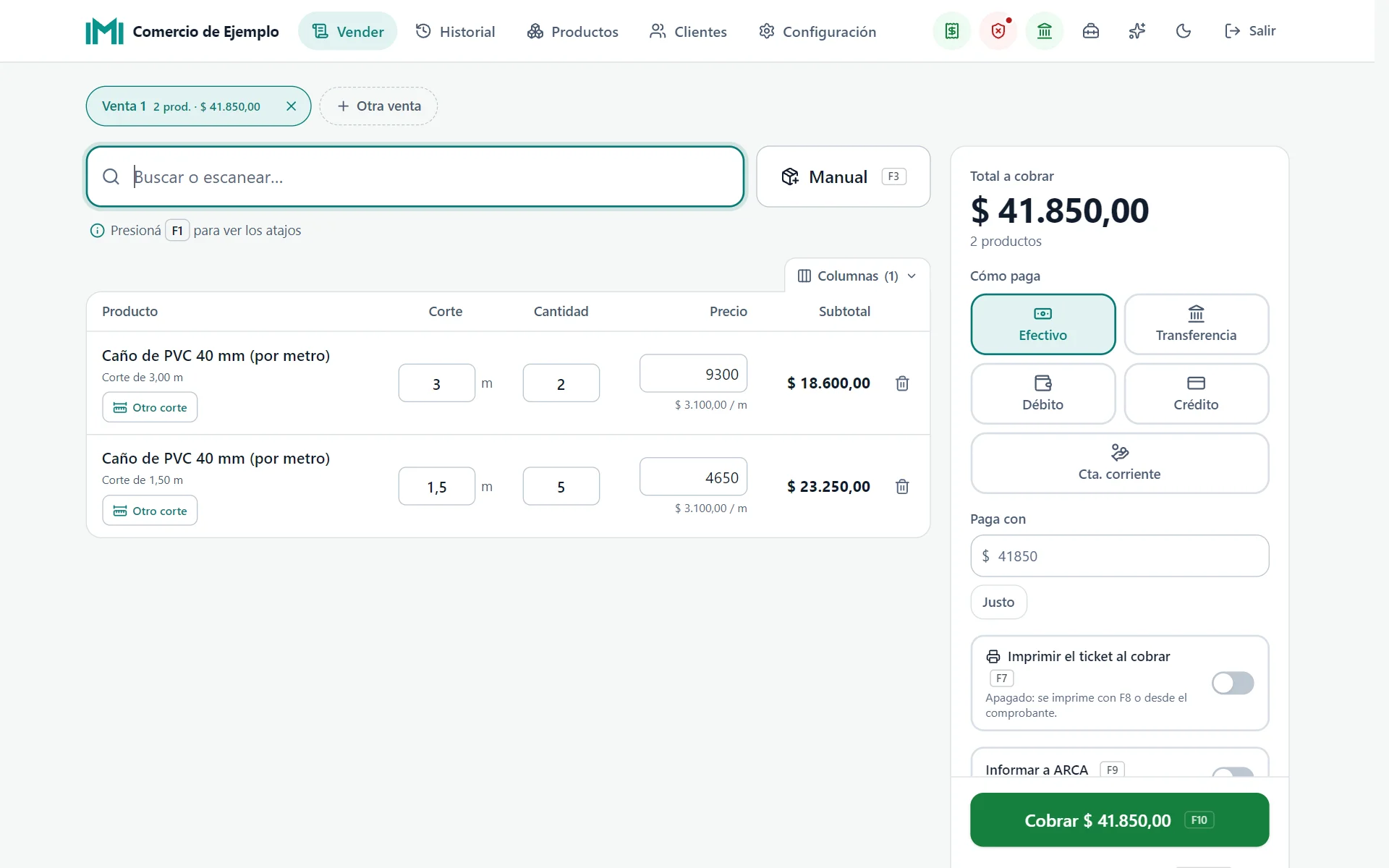
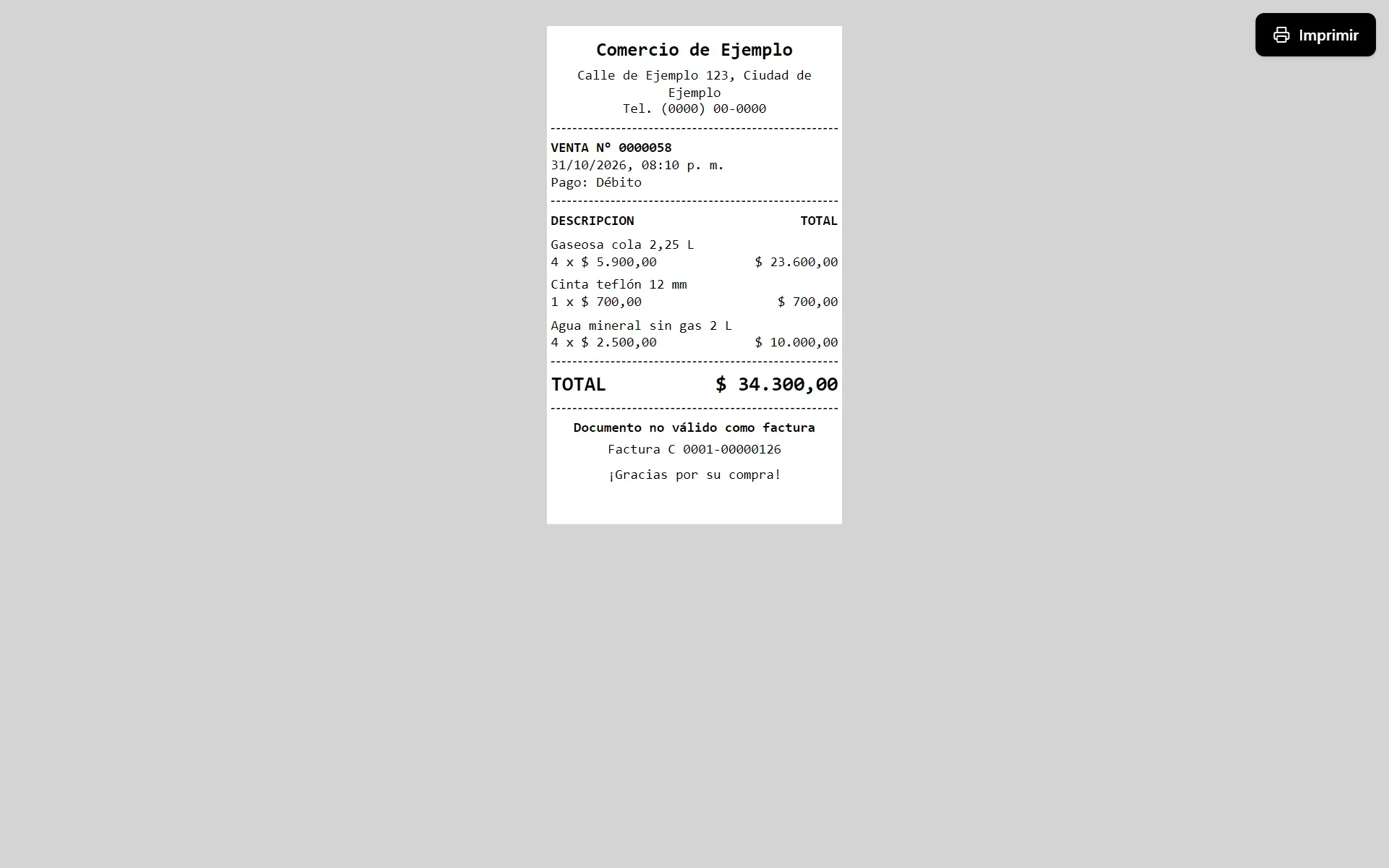
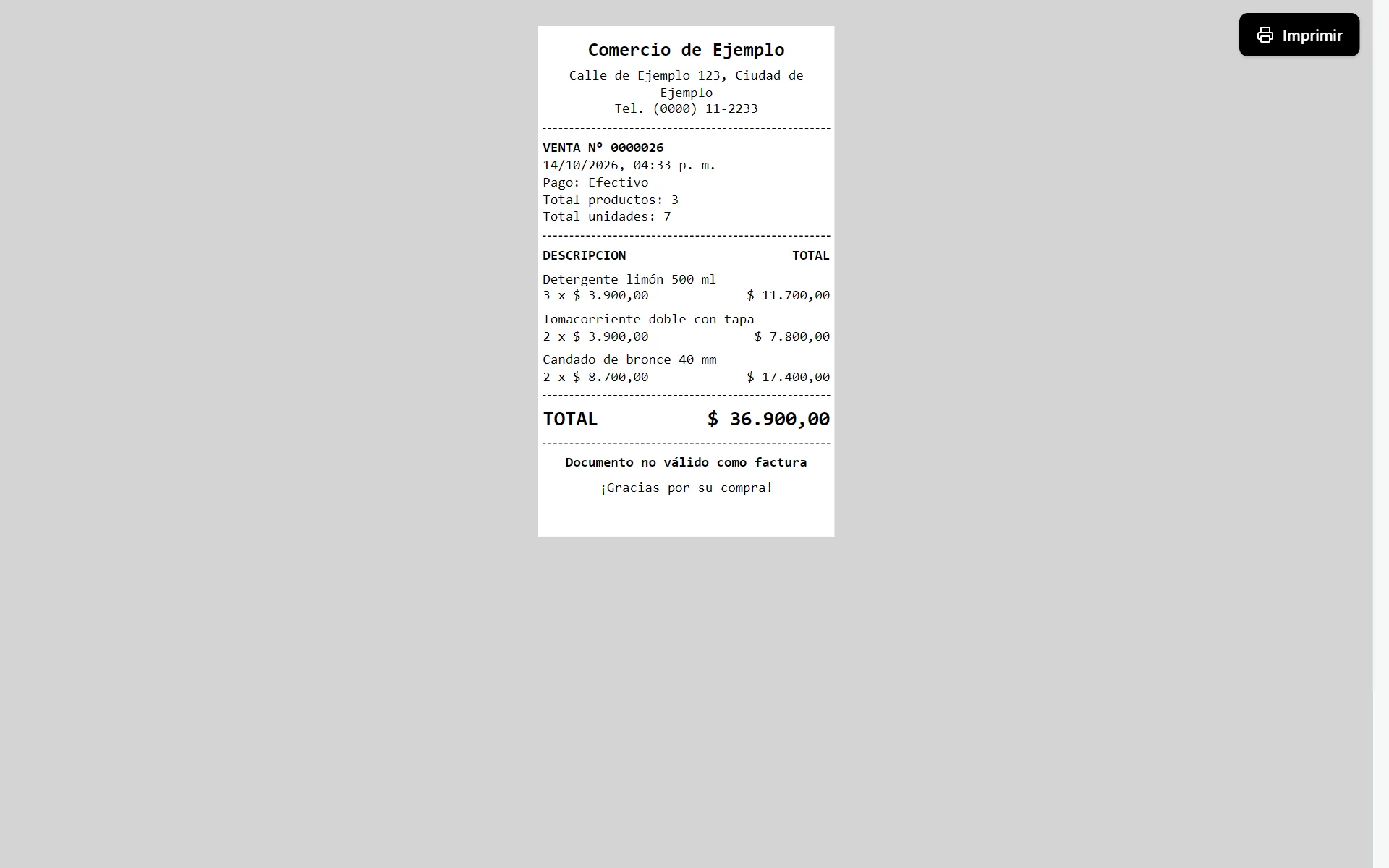
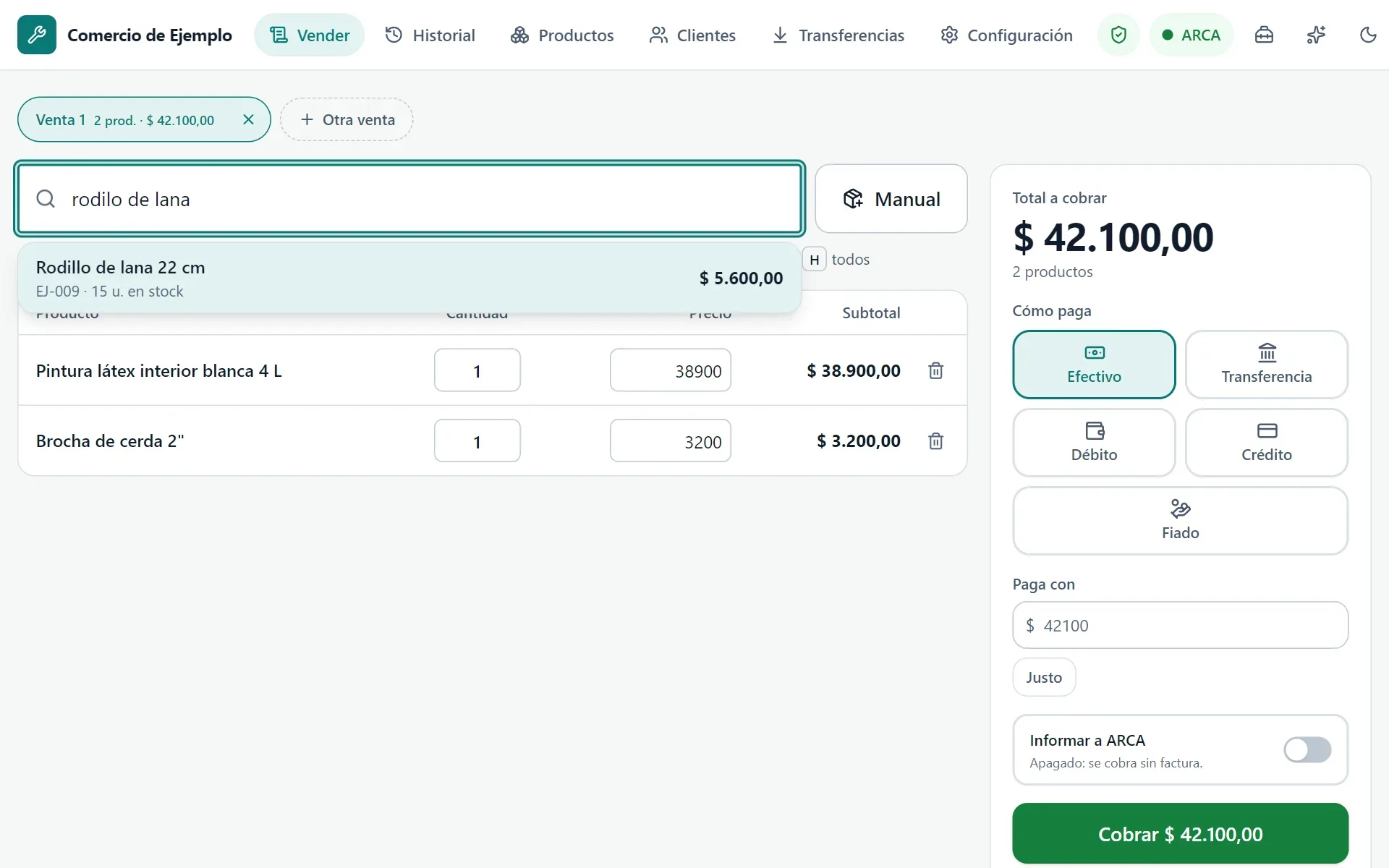
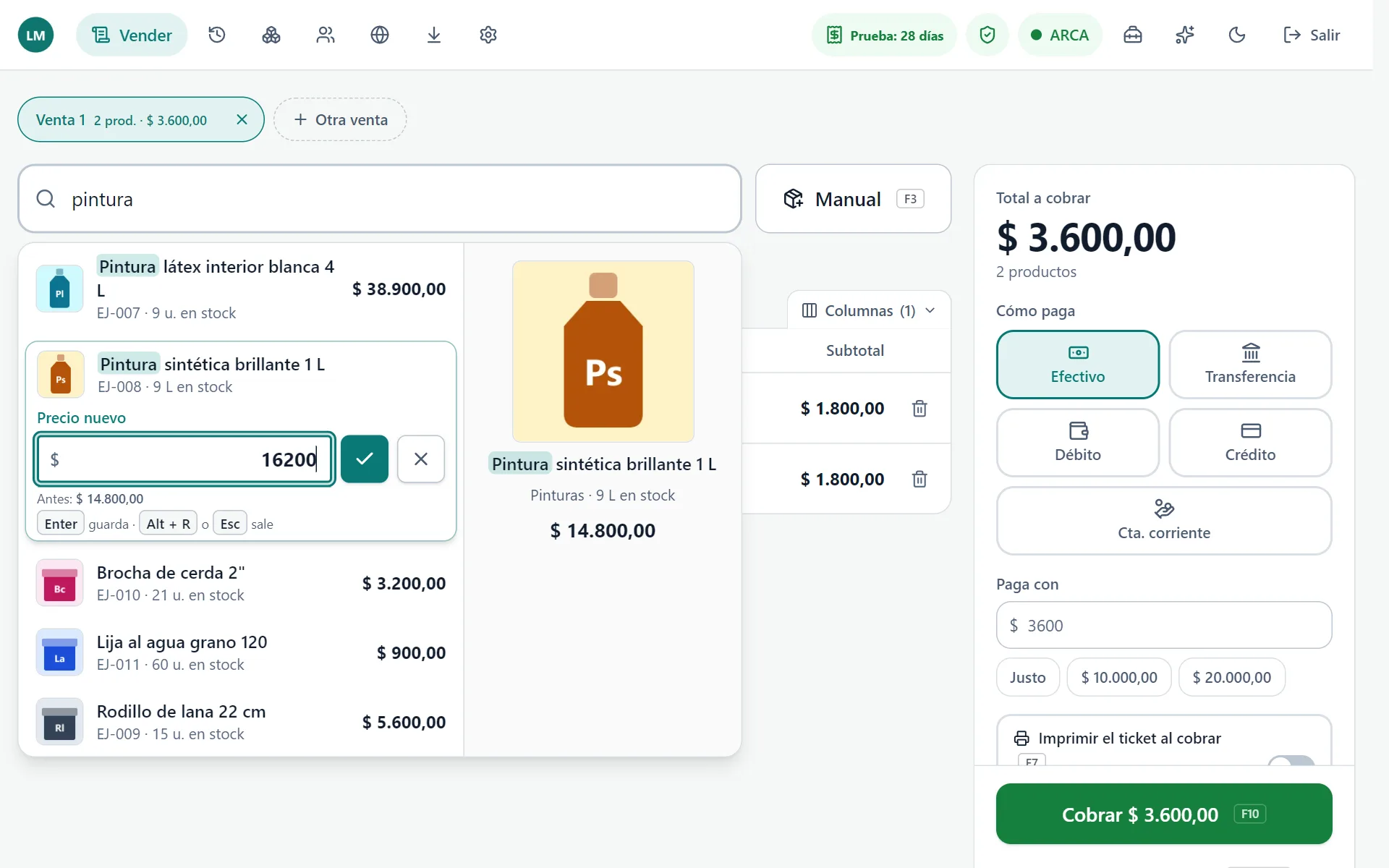
Cargá la venta con el teclado o el escáner de códigos de barras, cobrá y listo: se puede vender sin tocar el mouse, el buscador encuentra el producto aunque lo escribas mal y, si un precio quedó viejo, lo actualizás ahí mismo. Lo que se vende por metro sale por corte («5 de 1,50 m»), cada corte con su precio y en el ticket. Comprobante en hoja o ticket para impresora de rollo de 58 u 80 mm, que puede mostrar el total de productos y de unidades.
Presupuestos
Armás el presupuesto con el mismo carrito de la venta y lo mandás por WhatsApp como imagen o en texto, o lo imprimís en una hoja A4 con tu logo y su validez. Quedan todos en el Historial con cuáles están por vencer y cuánto vendiste desde presupuestos; le recordás al cliente con un toque y, cuando vuelve, lo pasás a venta respetando el precio que le diste.
Productos y stock
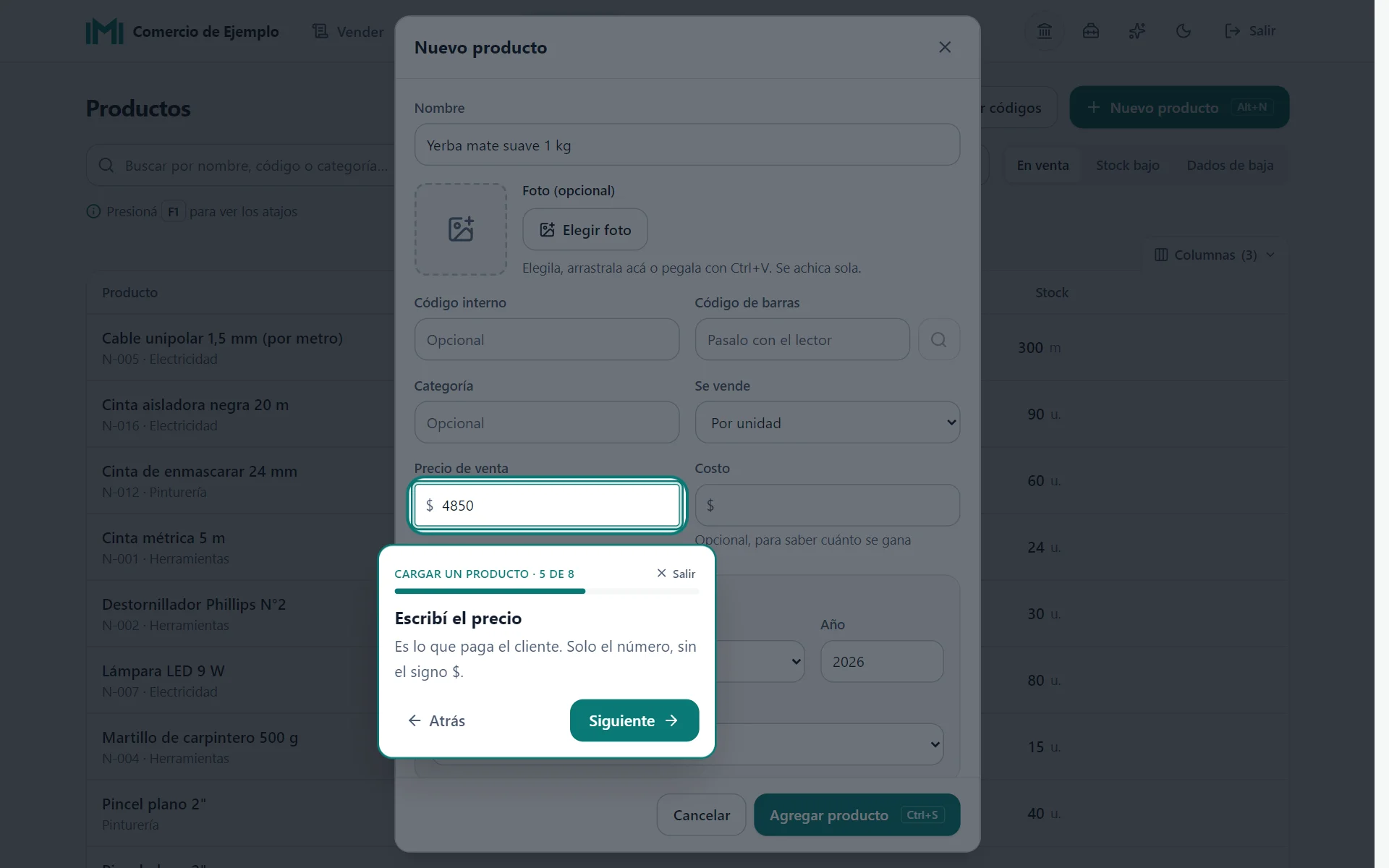
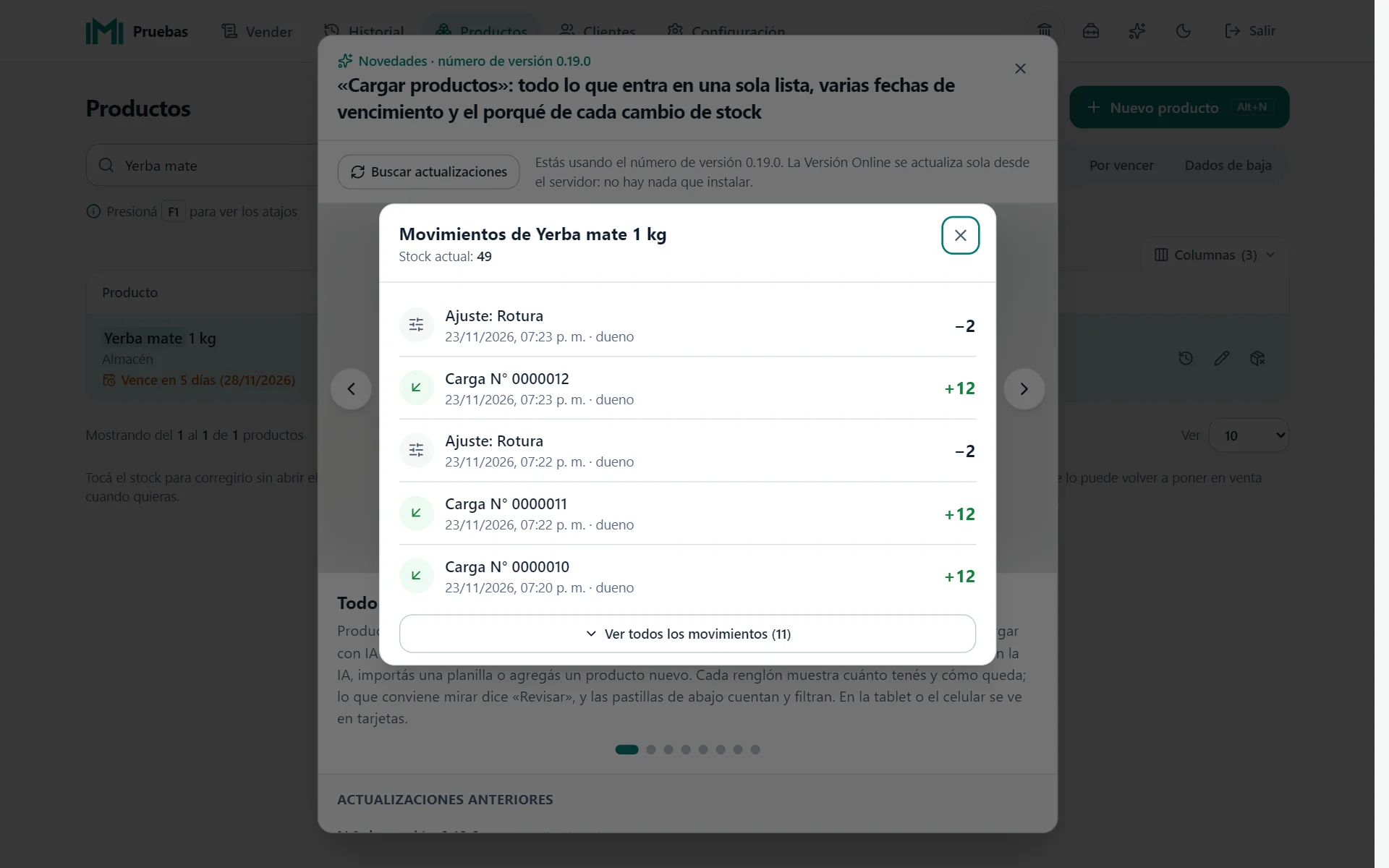
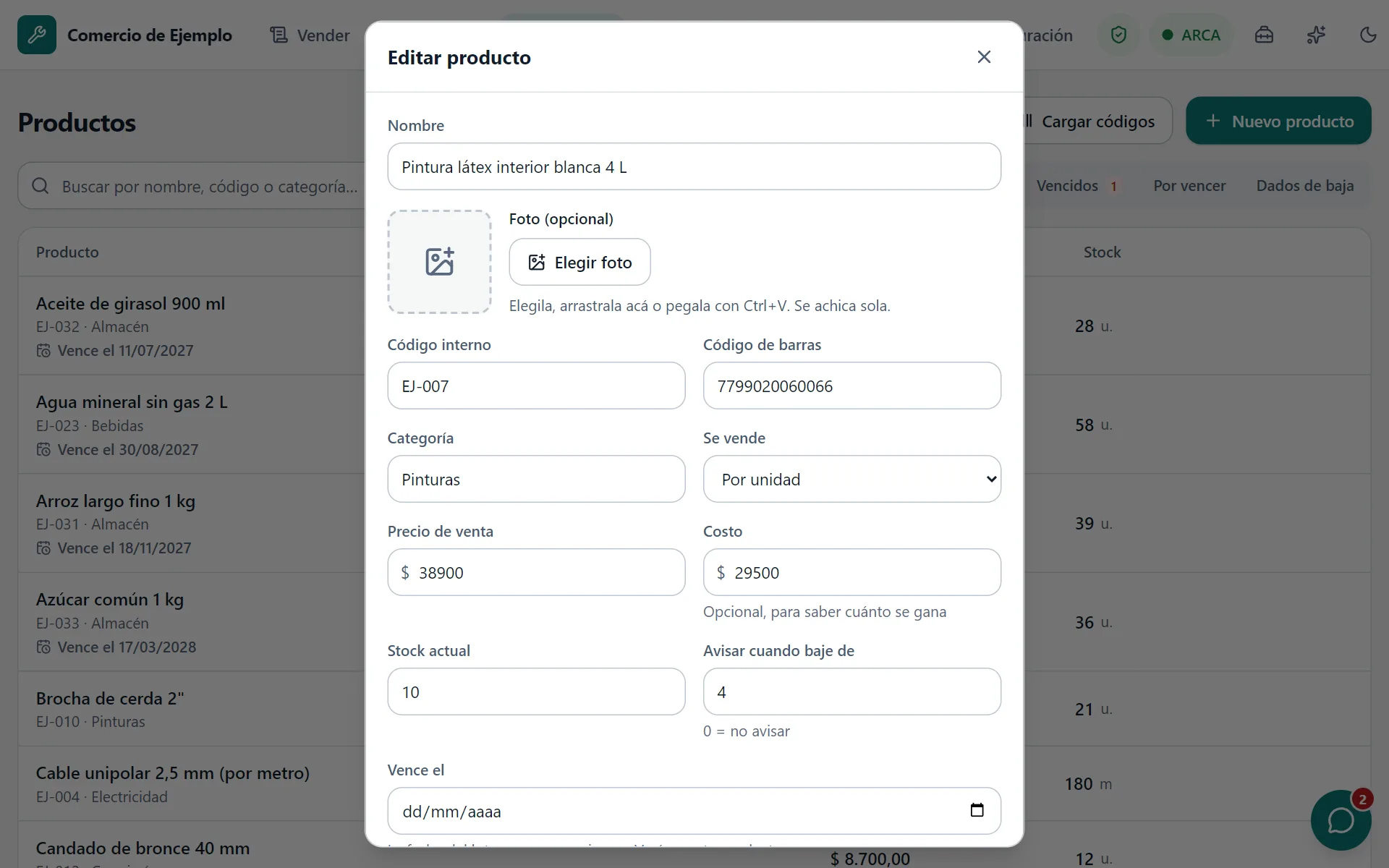
Stock que baja solo con cada venta, avisos de stock mínimo y control de vencimientos. Cada rubro suma sus propios datos (laboratorio y droga, proveedor y su código, contenido neto con el precio por kilo o litro, ubicación…) y los ajustás a tu medida, más observaciones libres en cada producto. En el precio, el costo o el stock podés escribir una cuenta (13000/3,5) y queda el resultado. Todo lo que entra (lo que escaneás, una factura leída con IA o una planilla de Excel) se arma en una sola lista que revisás antes de cargar, y queda su comprobante. Varias fechas de vencimiento por producto, y cada cambio de stock con su motivo y sus movimientos.
Cargar con IA (servicio adicional)
Subís la factura o el remito del proveedor, una lista de precios, la foto de un cuaderno o un audio, y la IA arma la carga de productos, stock y precios, y reconoce tus productos también por el código del proveedor. Lo revisás en pantalla y lo que no coincide se arregla con un toque antes de guardar. También le podés preguntar algo del archivo. Se contrata aparte.
Clientes y cuenta corriente
Una ficha por cliente, con lo que debe, lo que pagó y todo su historial, y etiquetas de color (como «No fiar», que avisa al fiarle). Fiado con una entrega en el momento. Cierre de caja diario, con lo que entró por cuentas corrientes.
Depósito y pedidos
Los pedidos para preparar llegan al depósito con la ubicación de cada producto: cobrados o sin cobrar (el stock queda reservado hasta que lo retiran), con el día de retiro, impresos sin precios y en pestañas para preparar, para retirar y entregados.
Factura electrónica con ARCA
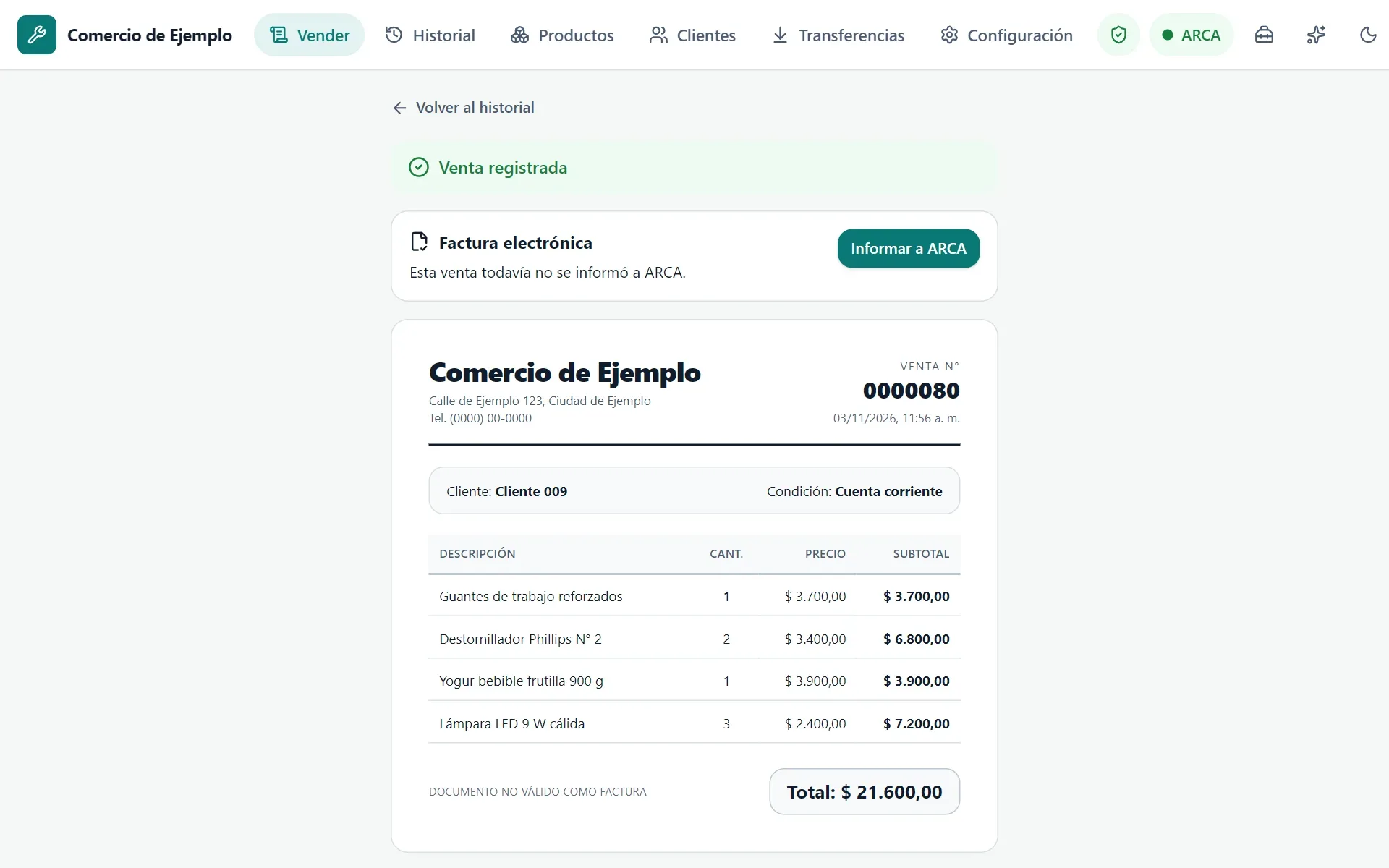
Emití Factura A, B o C y su Nota de Crédito desde la misma venta, con CAE y código QR: la C si sos monotributista, y la A o la B si sos Responsable Inscripto, con el IVA discriminado. Al escribir el CUIT del comprador, sus datos llegan de ARCA.
Cobros con Mercado Pago
Conectá tu posnet para que la venta se registre al aprobarse el pago, y recibí un aviso cuando entra una transferencia a tu cuenta.
Tienda online (opcional)
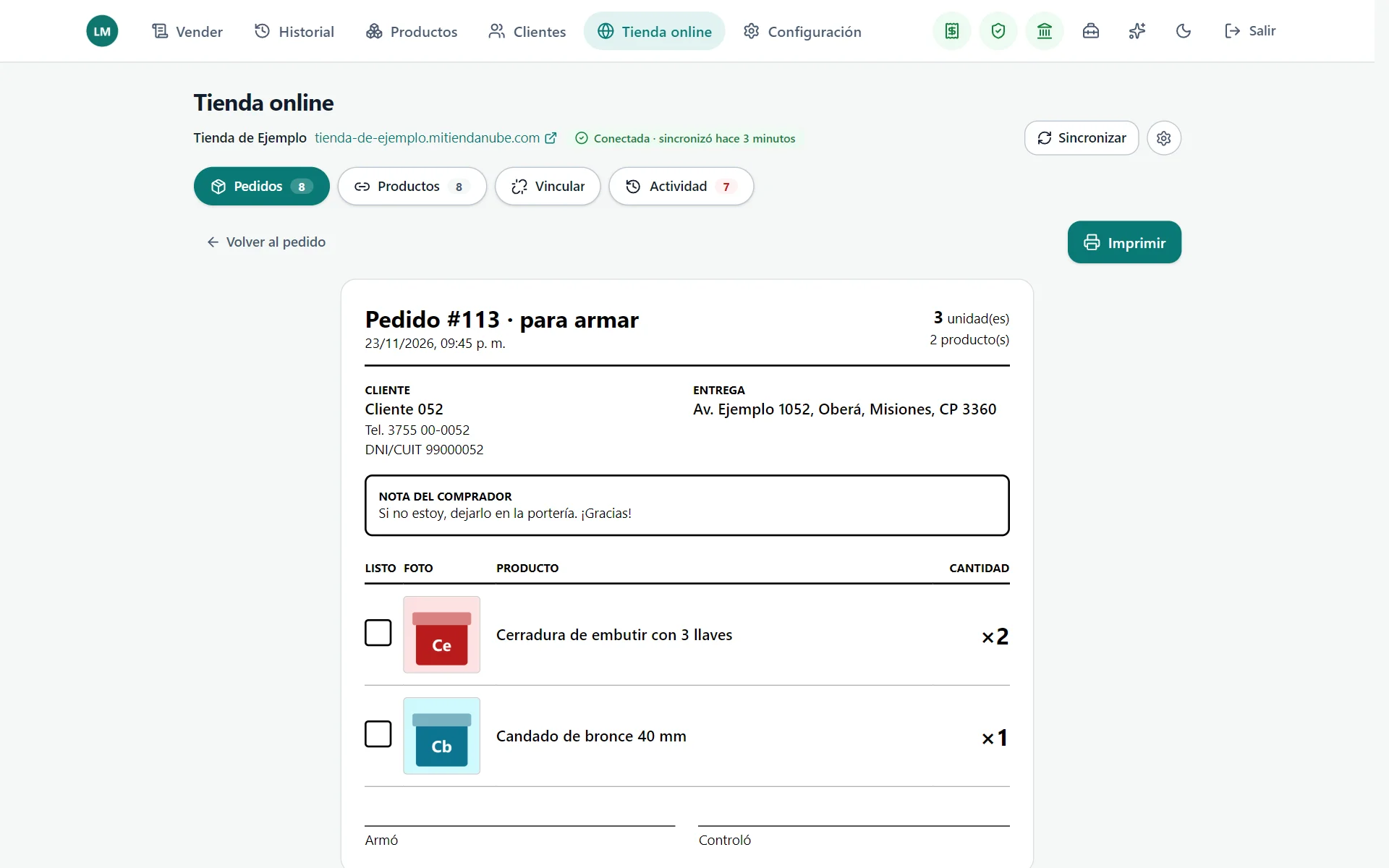
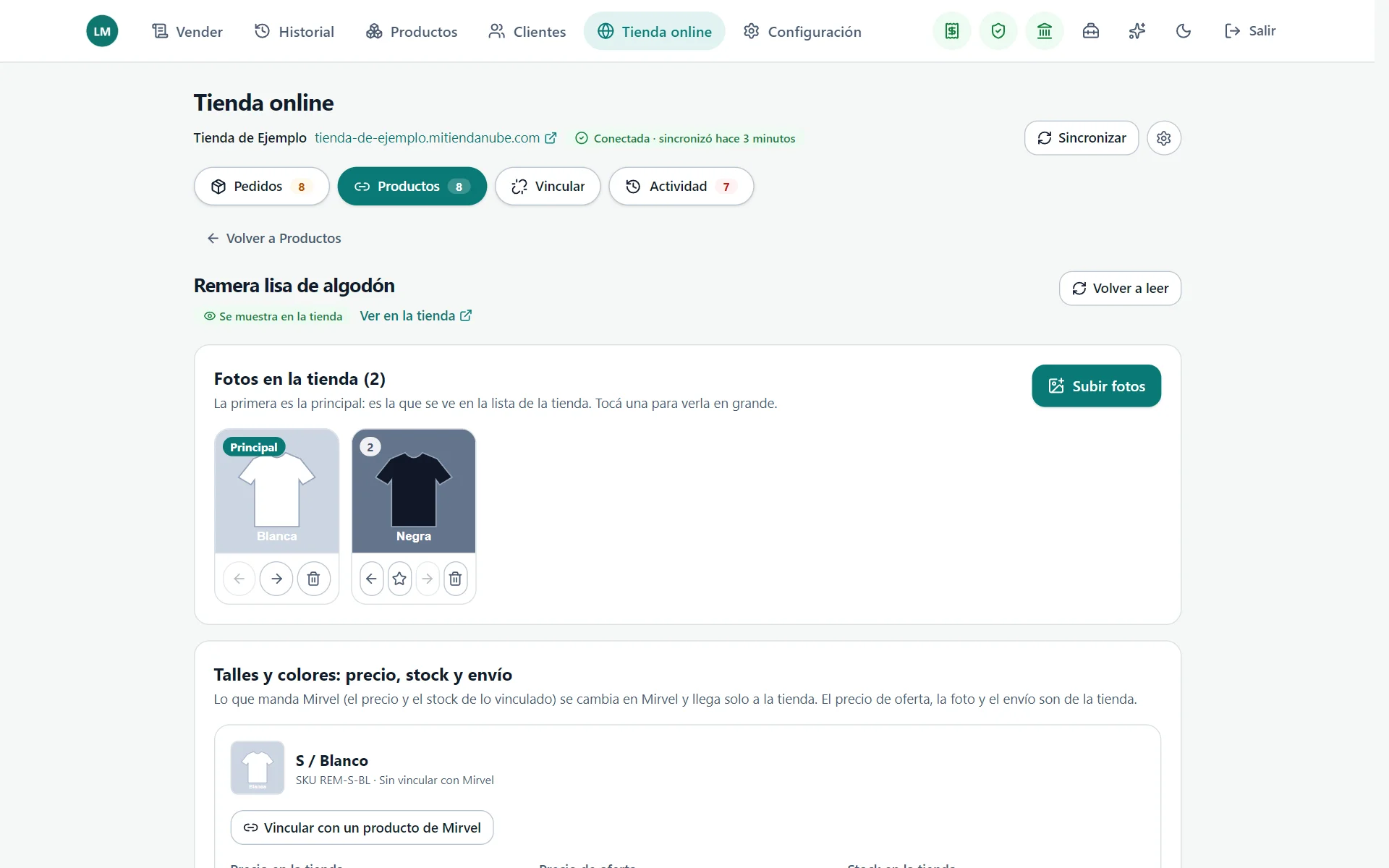
Si vendés por internet con Tiendanube, conectás tu tienda: el stock y los precios de Mirvel viajan solos a la tienda, y los pedidos online reservan el stock y quedan como ventas, con su factura si querés. Ves cada pedido con los datos del cliente y una hoja para armarlo, y editás tus productos de la tienda (fotos, ofertas, envío) sin entrar a Tiendanube.
Bloc de notas y calculadora
Una ventana de notas personales que se guardan solas, donde mencionás clientes y productos con @, y una calculadora para no abrir la de Windows (anda también con el teclado numérico, se abre encima de cualquier ventana y deja el resultado en el campo donde estabas). Las dos se dejan minimizadas mientras vendés y están en un solo menú de herramientas, junto con el manual.
Usuarios y permisos
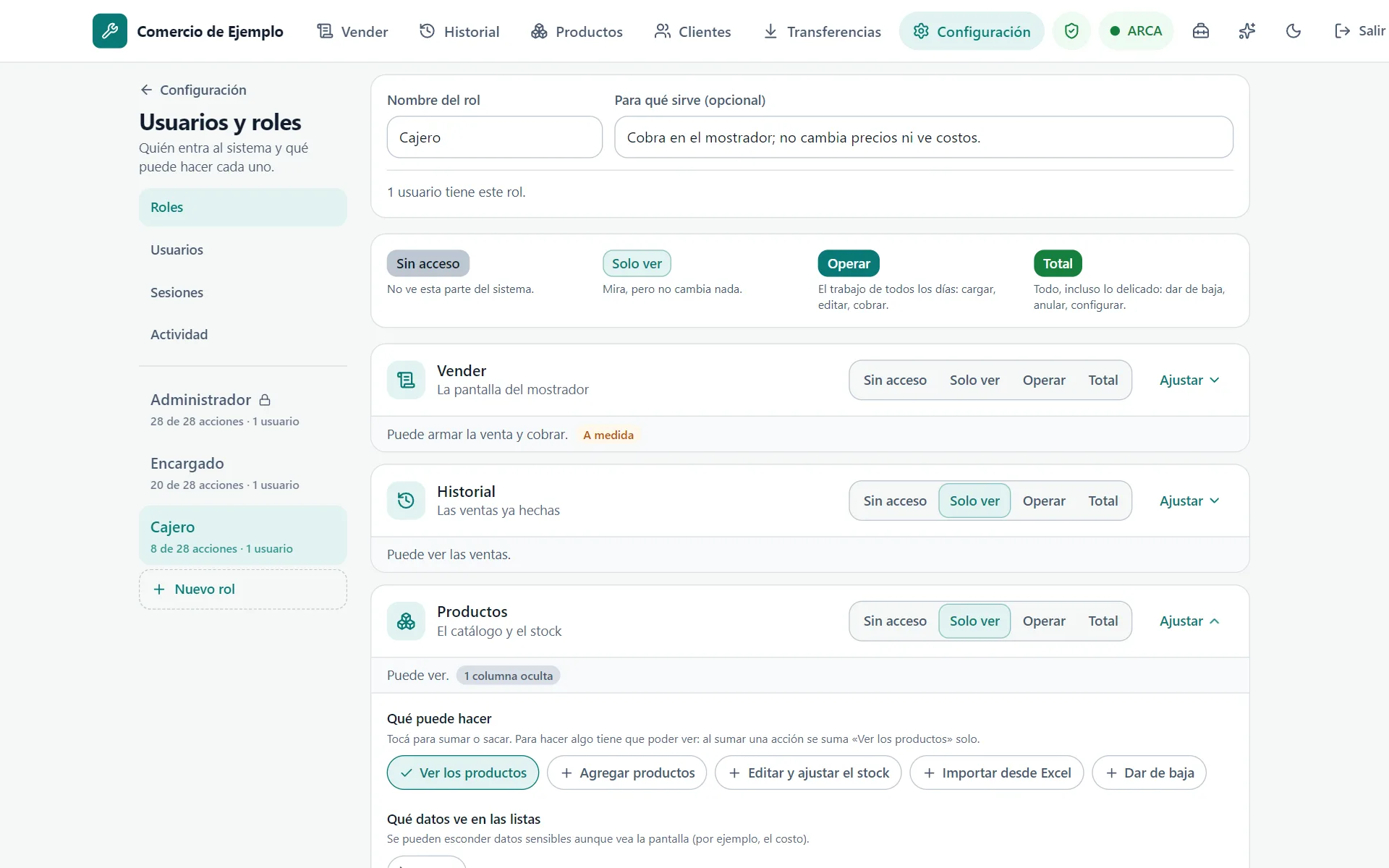
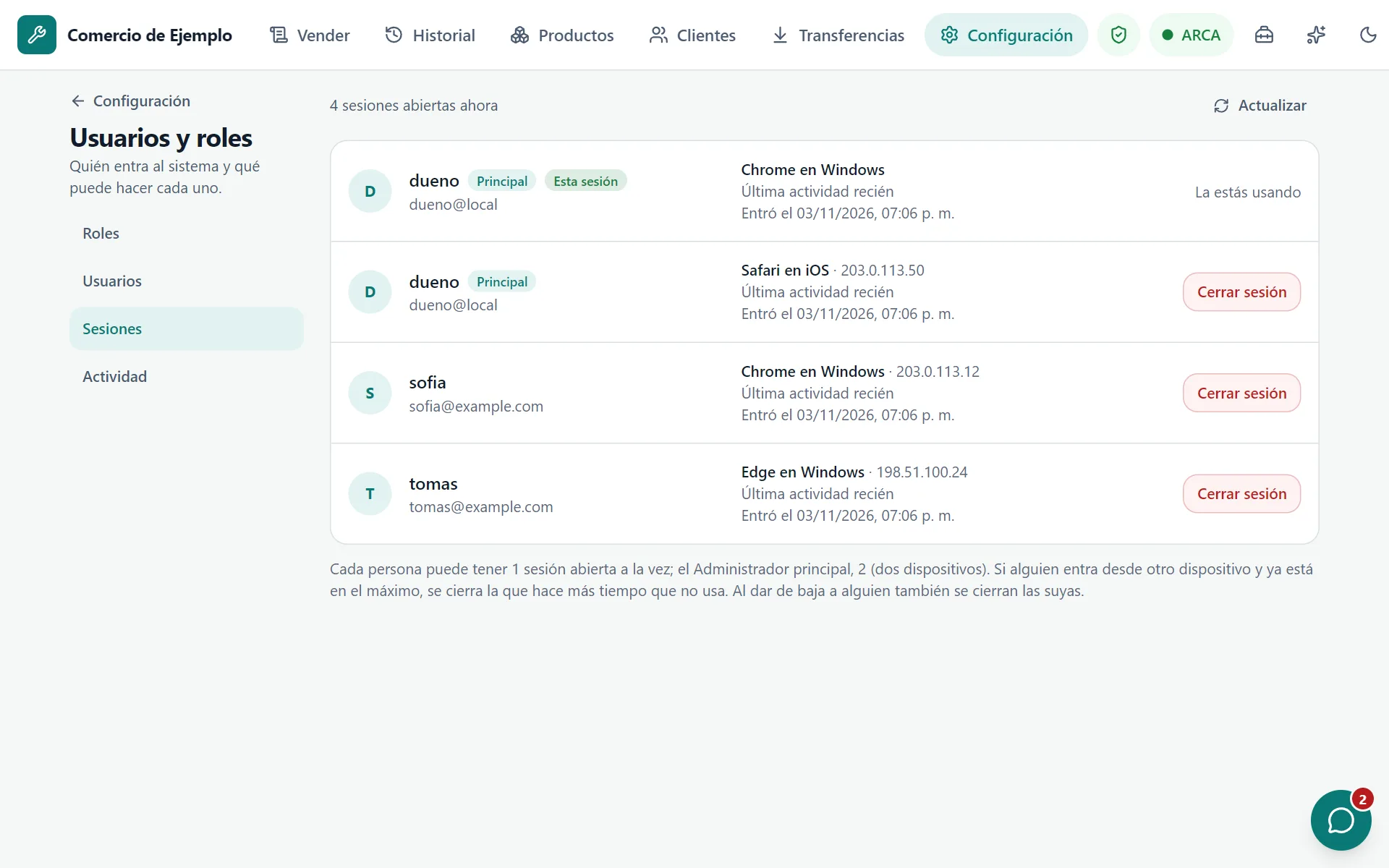
Un usuario para cada persona de tu equipo y un rol que dice qué puede hacer: el que cobra no da descuentos ni ve los costos, el encargado maneja el día a día y vos podés todo. Si alguien deja de trabajar con vos, lo desactivás y deja de entrar en el momento. El historial dice quién cobró cada venta y una pestaña de actividad anota quién cambió un precio, ajustó el stock o anuló una venta.
Copias de seguridad
Copias cifradas que se hacen solas cada pocos minutos desde el último cambio, para que un corte de luz o un borrado no te cuesten el negocio. Elegís con un botón el pendrive o la carpeta de la nube donde se guarda también una copia afuera de tu PC.
Conocelo por dentro
Así se ve el sistema real, módulo por módulo. Deslizá cada ventana para ver más pantallas.
Empezás en minutos
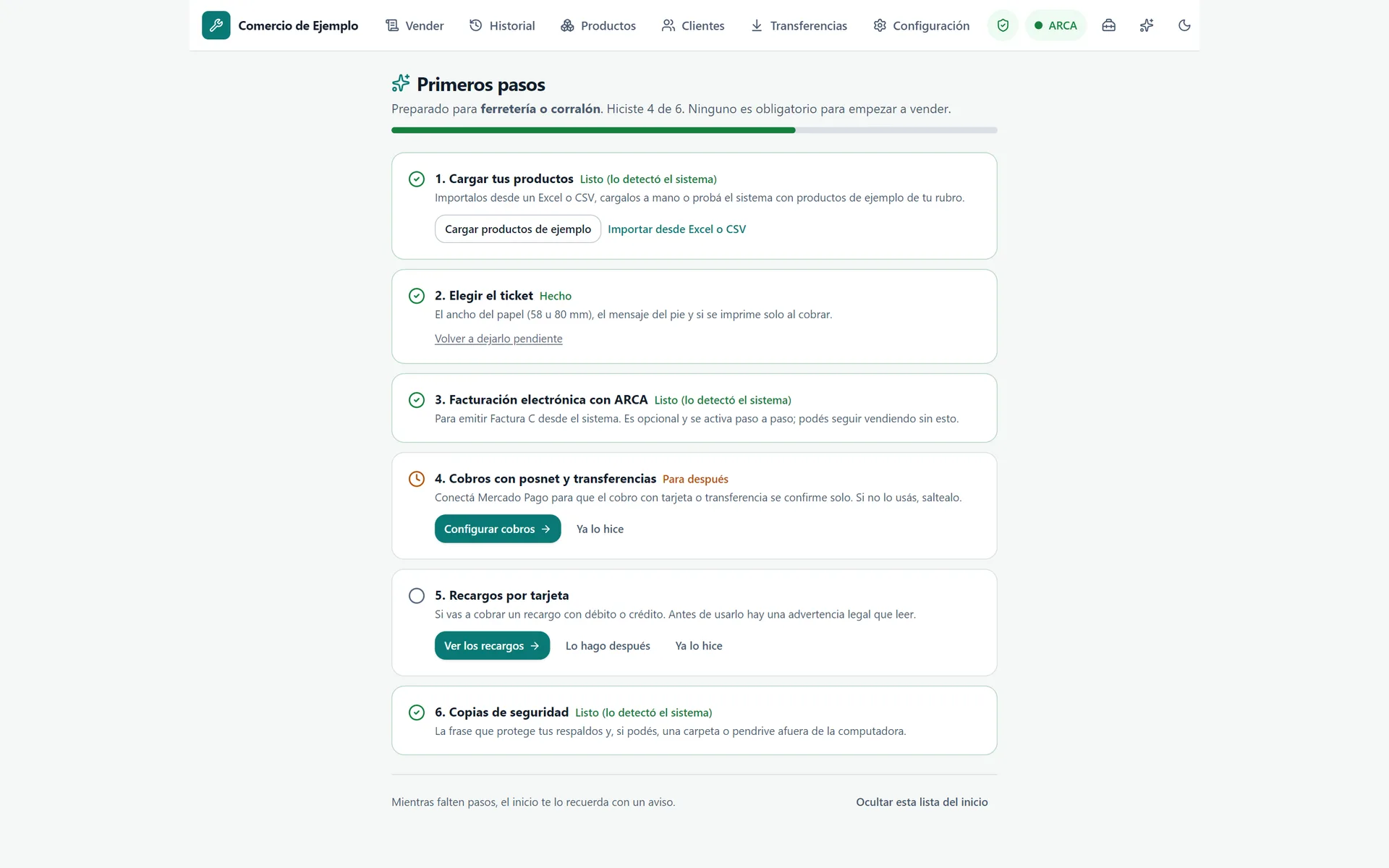
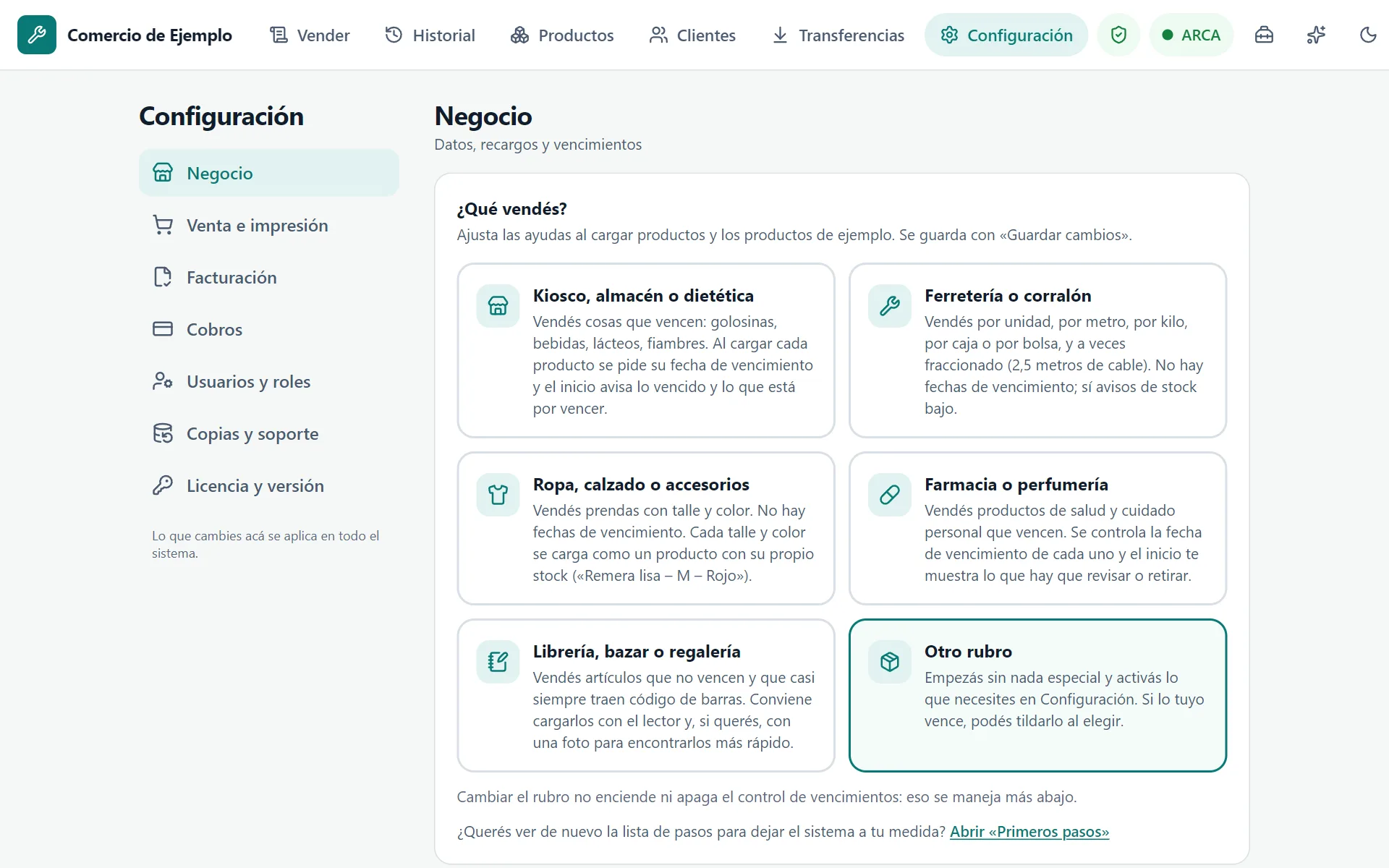
La primera vez, el sistema te pregunta qué vendés y se prepara para tu rubro. Después te deja una lista corta para armarlo a tu medida; cada paso se hace ahora o más adelante.
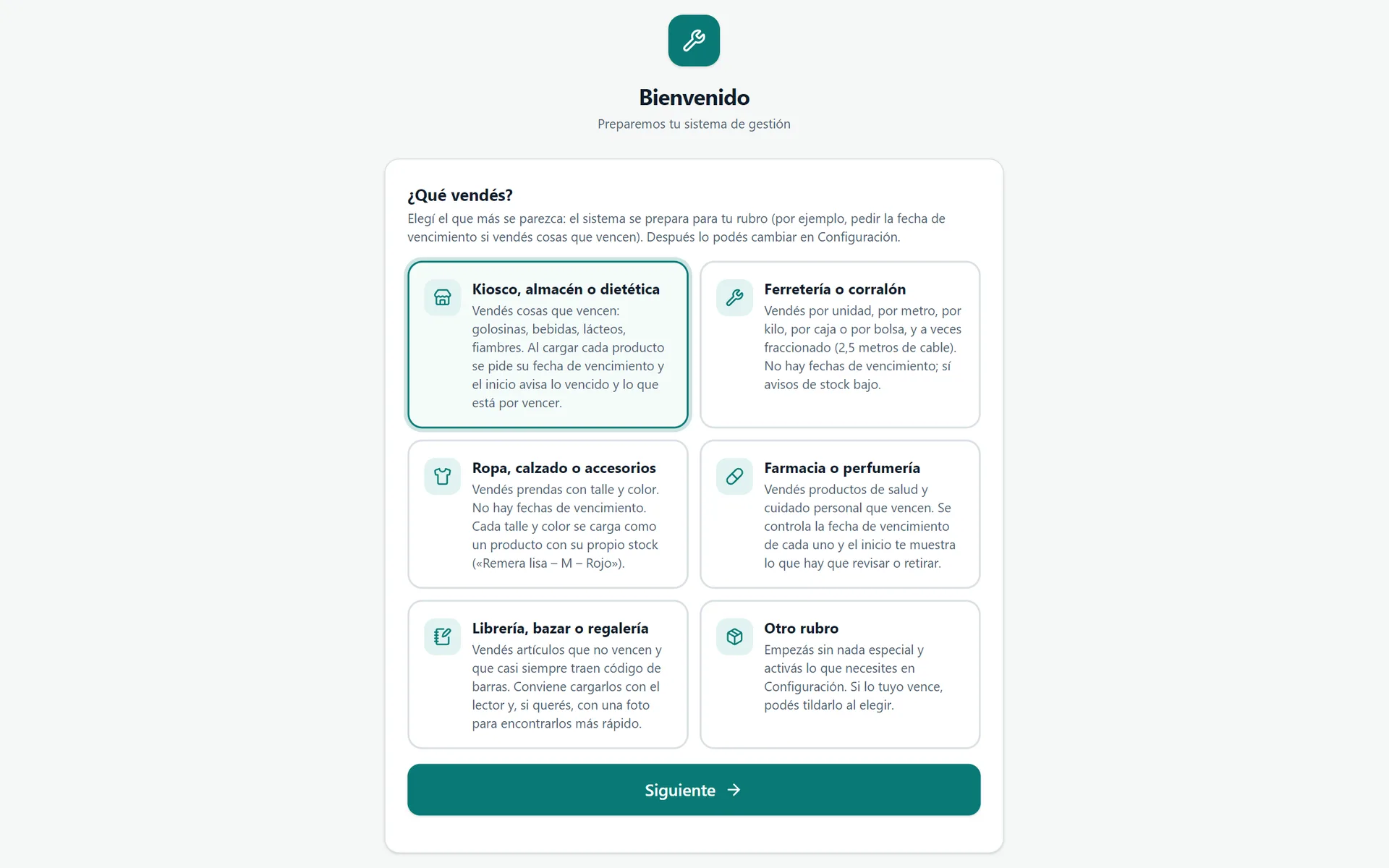
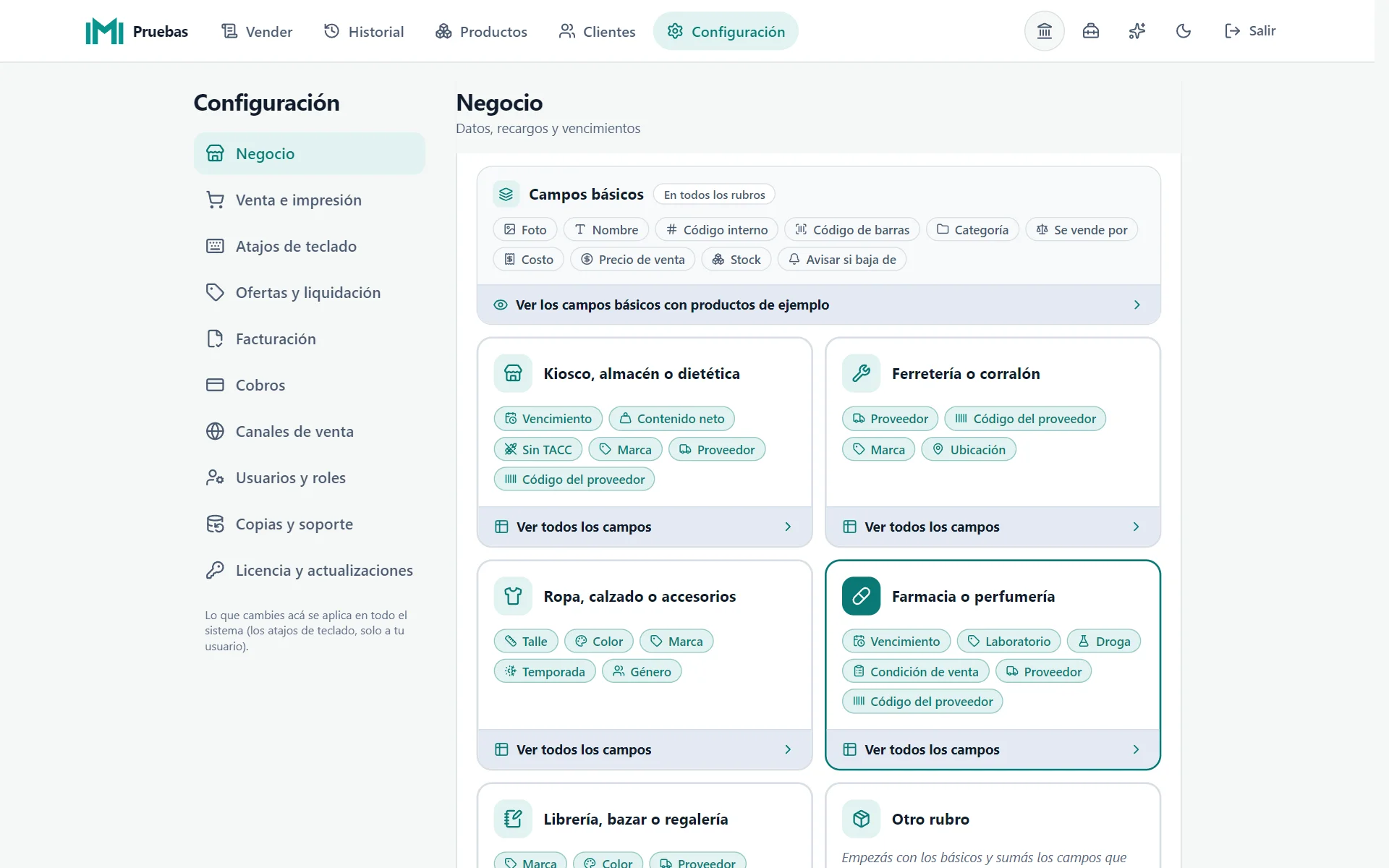
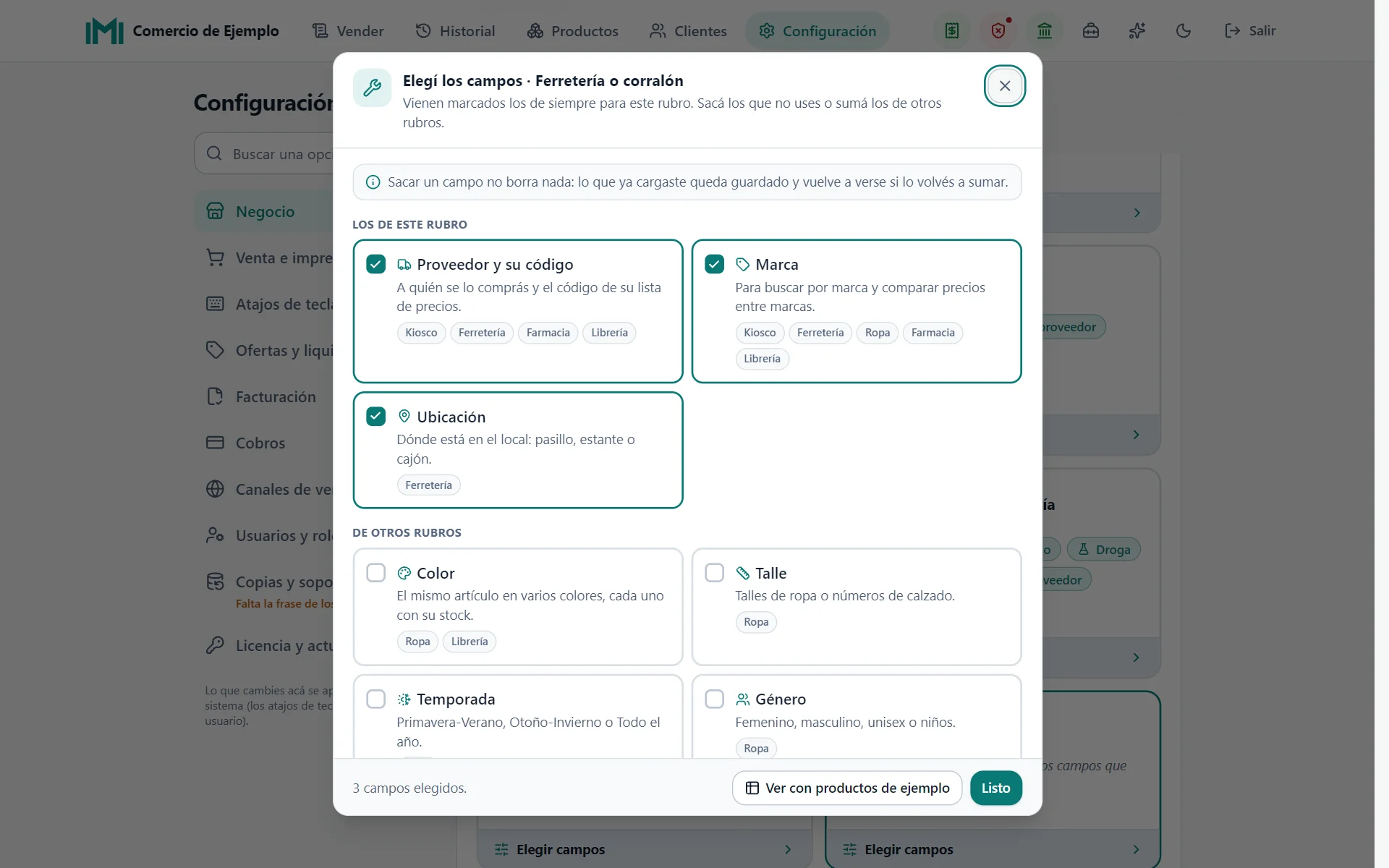
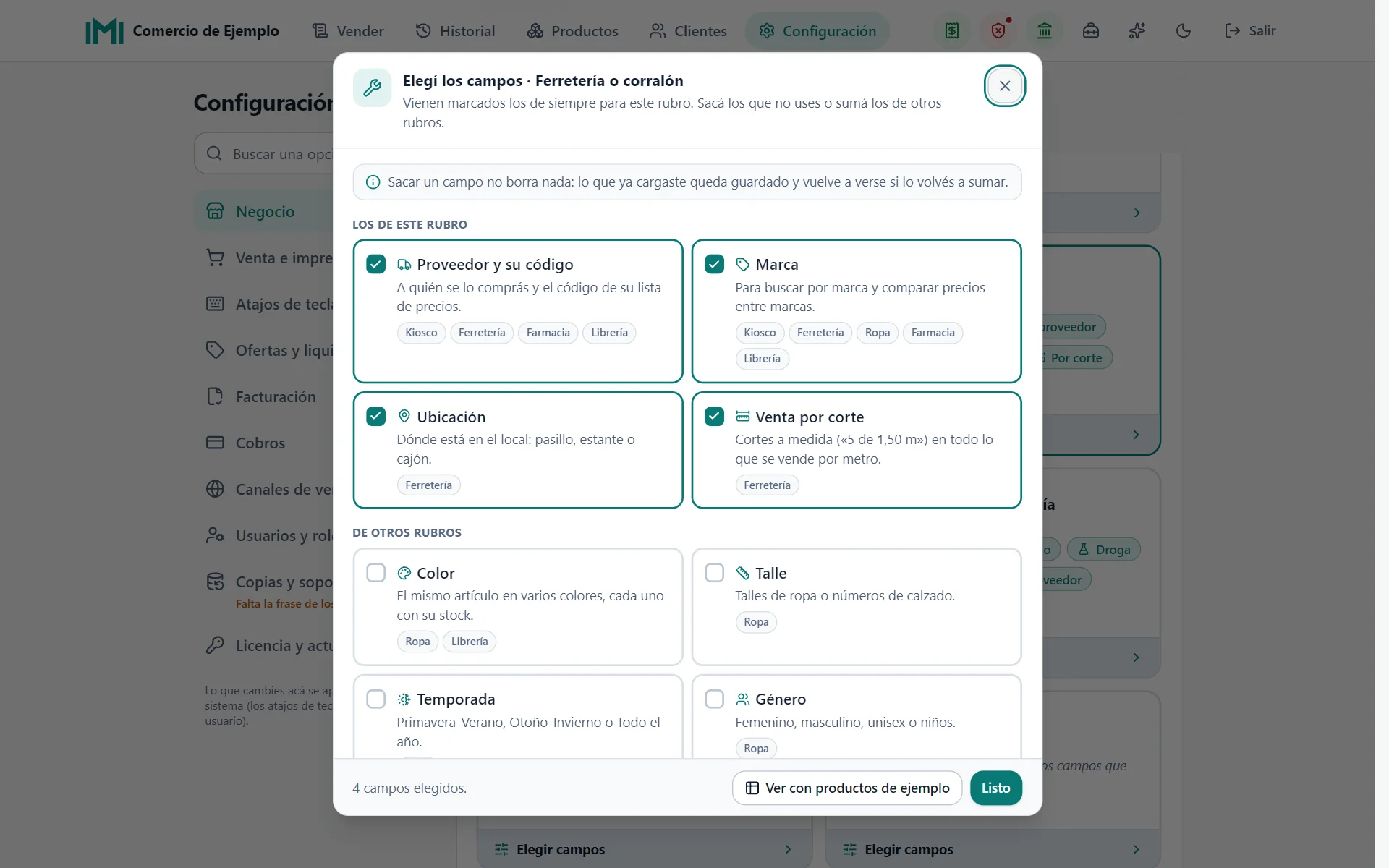
Elegí qué vendés
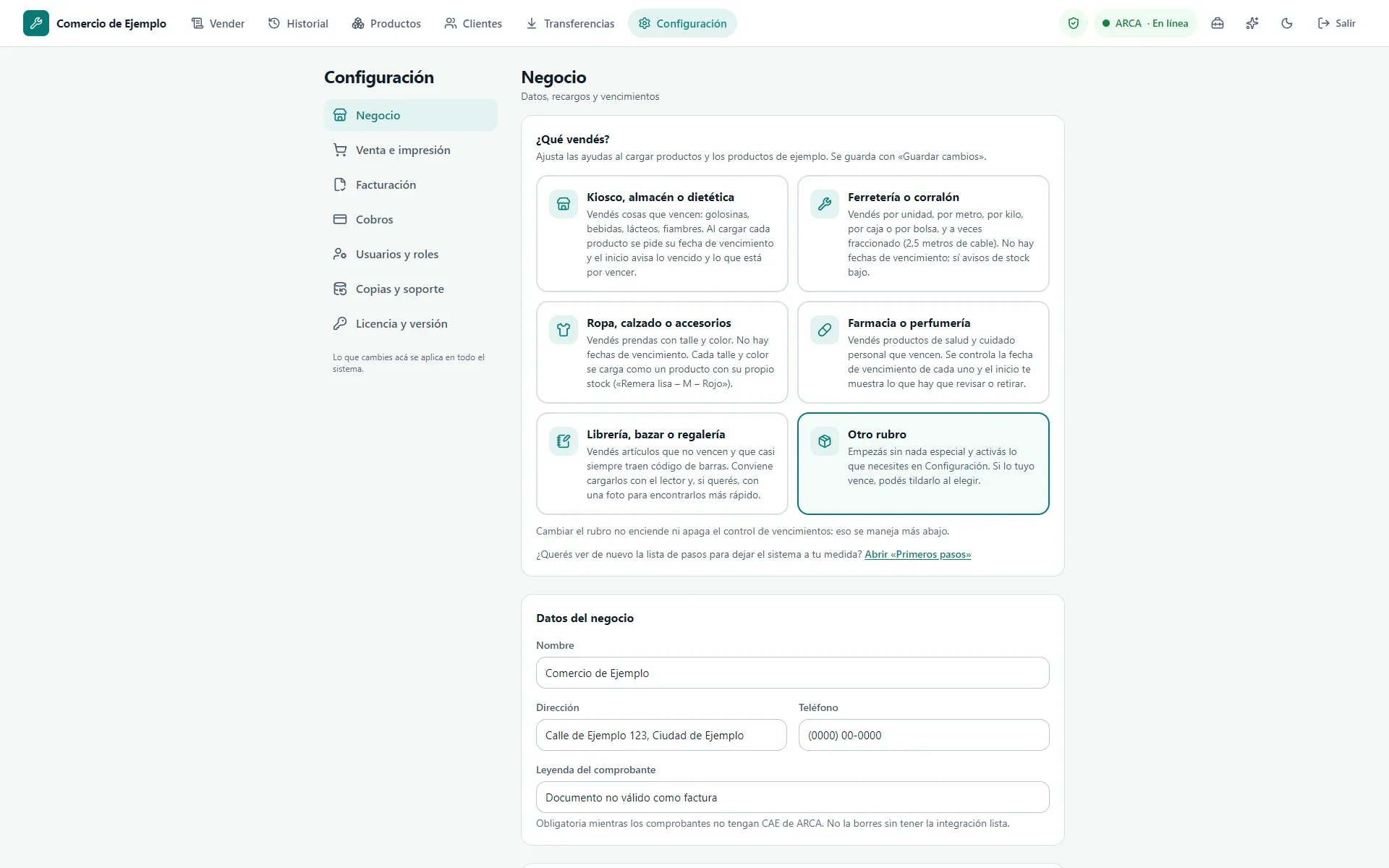
Kiosco, ferretería, ropa, farmacia, librería u otro rubro. Según lo que elijas se enciende el control de vencimientos y las ayudas al cargar productos se ajustan a tu negocio.
Mostrador de ventas
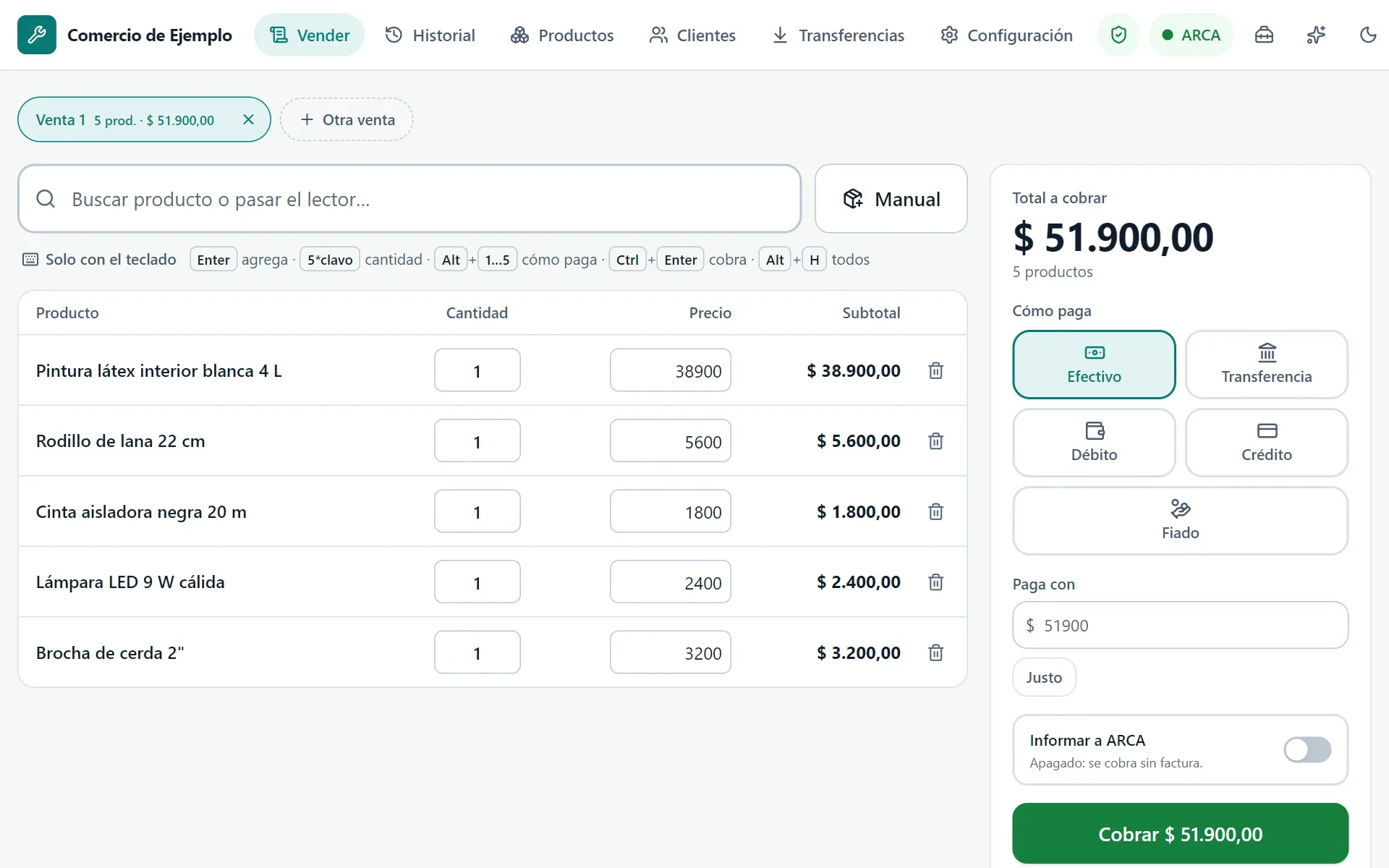
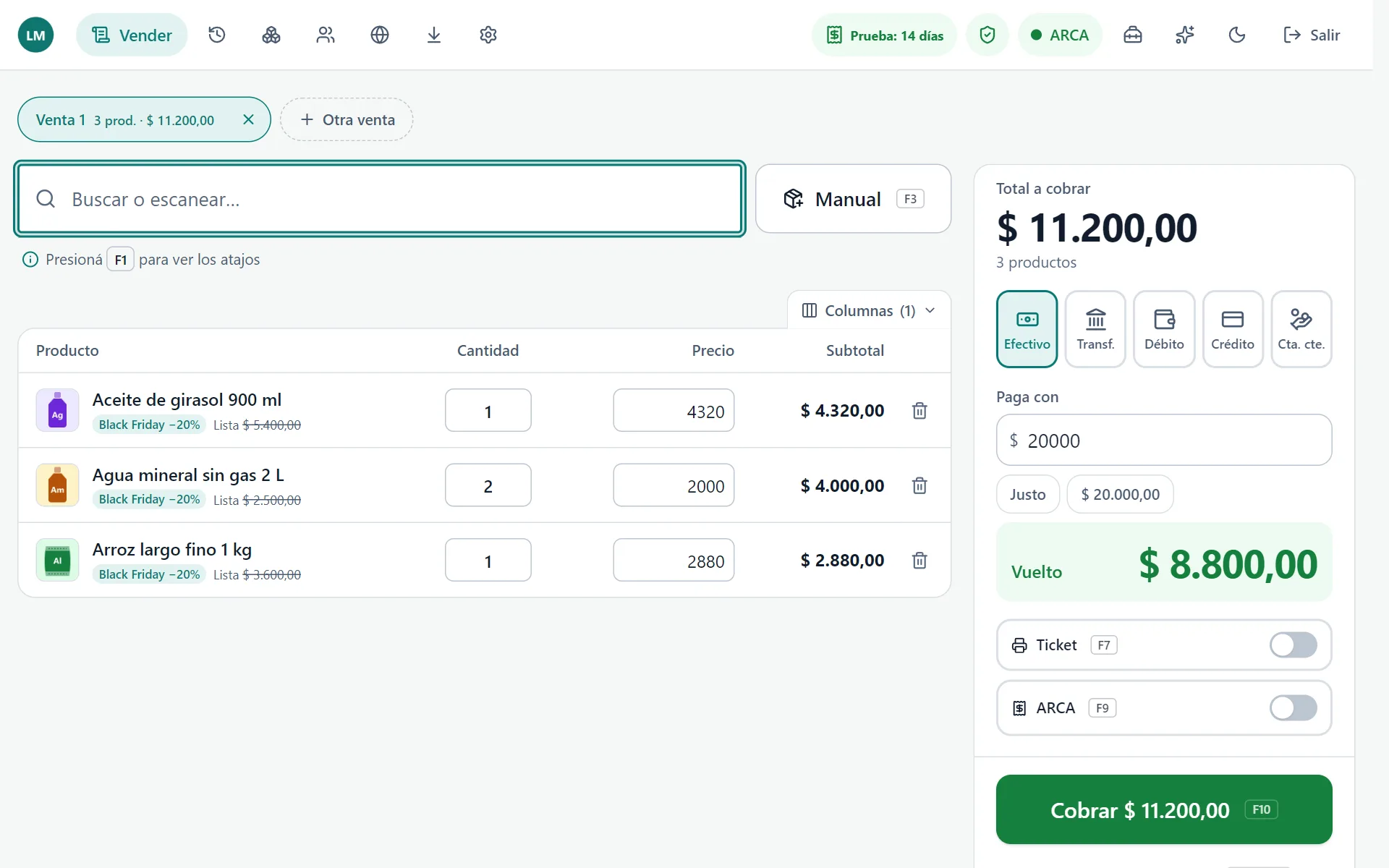
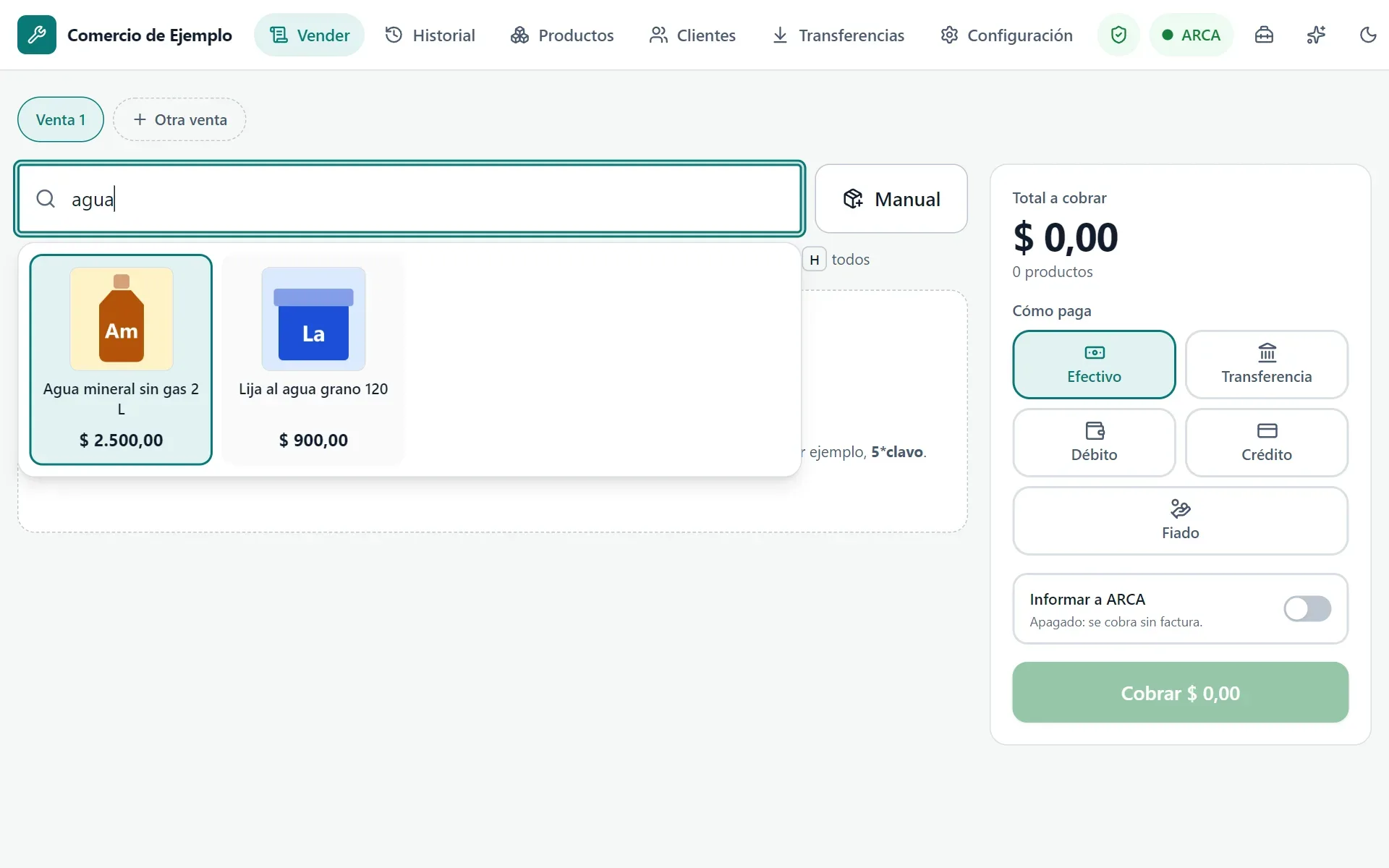
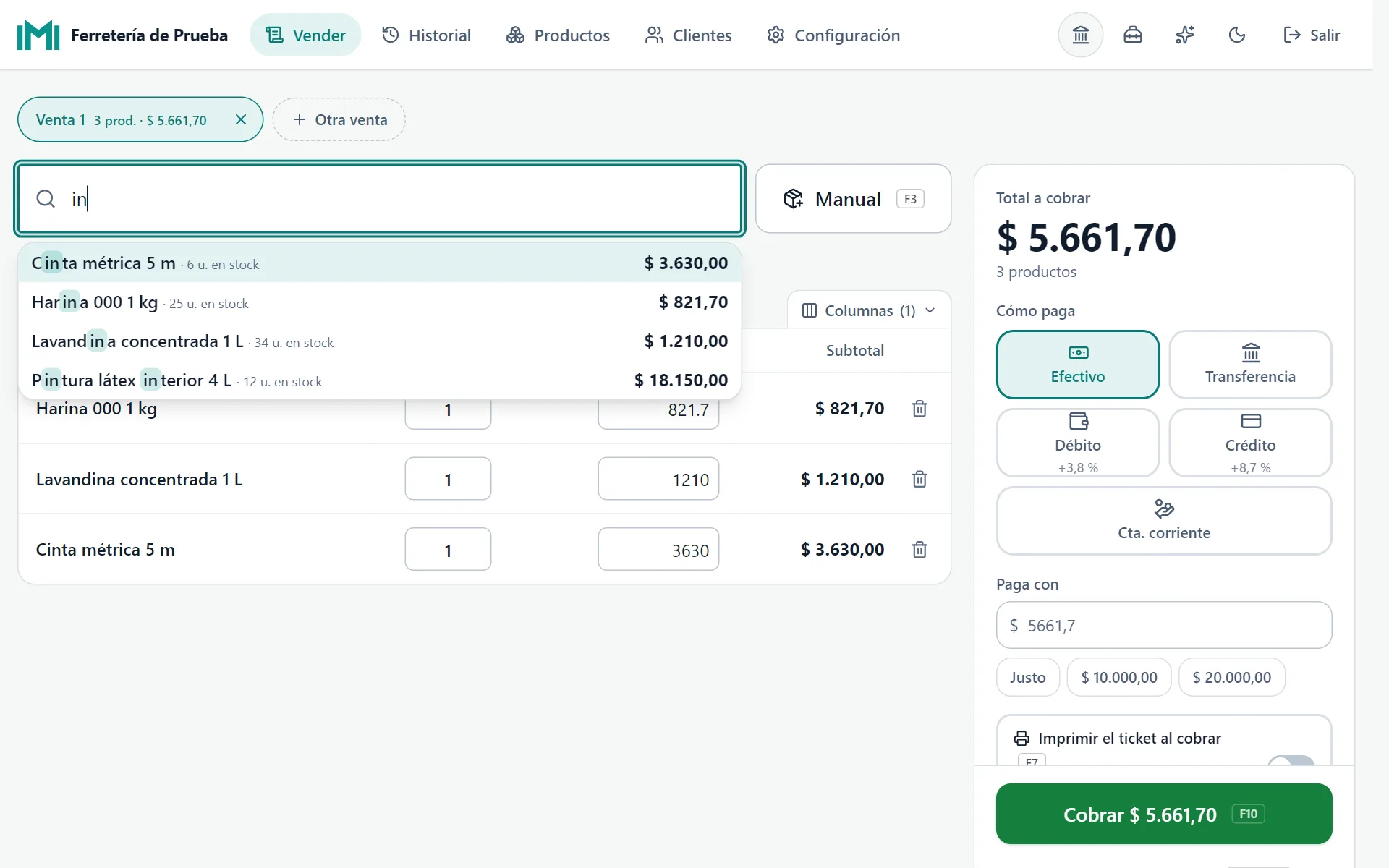
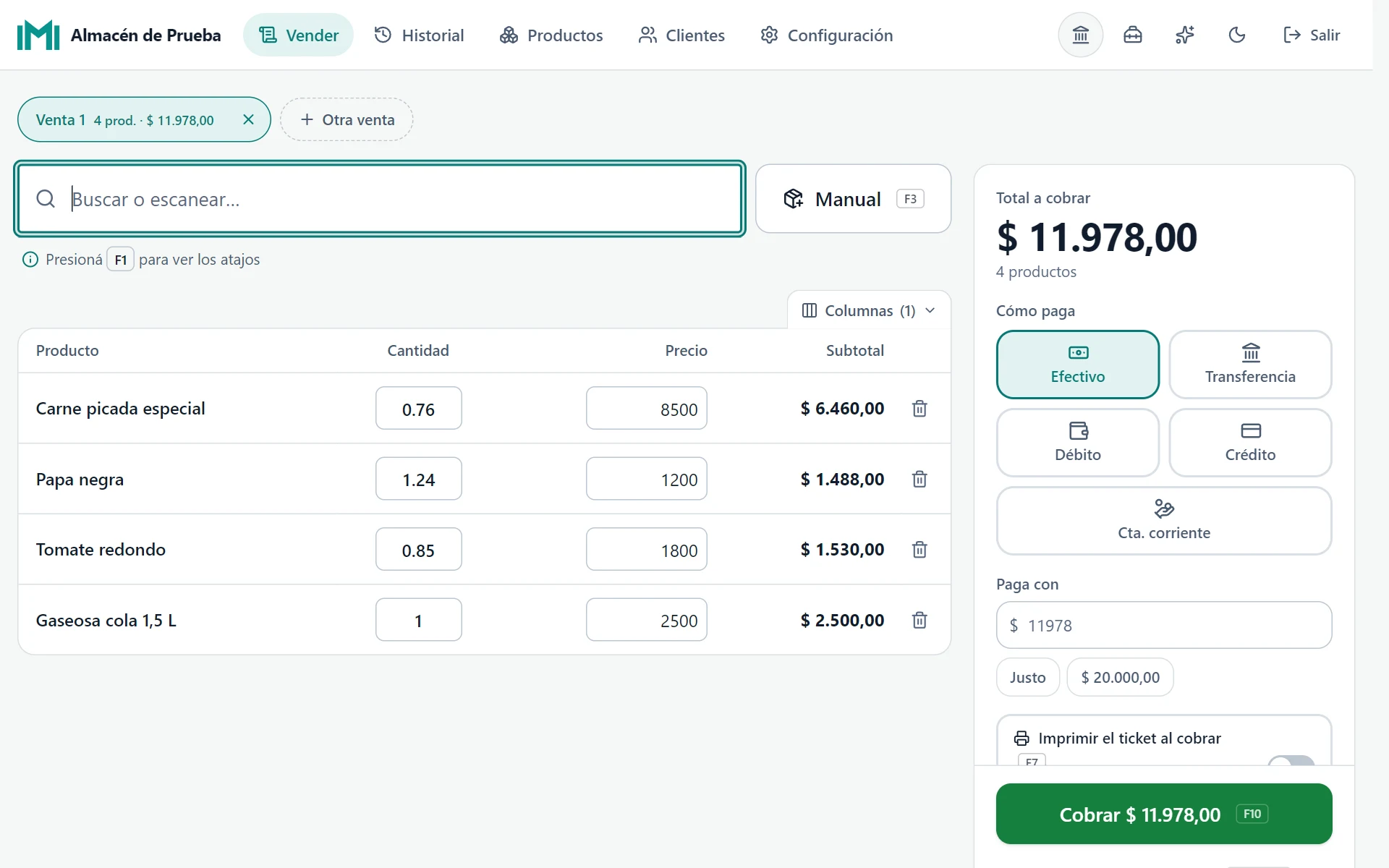
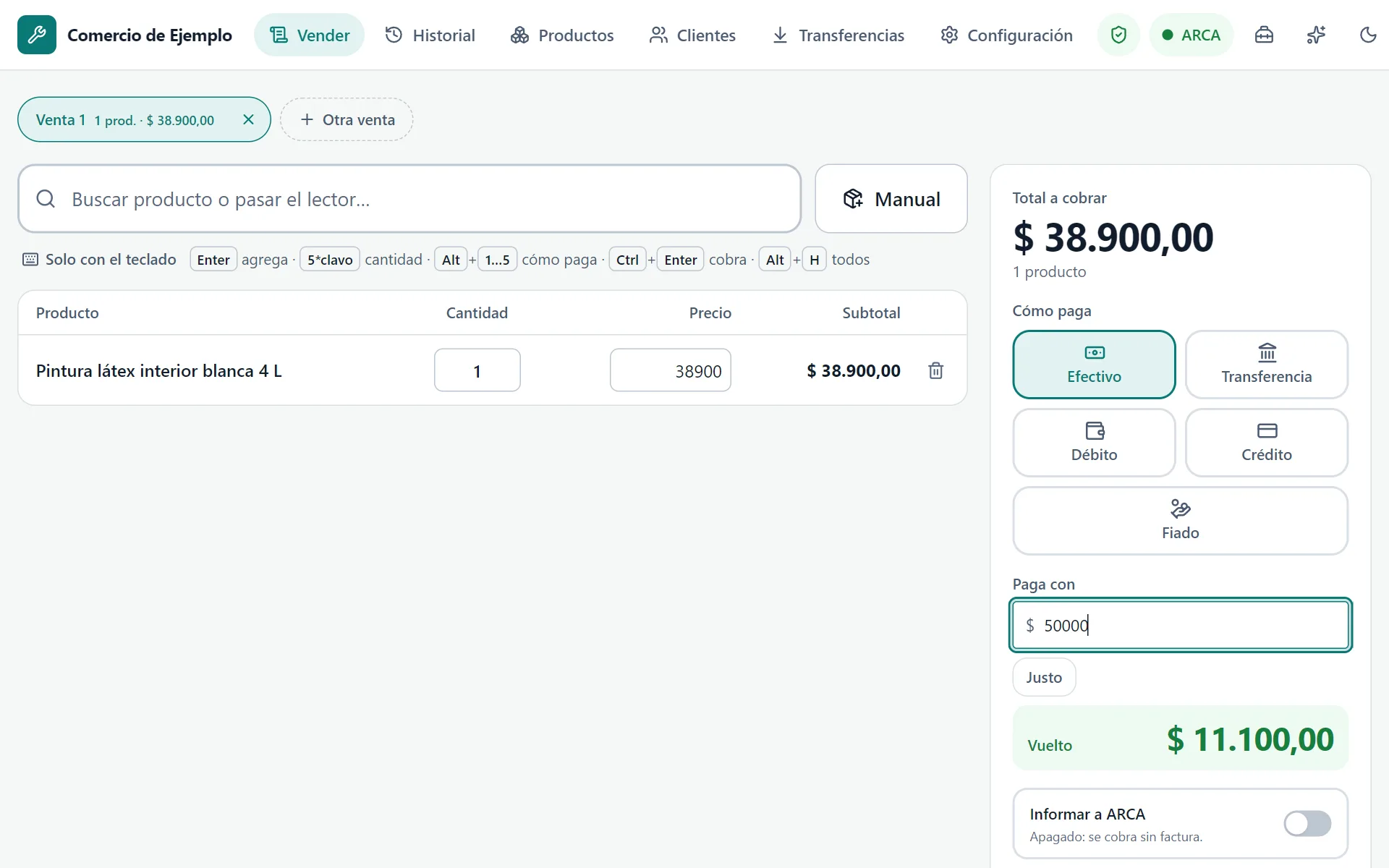
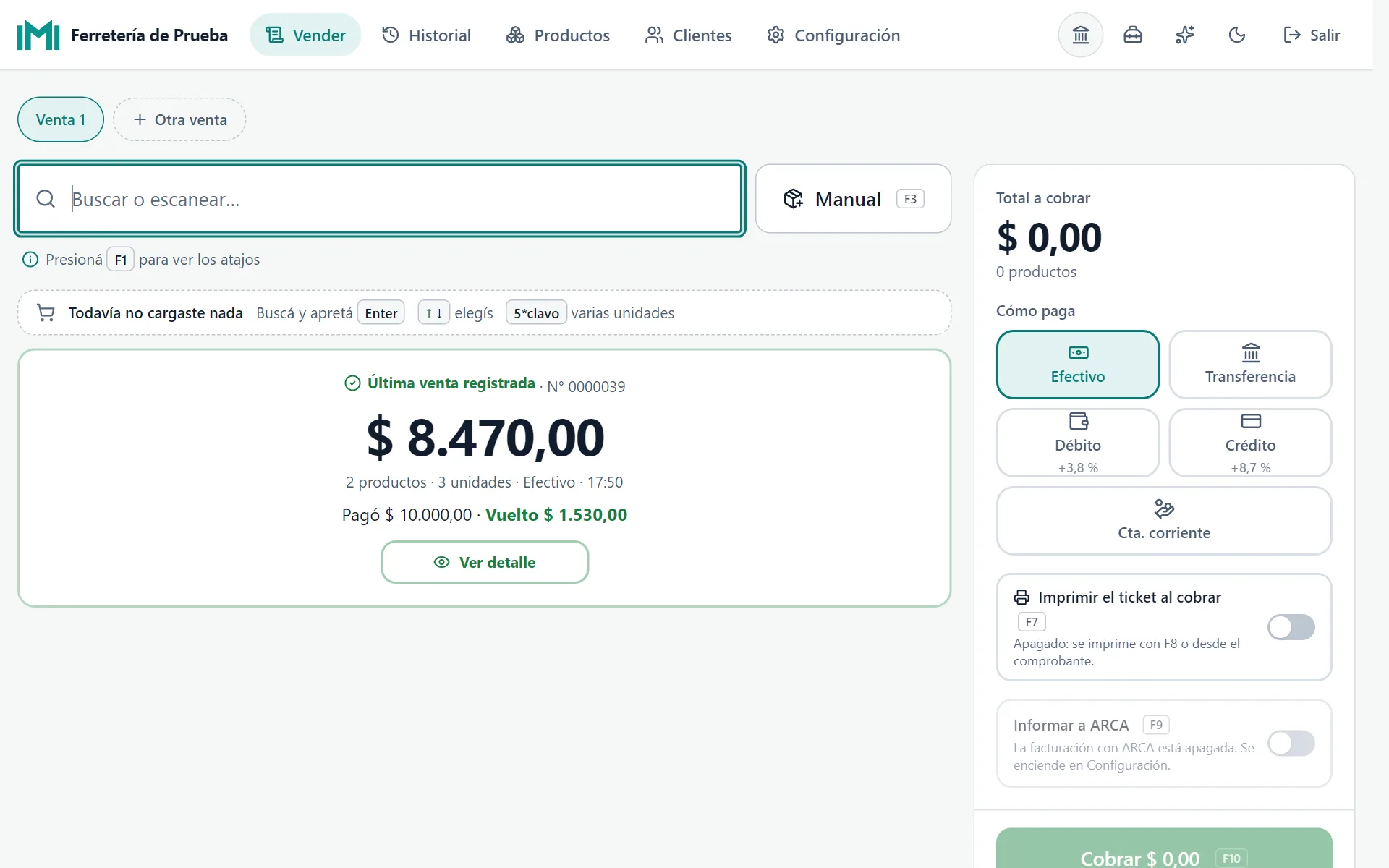
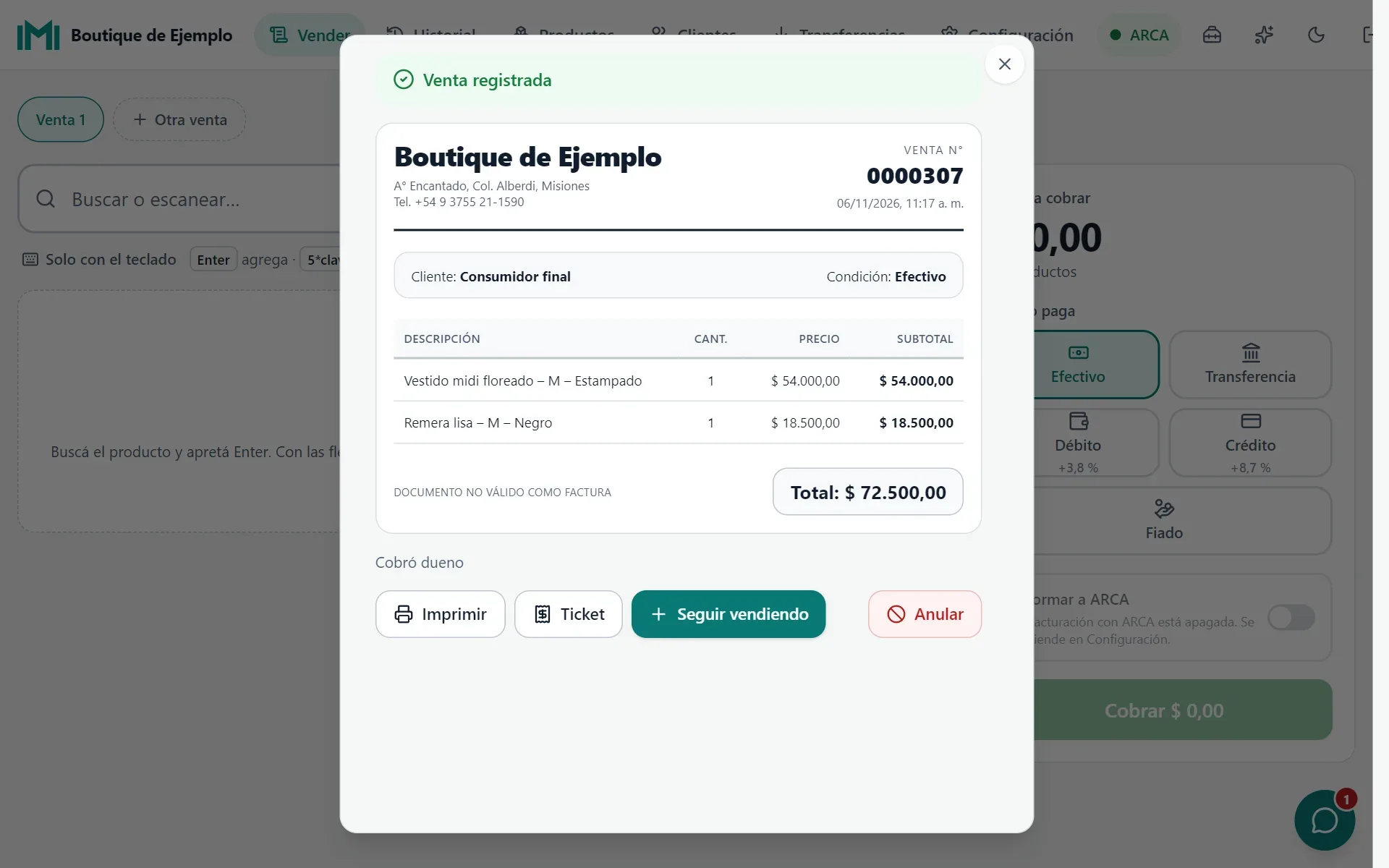
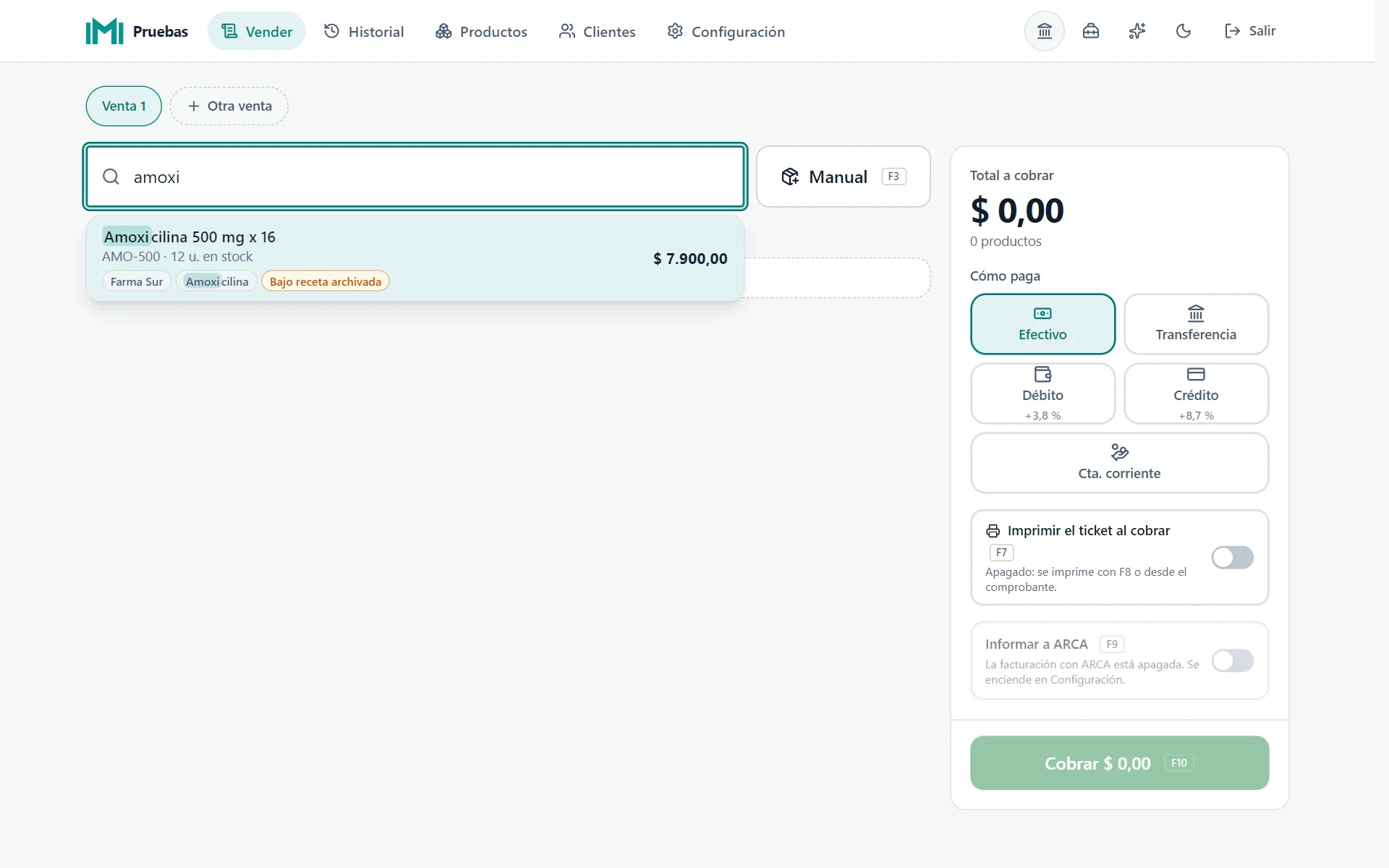
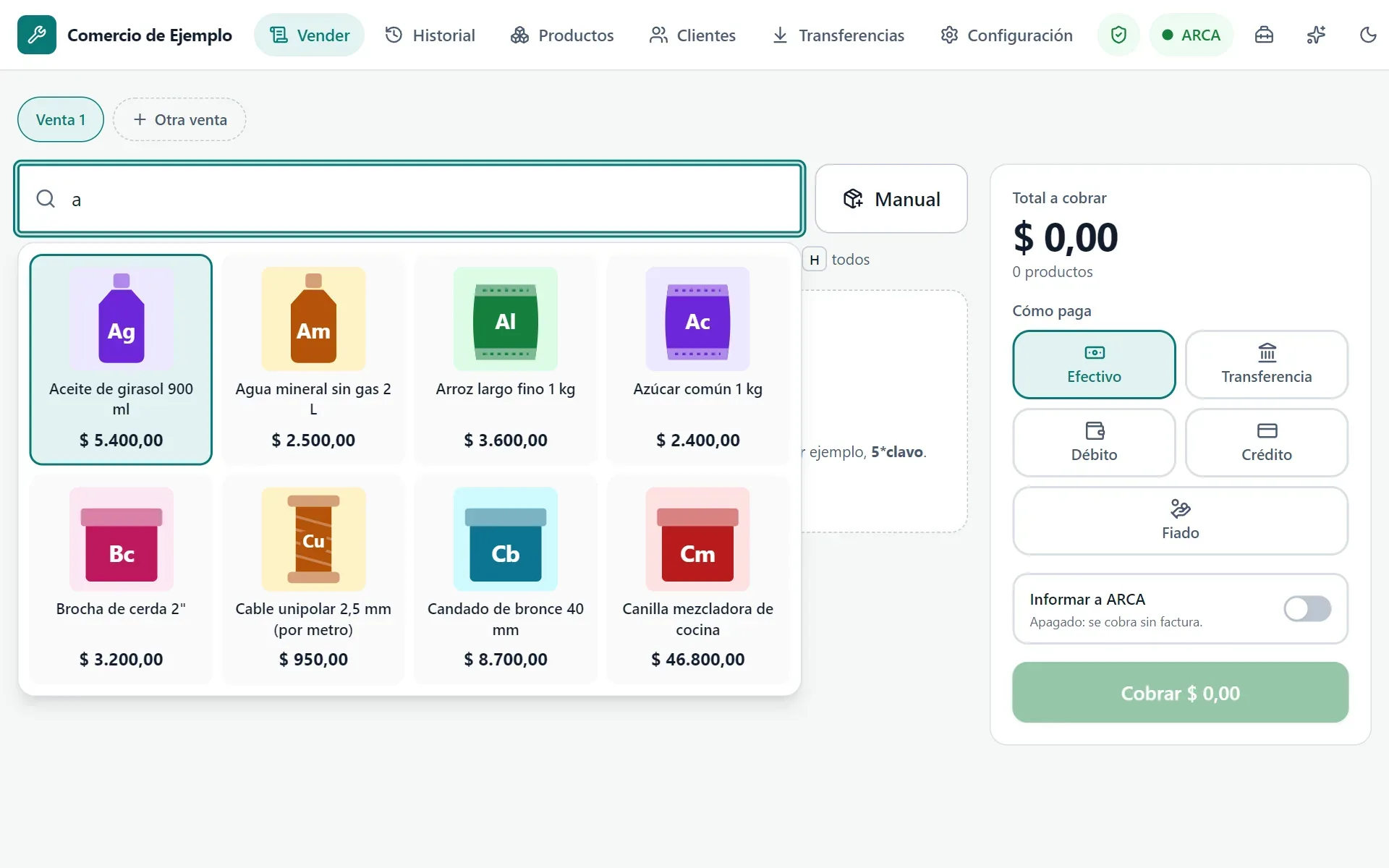
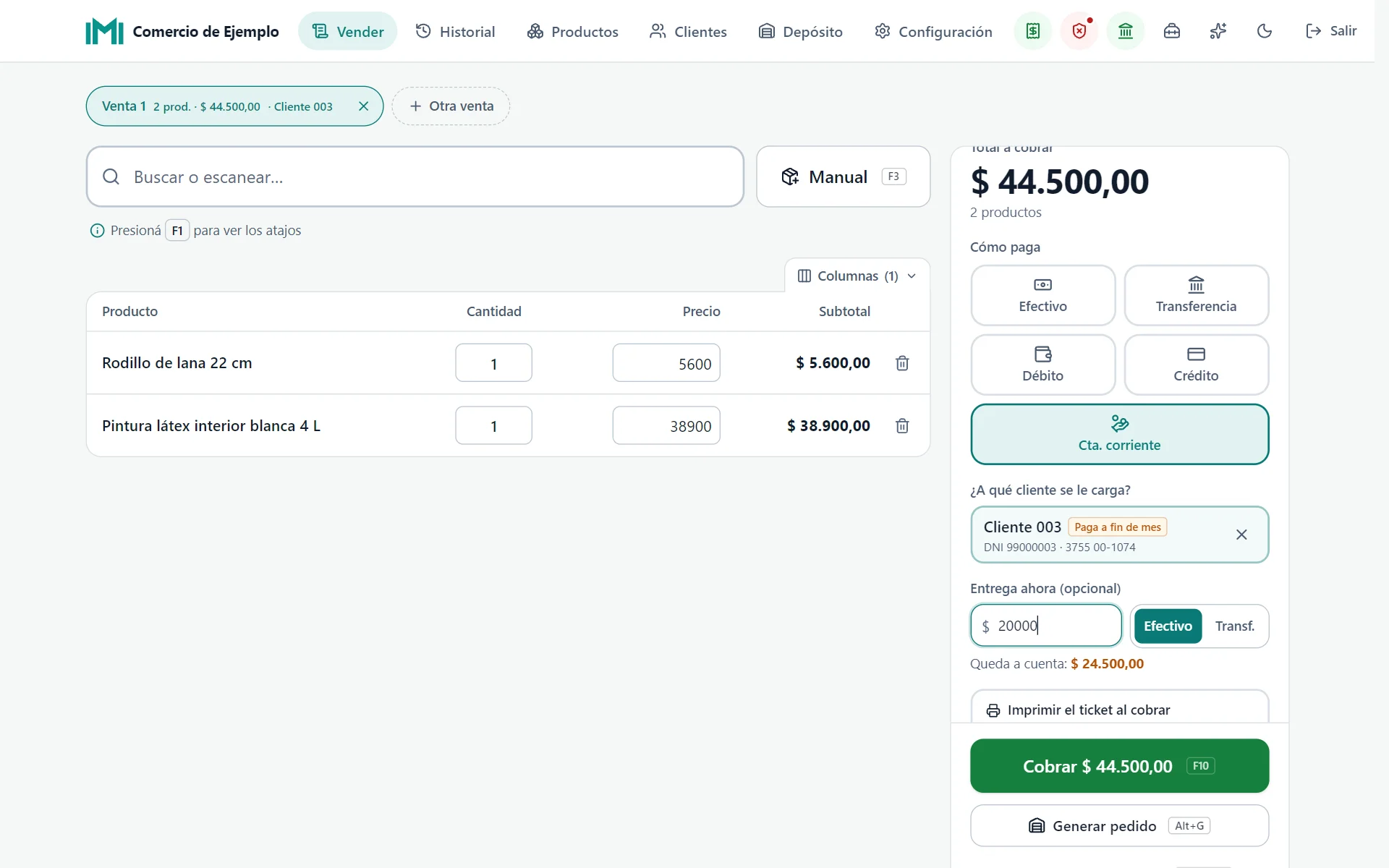
Vendé en segundos: buscá el producto o pasá el lector, elegí cómo paga el cliente y cobrá. El comprobante sale en hoja o en ticket.
Cargá la venta
Buscás por nombre o código, o pasás el lector. Elegís cómo paga y cobrás. Podés tener varias ventas abiertas a la vez.
Presupuestos
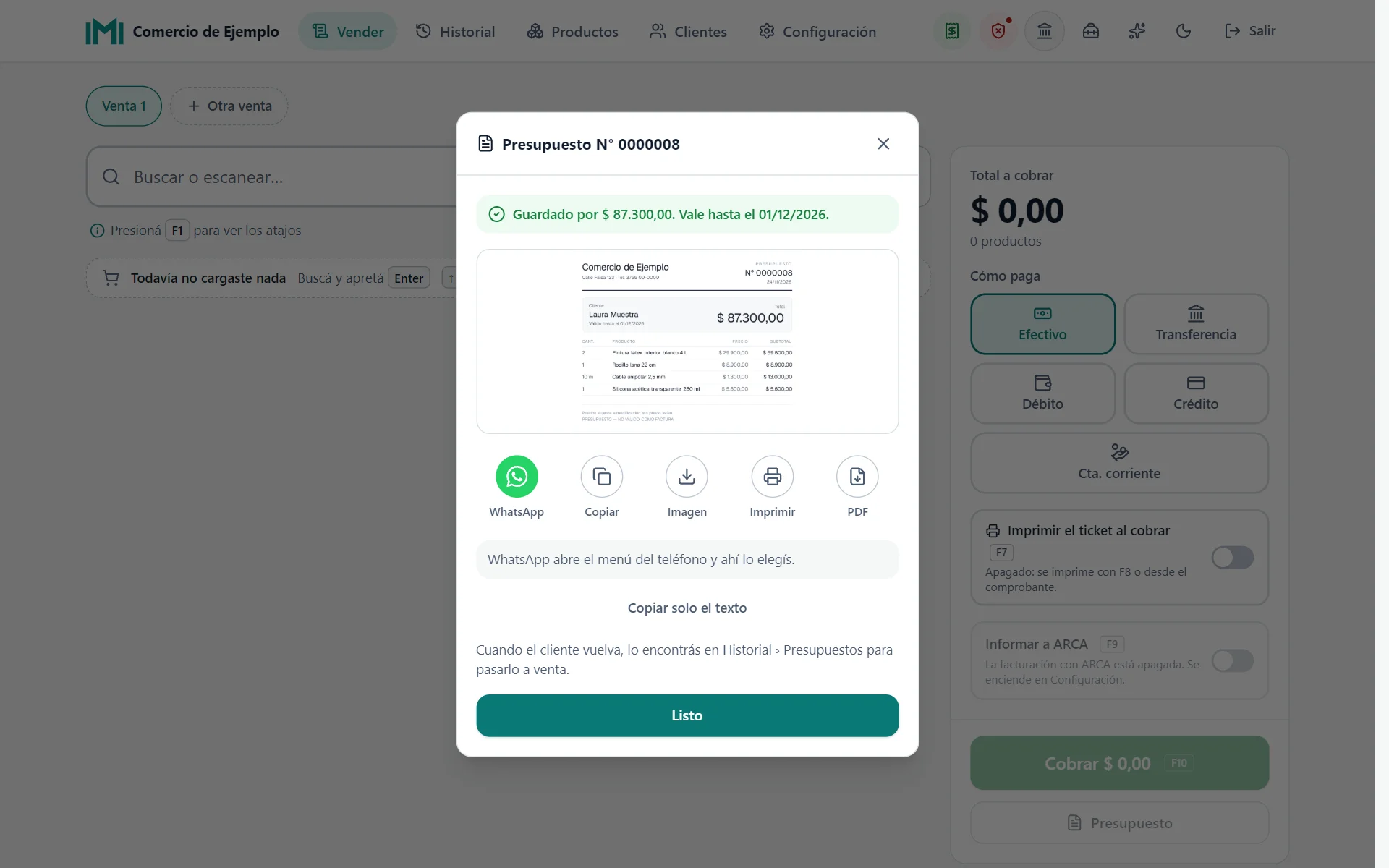
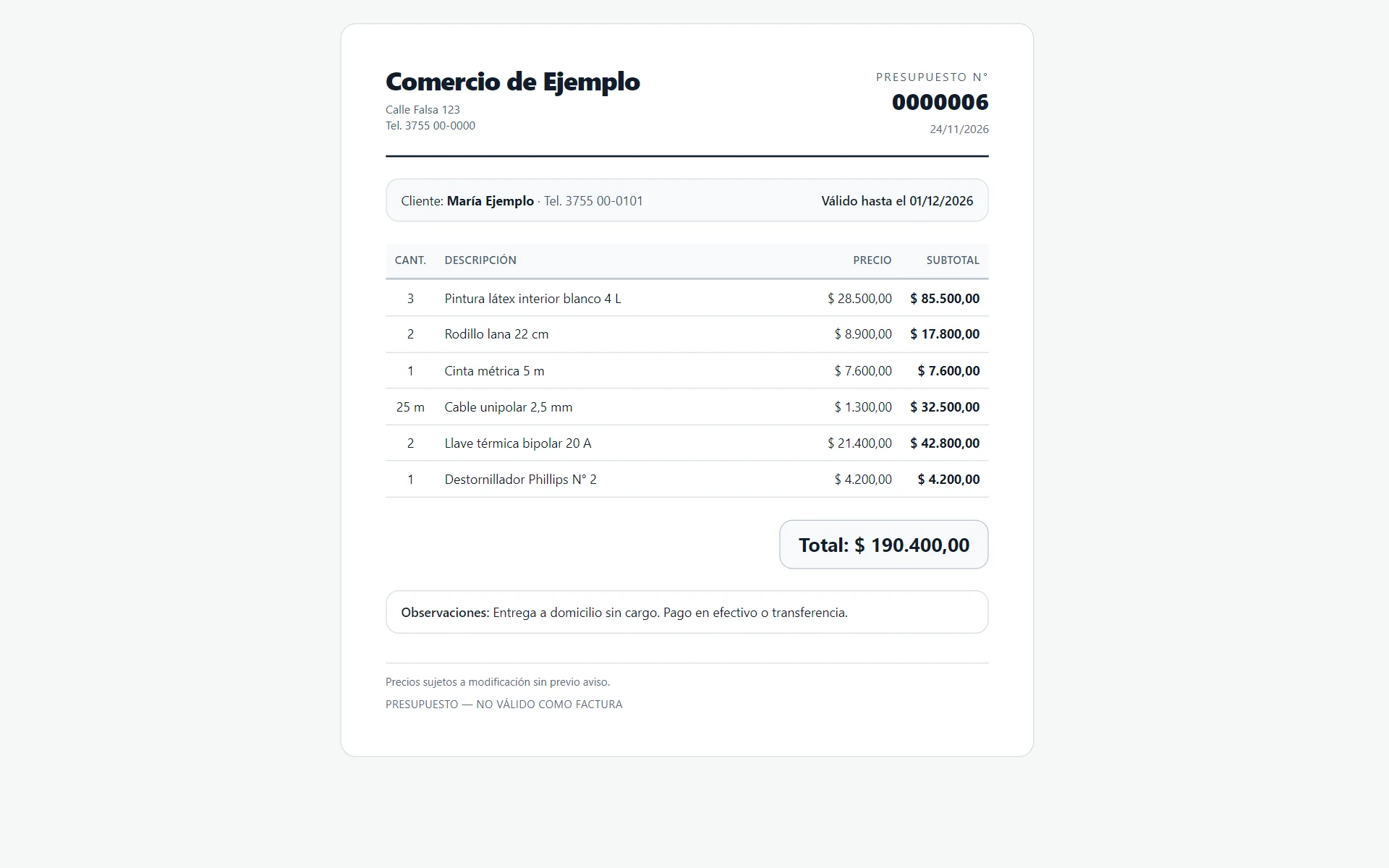
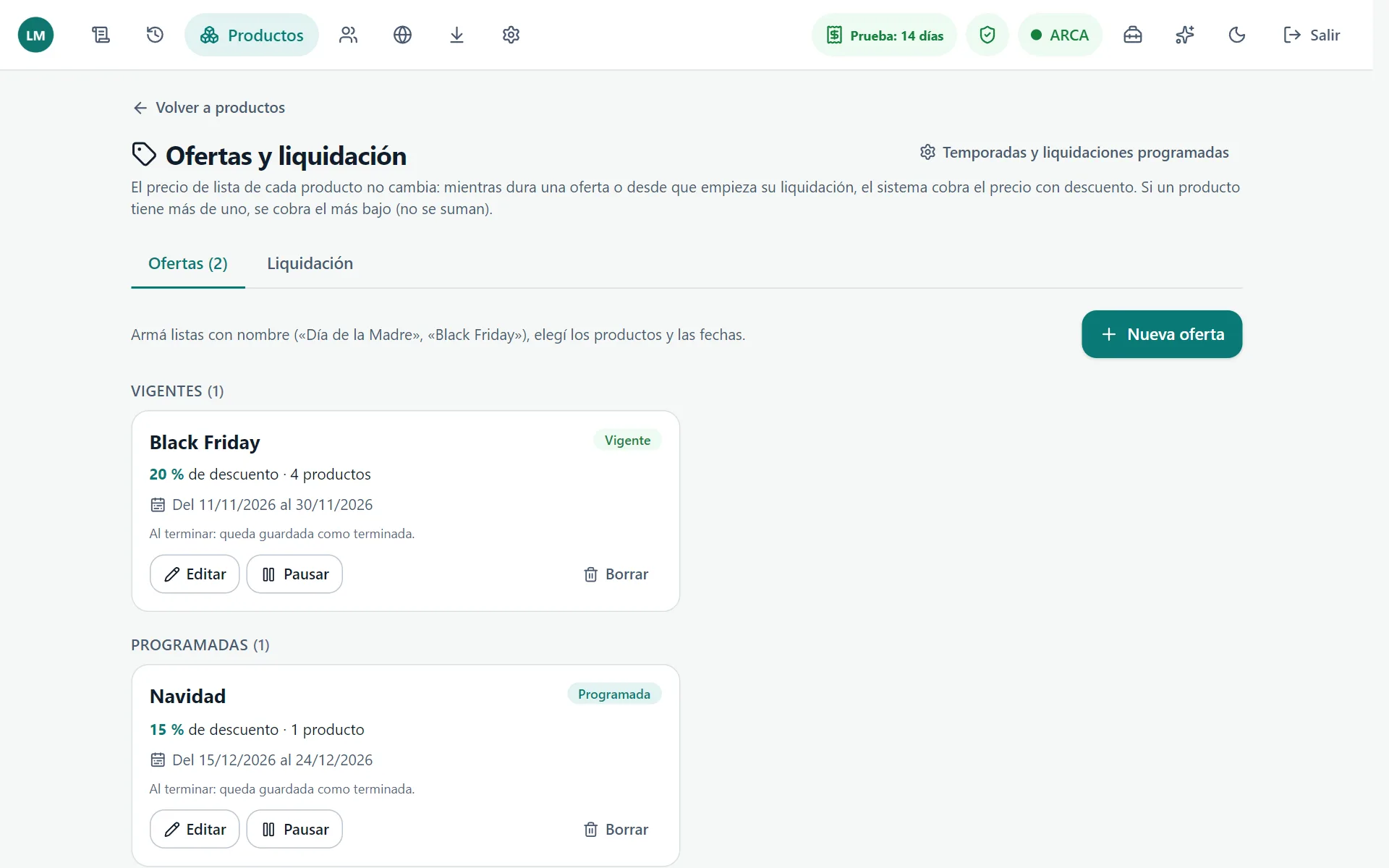
Armás el presupuesto con el mismo carrito de la venta, lo mandás por WhatsApp o lo imprimís, y cuando el cliente vuelve lo pasás a venta con un toque. Se enciende en Configuración.
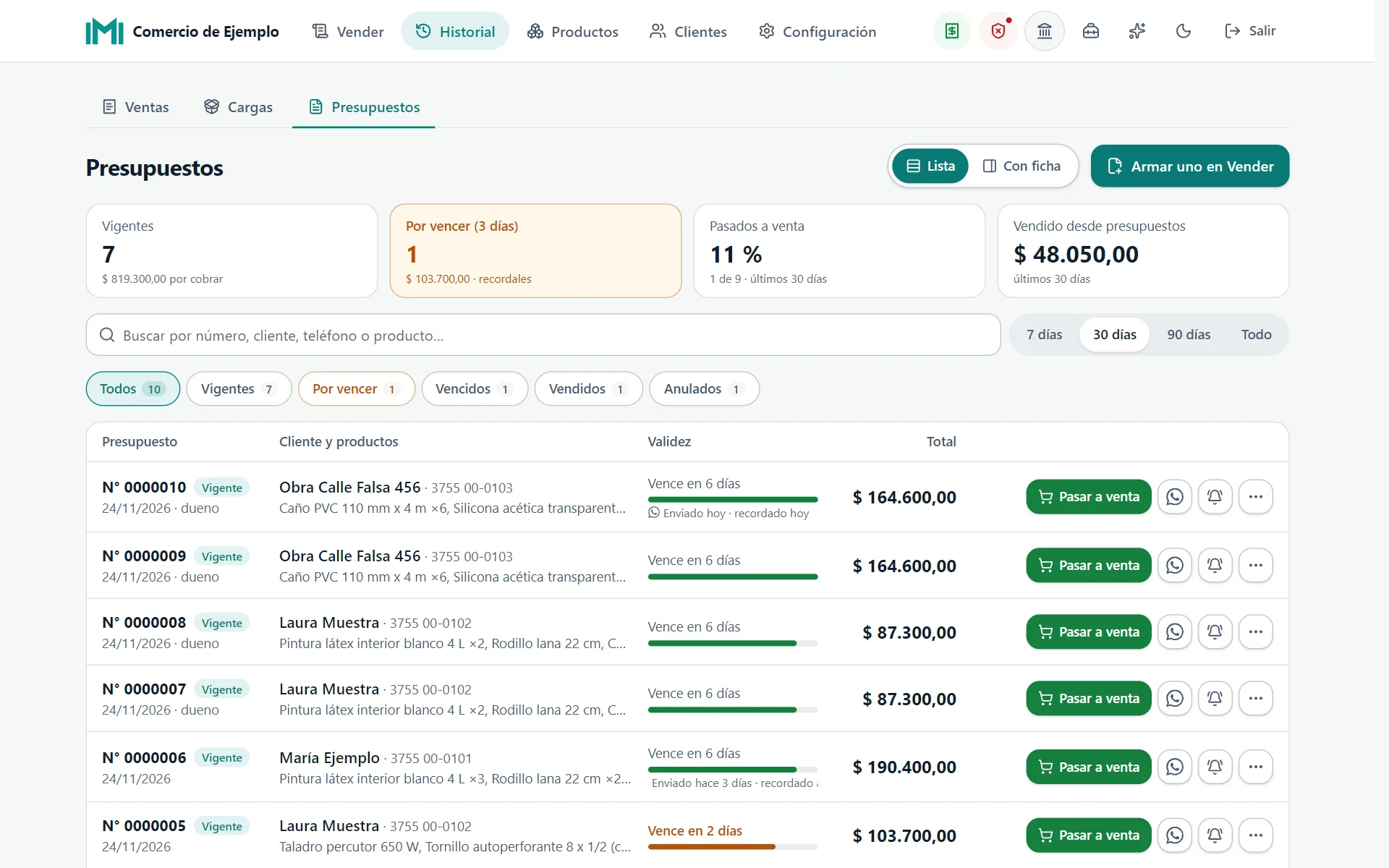
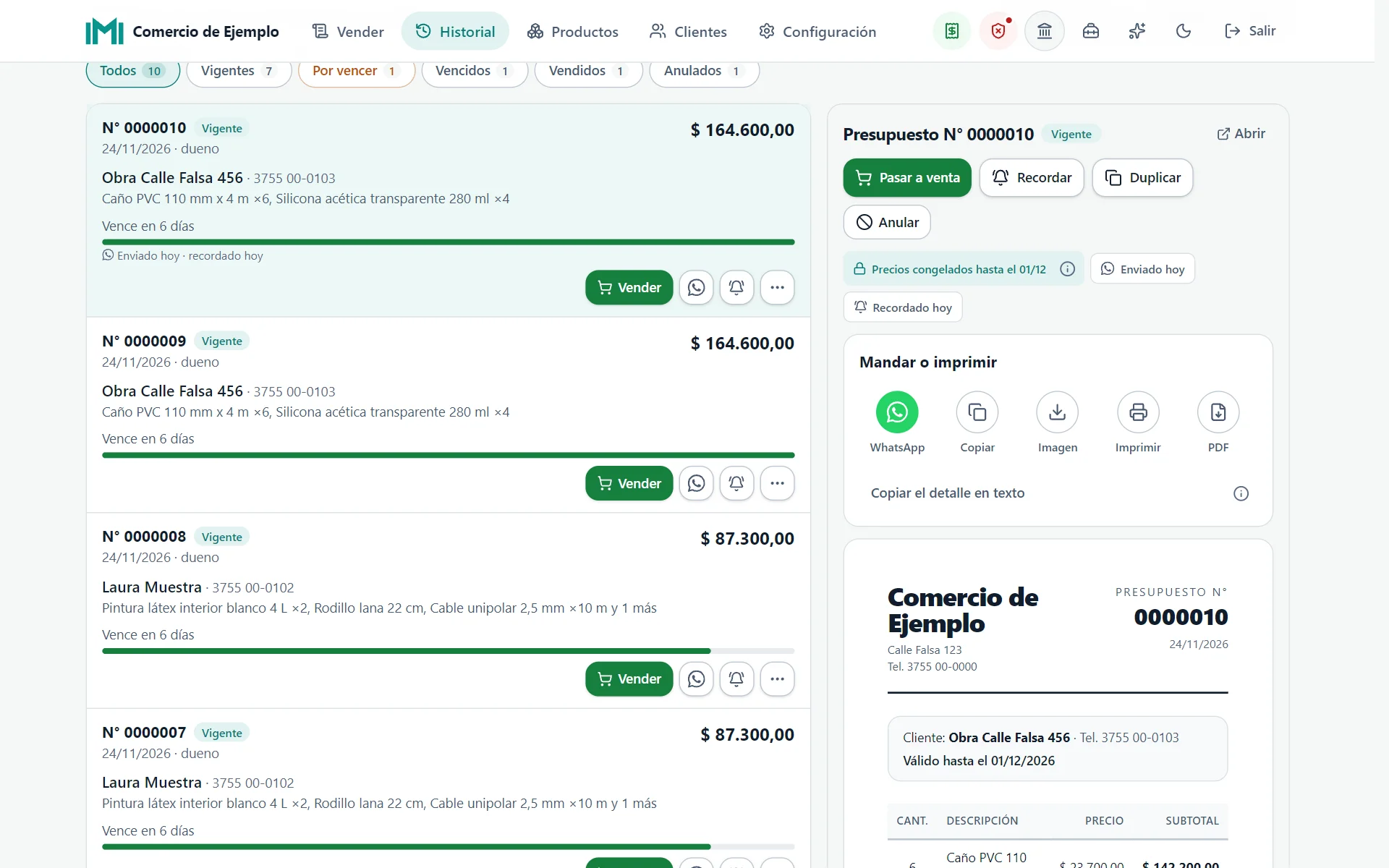
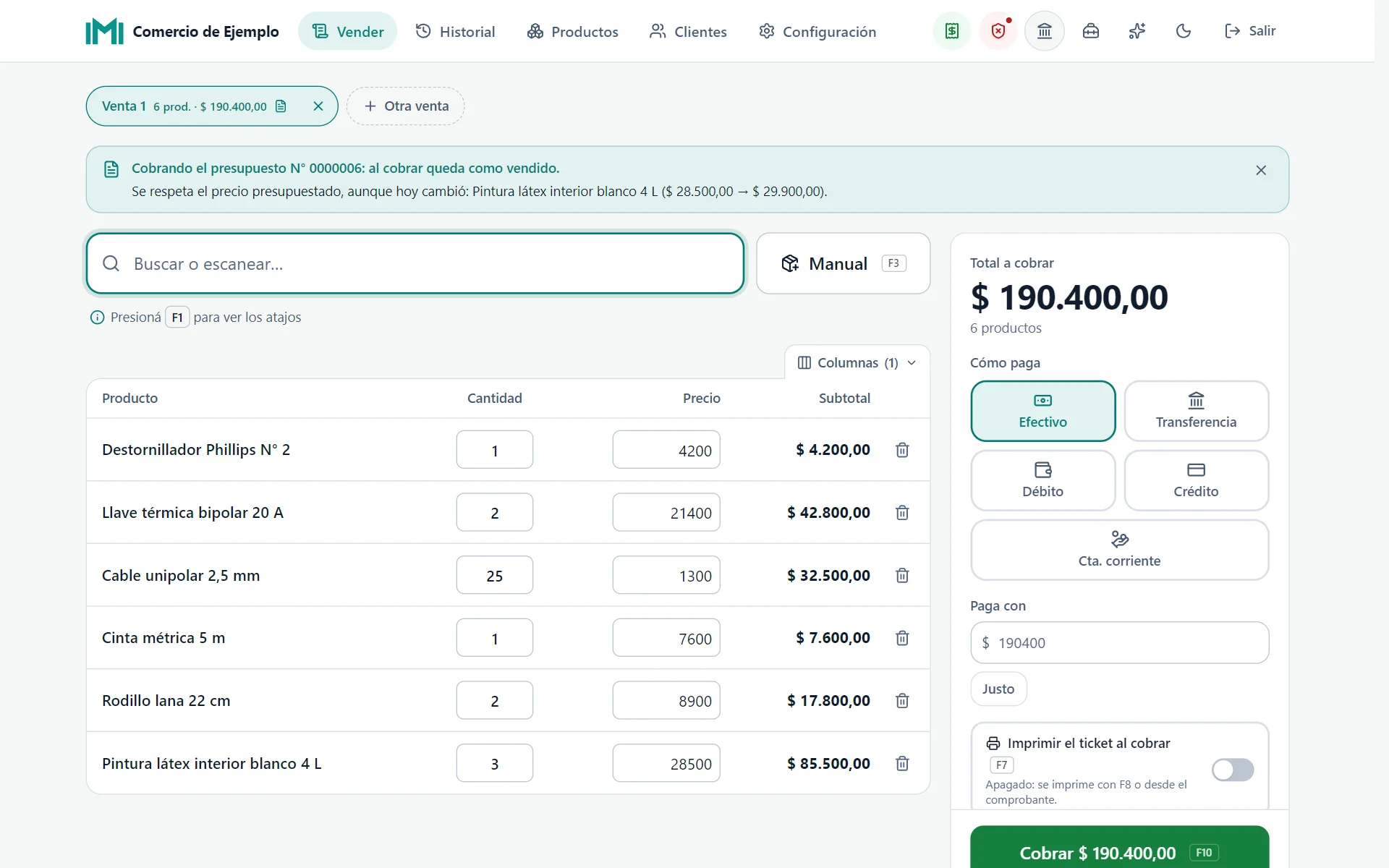
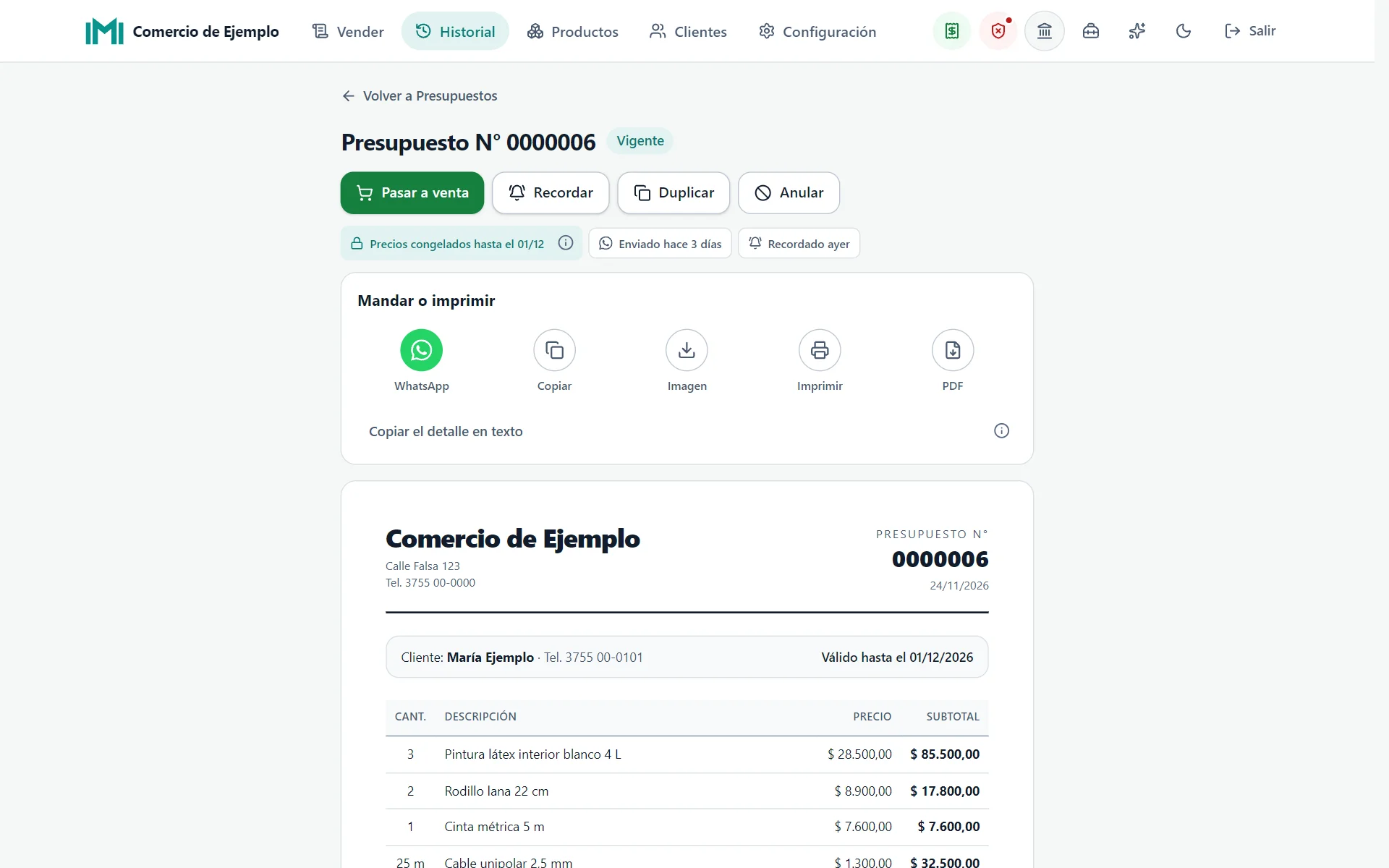
Un presupuesto en dos toques
Cargás los productos como en una venta y tocás «Presupuesto». Queda guardado con su número y su validez, sin descontar stock ni entrar en la caja.
Depósito y pedidos
Lo que hay que preparar llega al depósito con la ubicación de cada producto. Pedidos cobrados o sin cobrar, con el stock reservado y el día en que lo retiran.
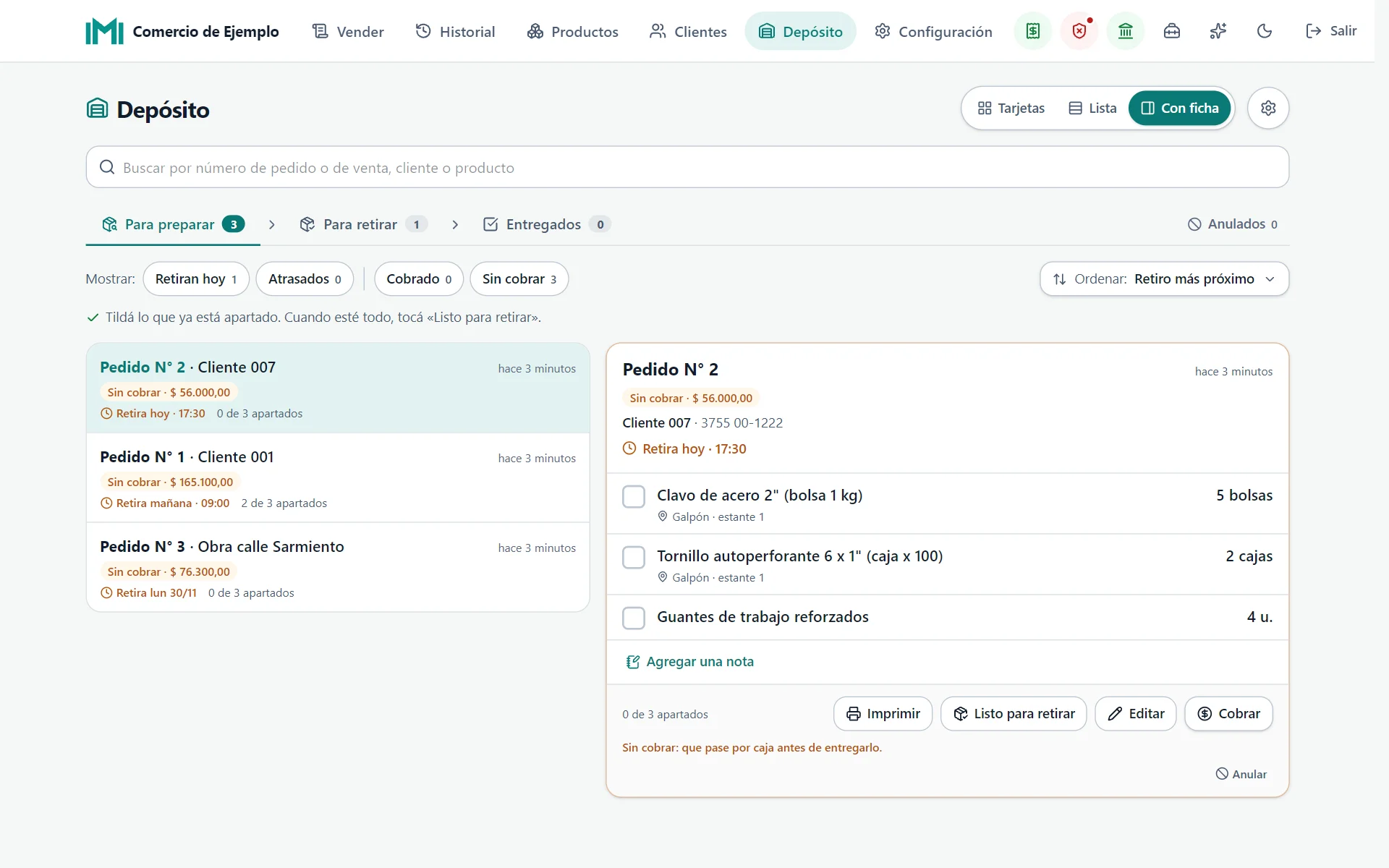
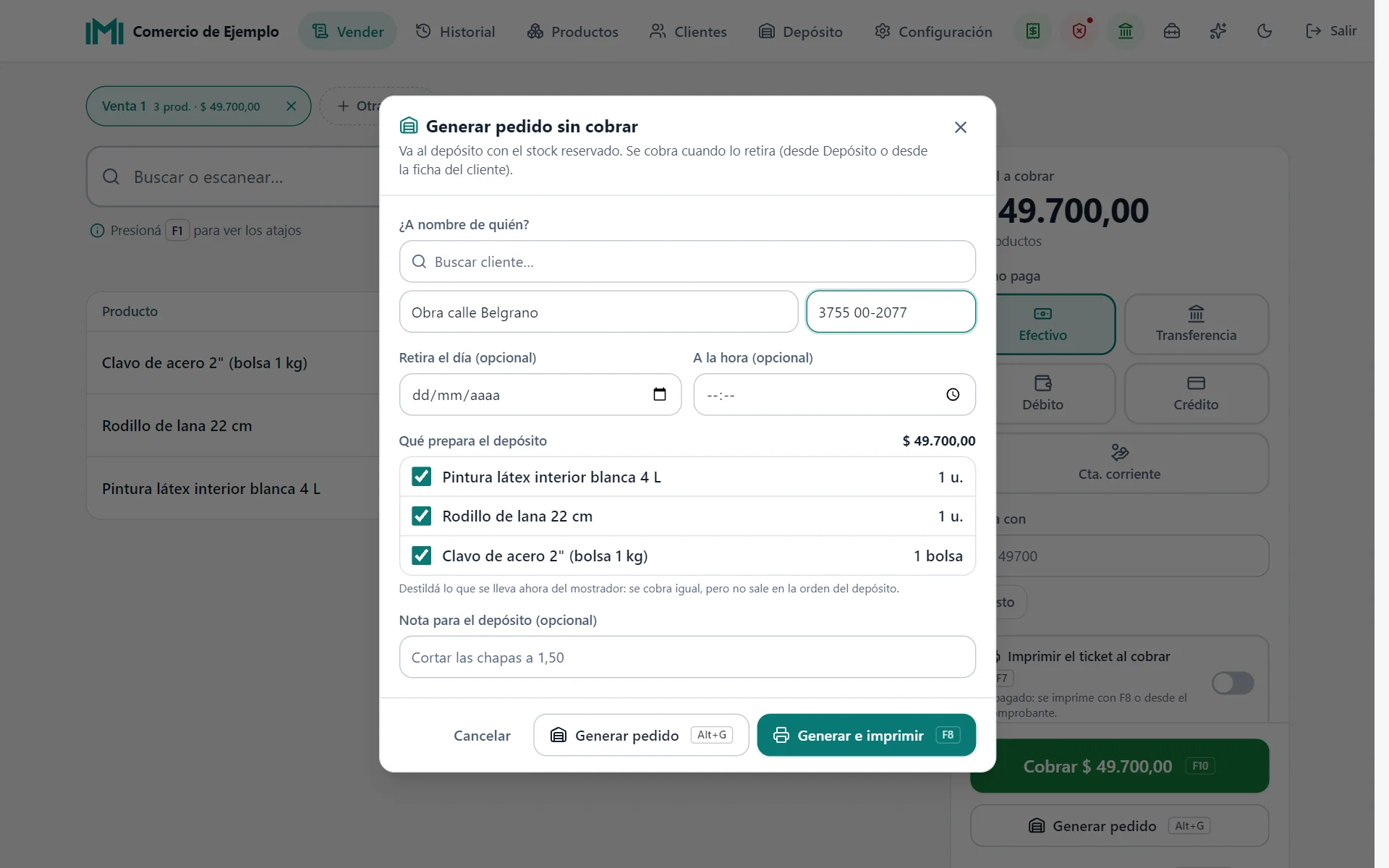
Para preparar, para retirar, entregados
El que arma los pedidos tilda lo que ya está apartado y avisa cuando está listo. Se ordenan por el retiro más próximo y se ven los que retiran hoy o están atrasados.
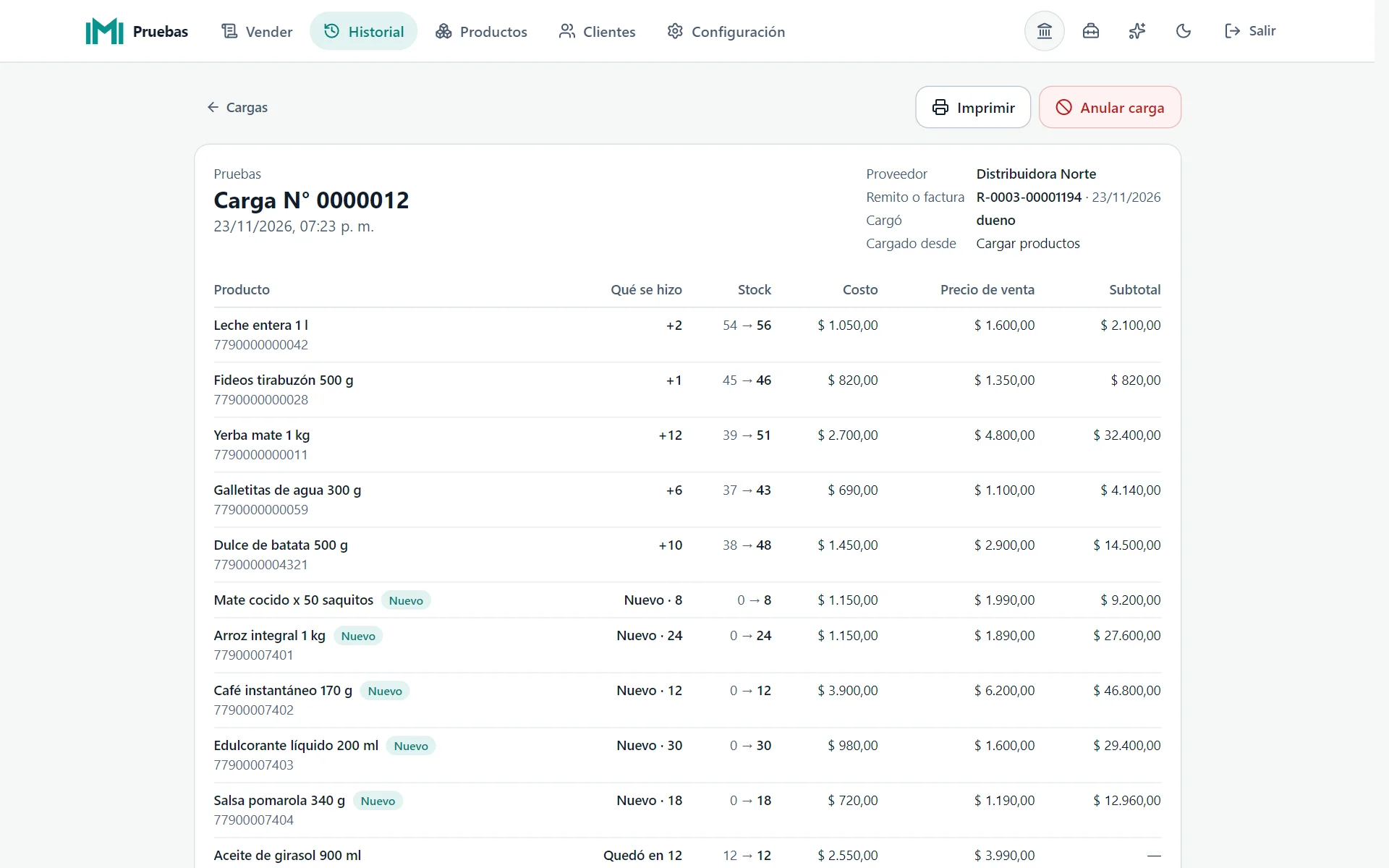
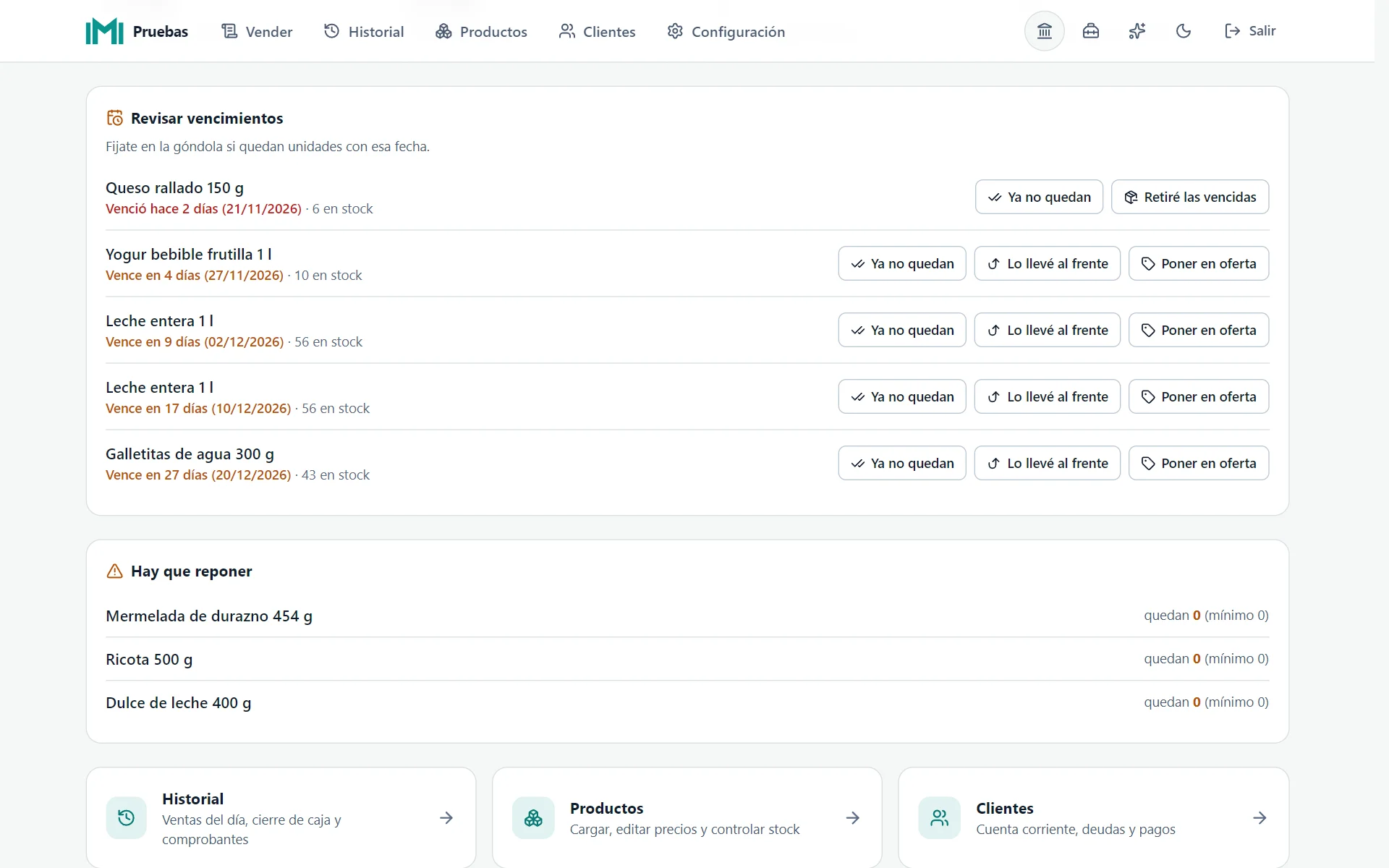
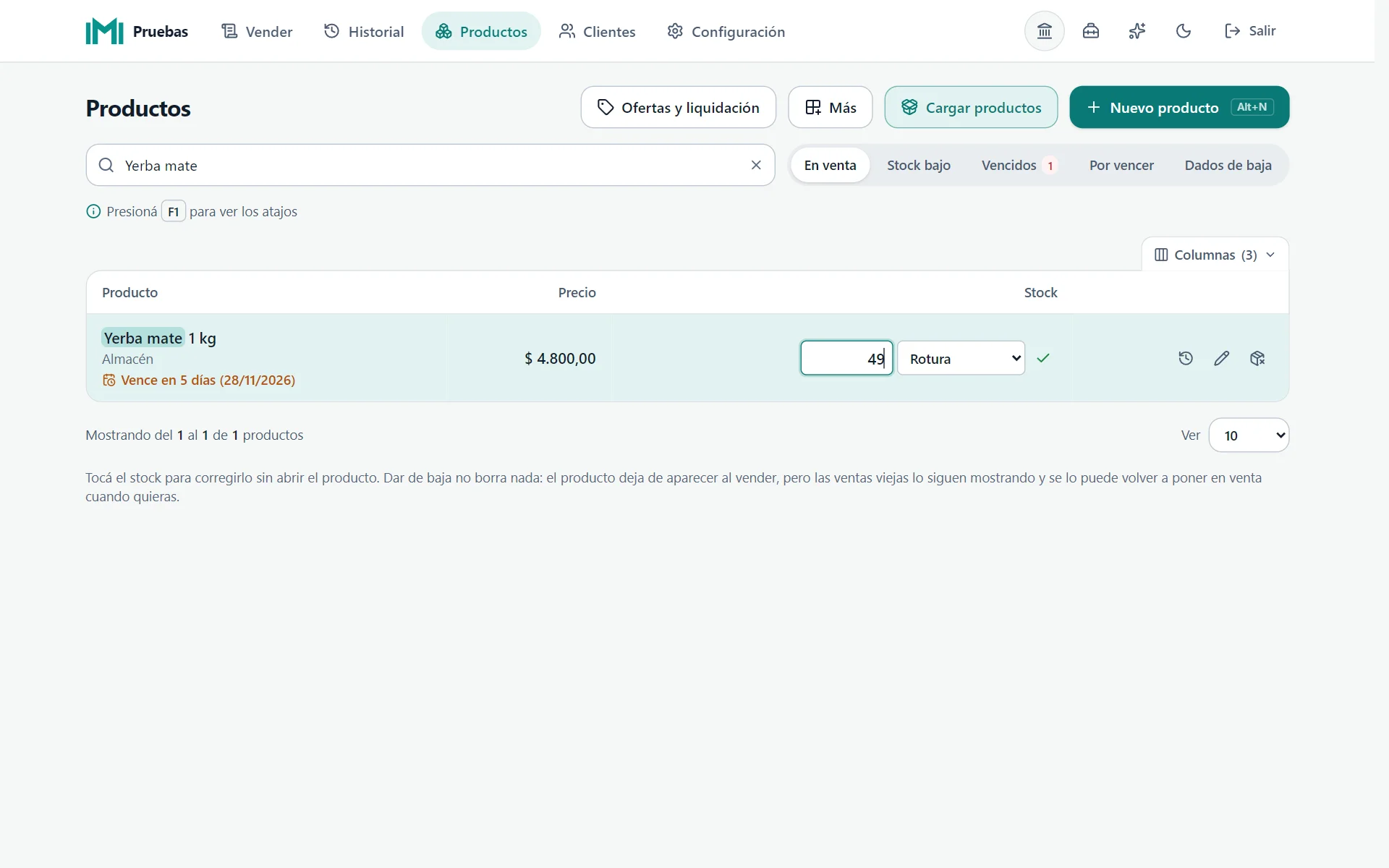
Productos y stock
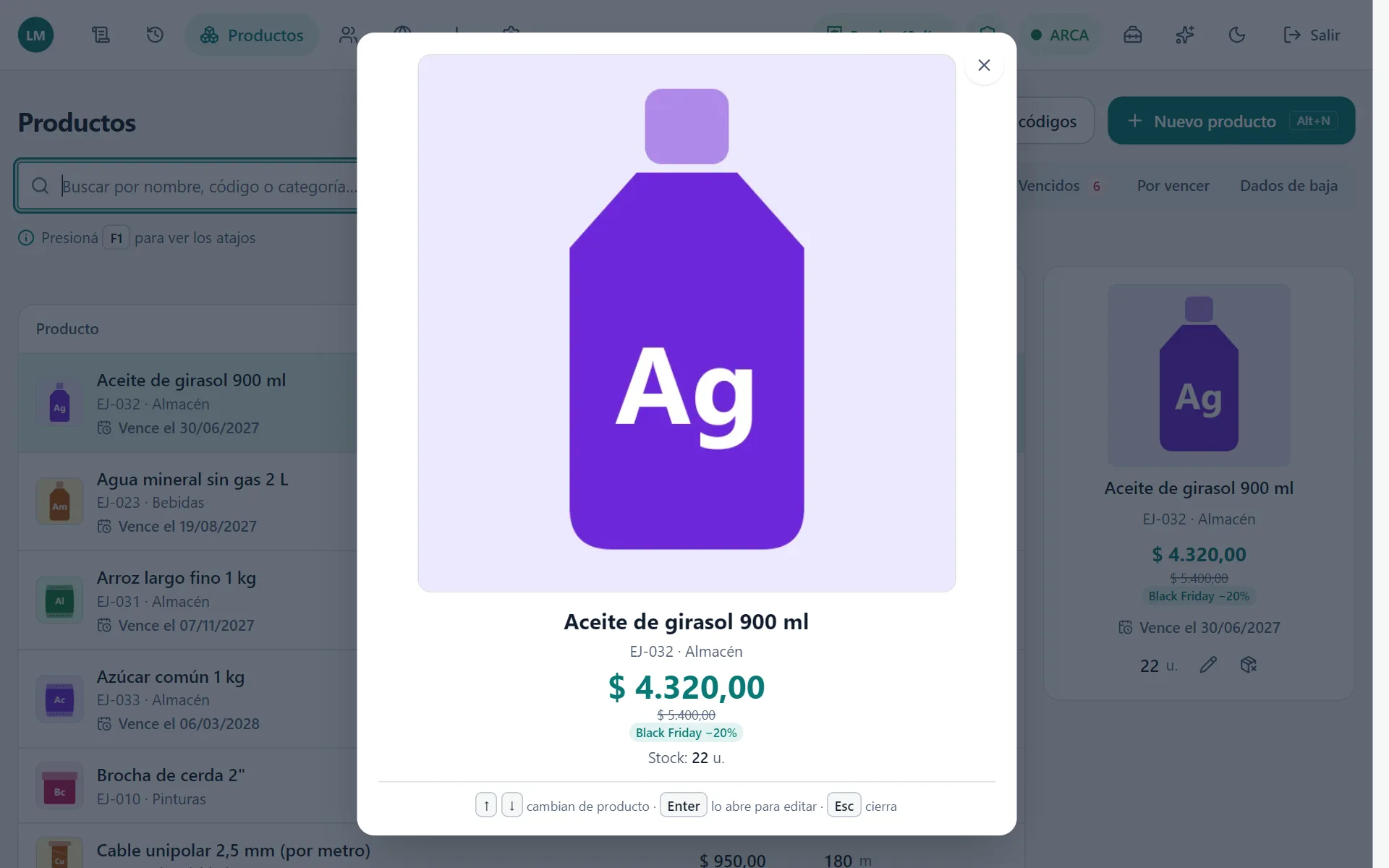
Tu lista de precios y tu stock siempre al día. Cada venta descuenta el stock, y el sistema te avisa qué reponer y qué está por vencer.
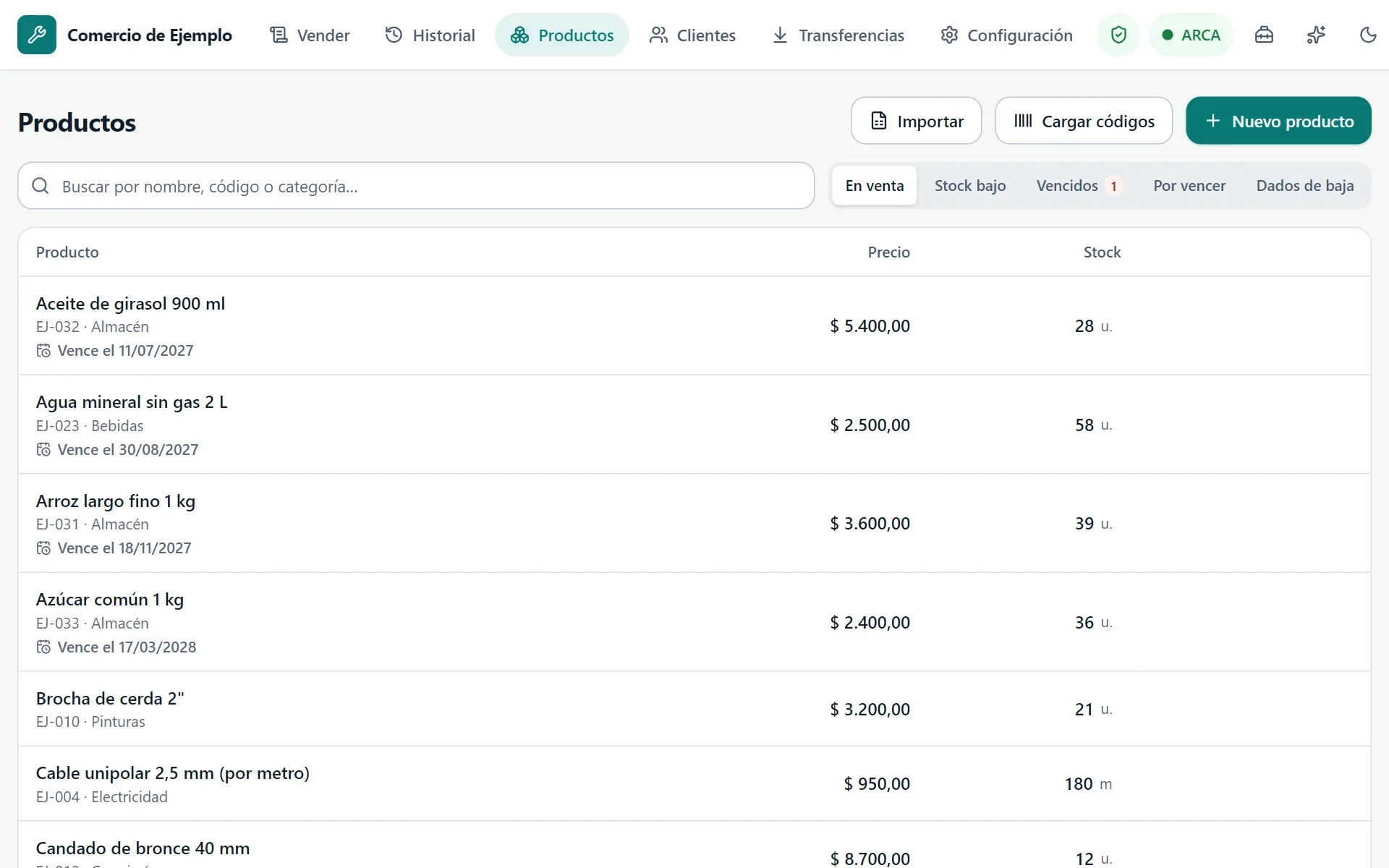
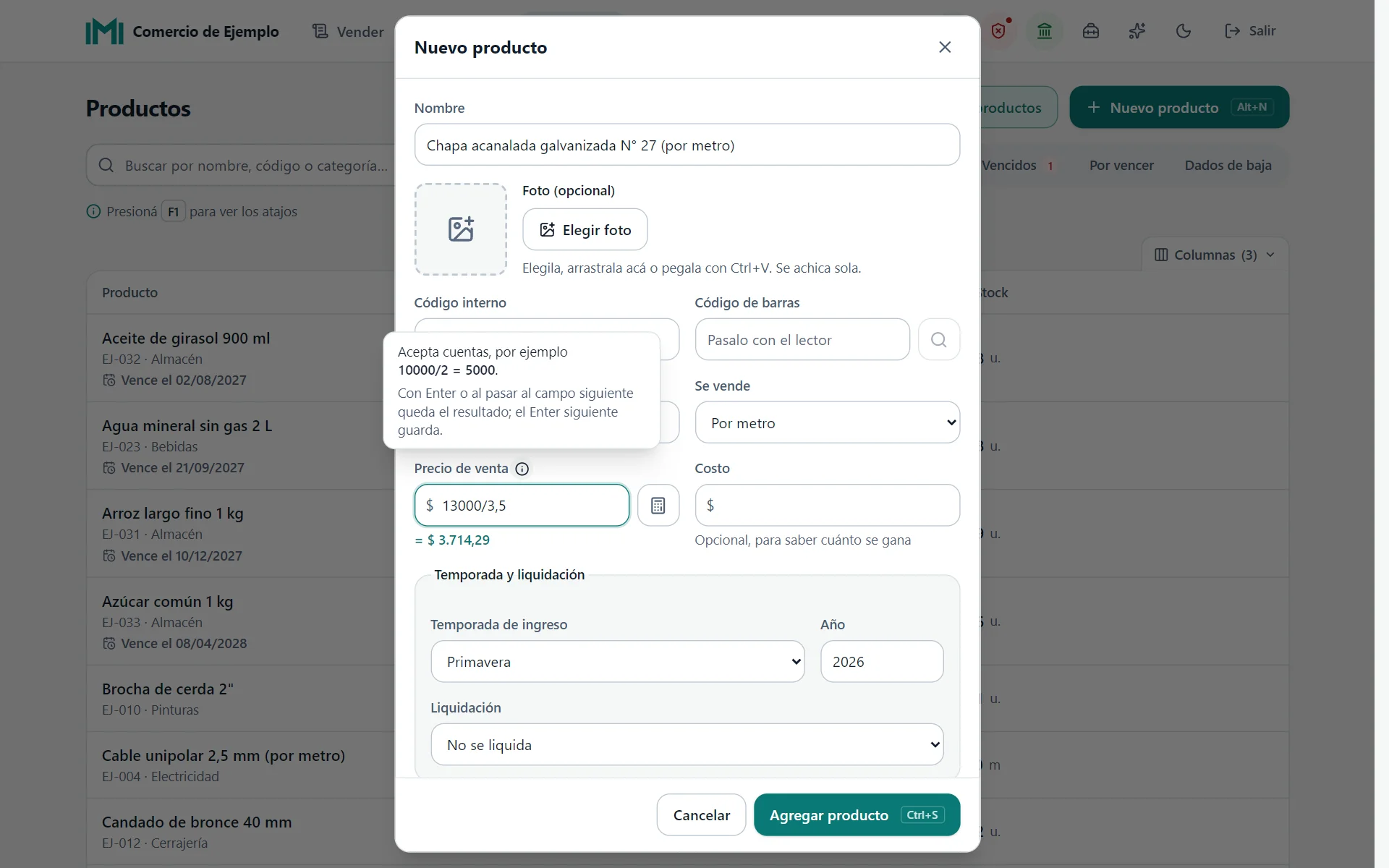
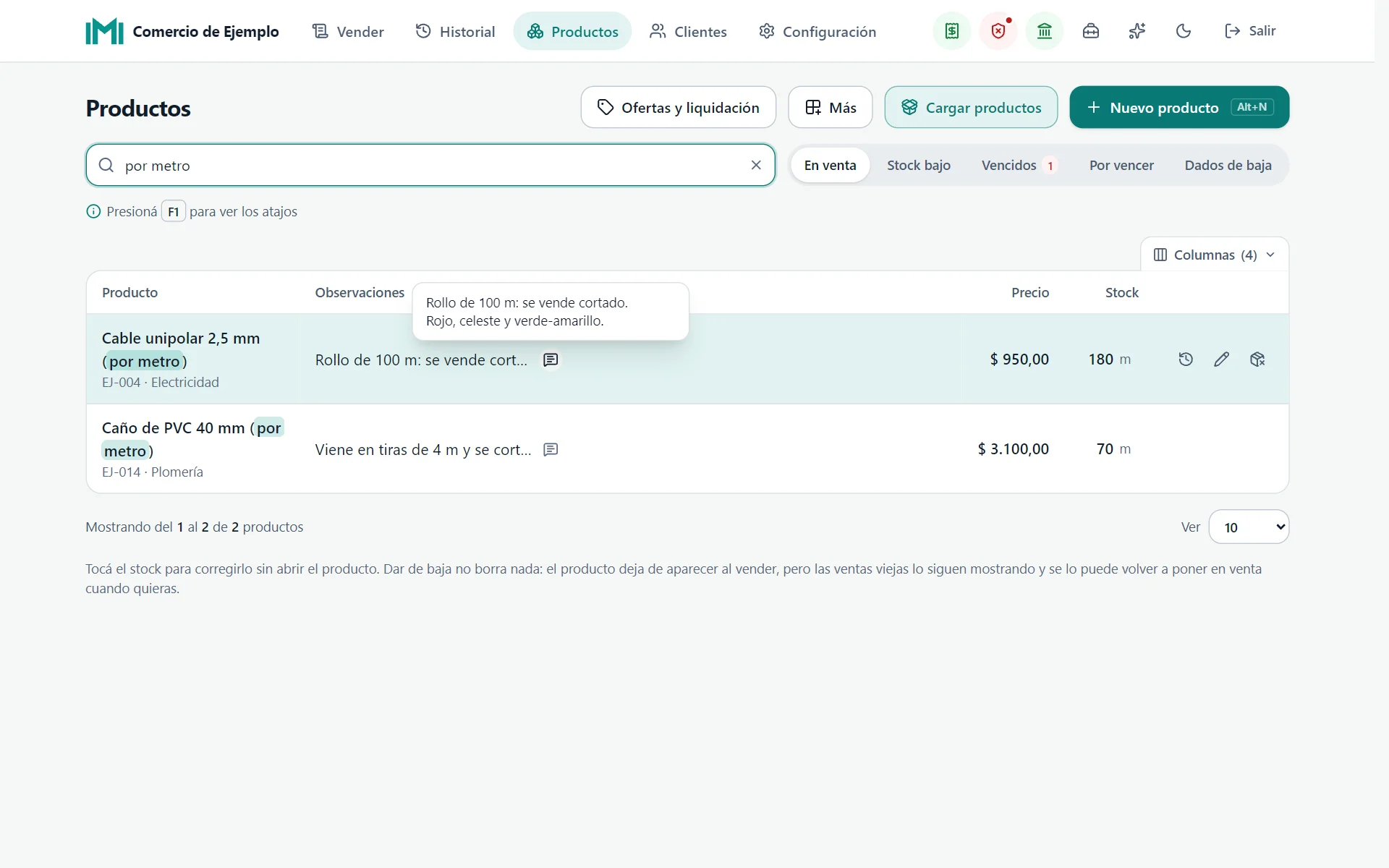
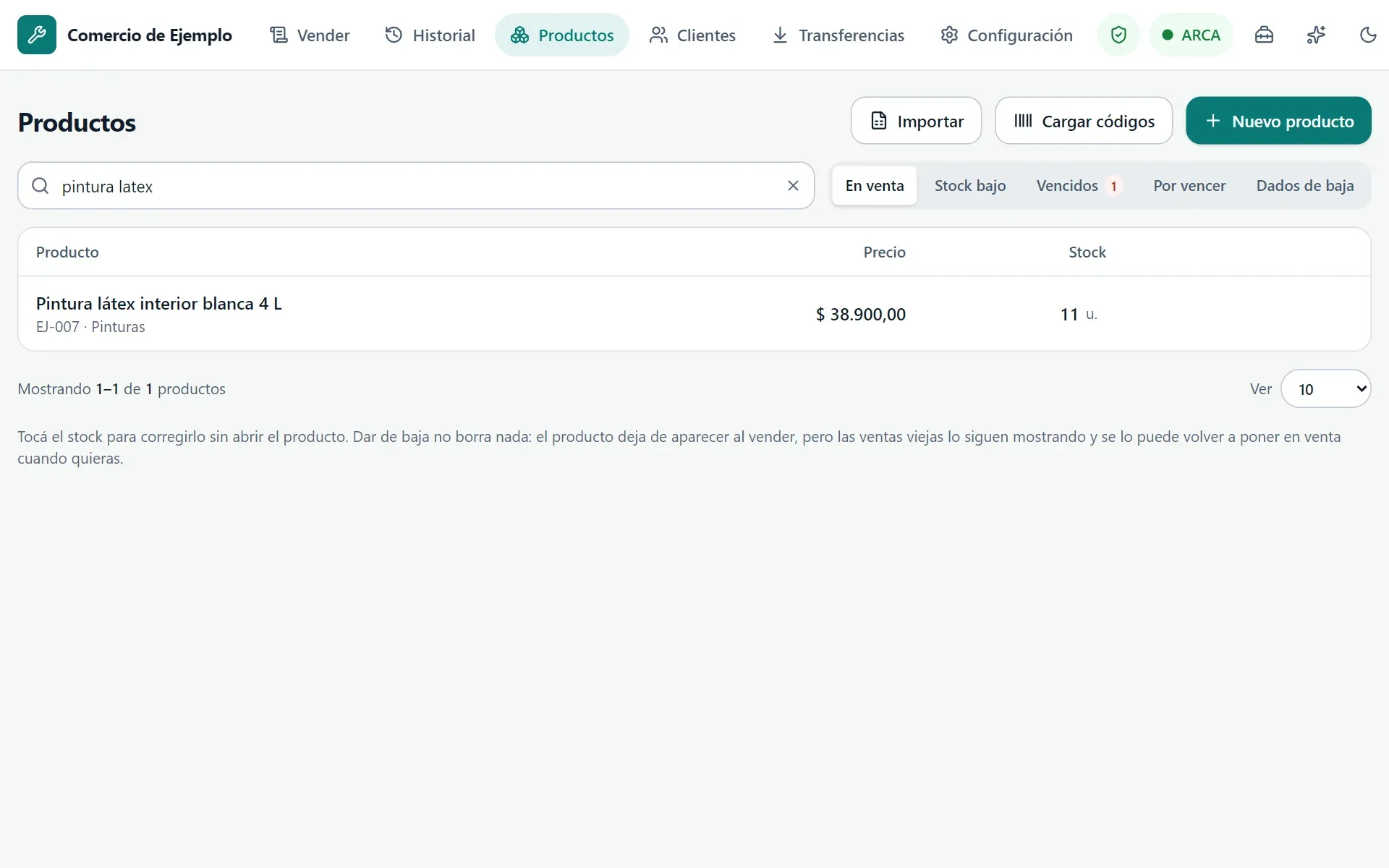
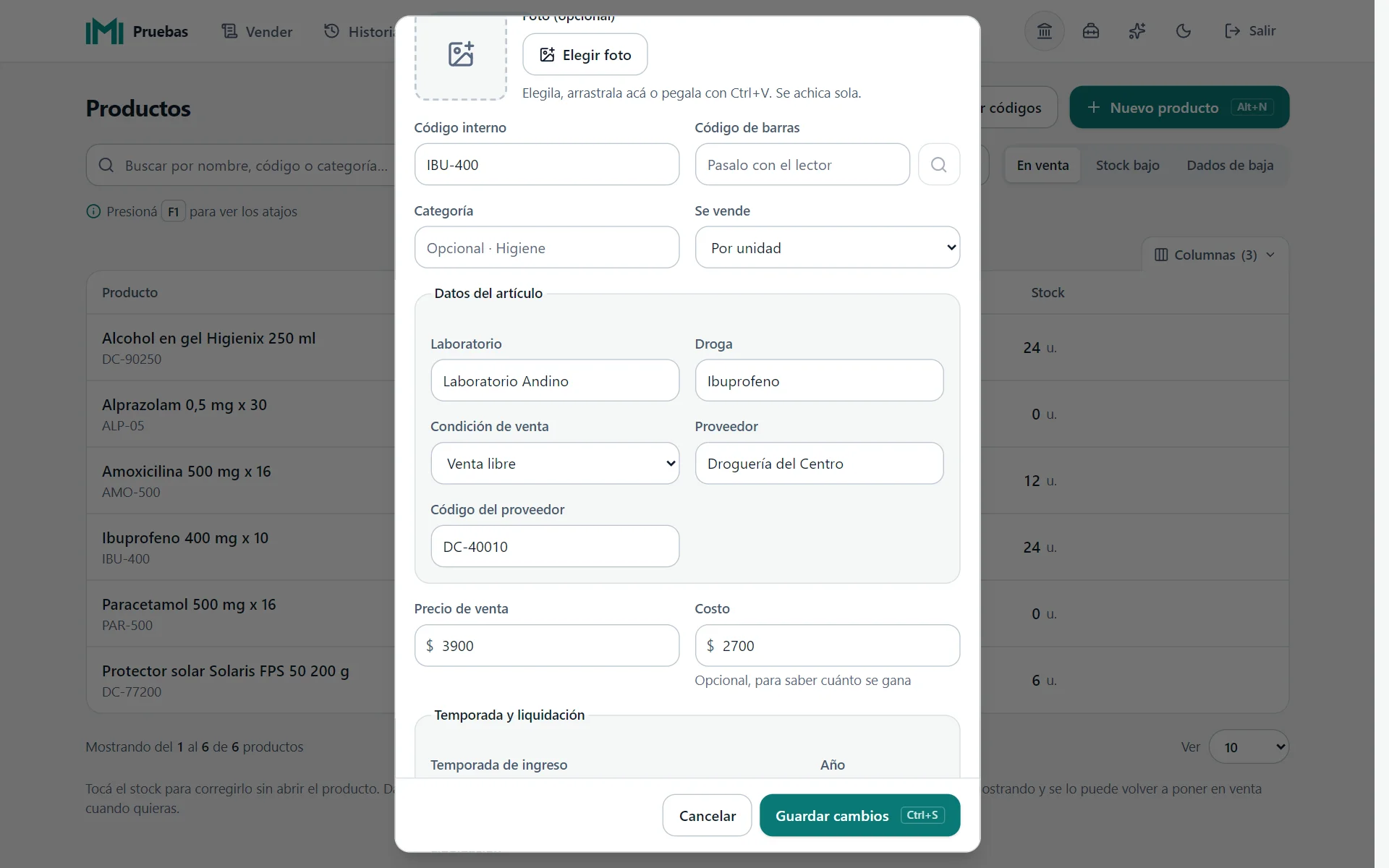
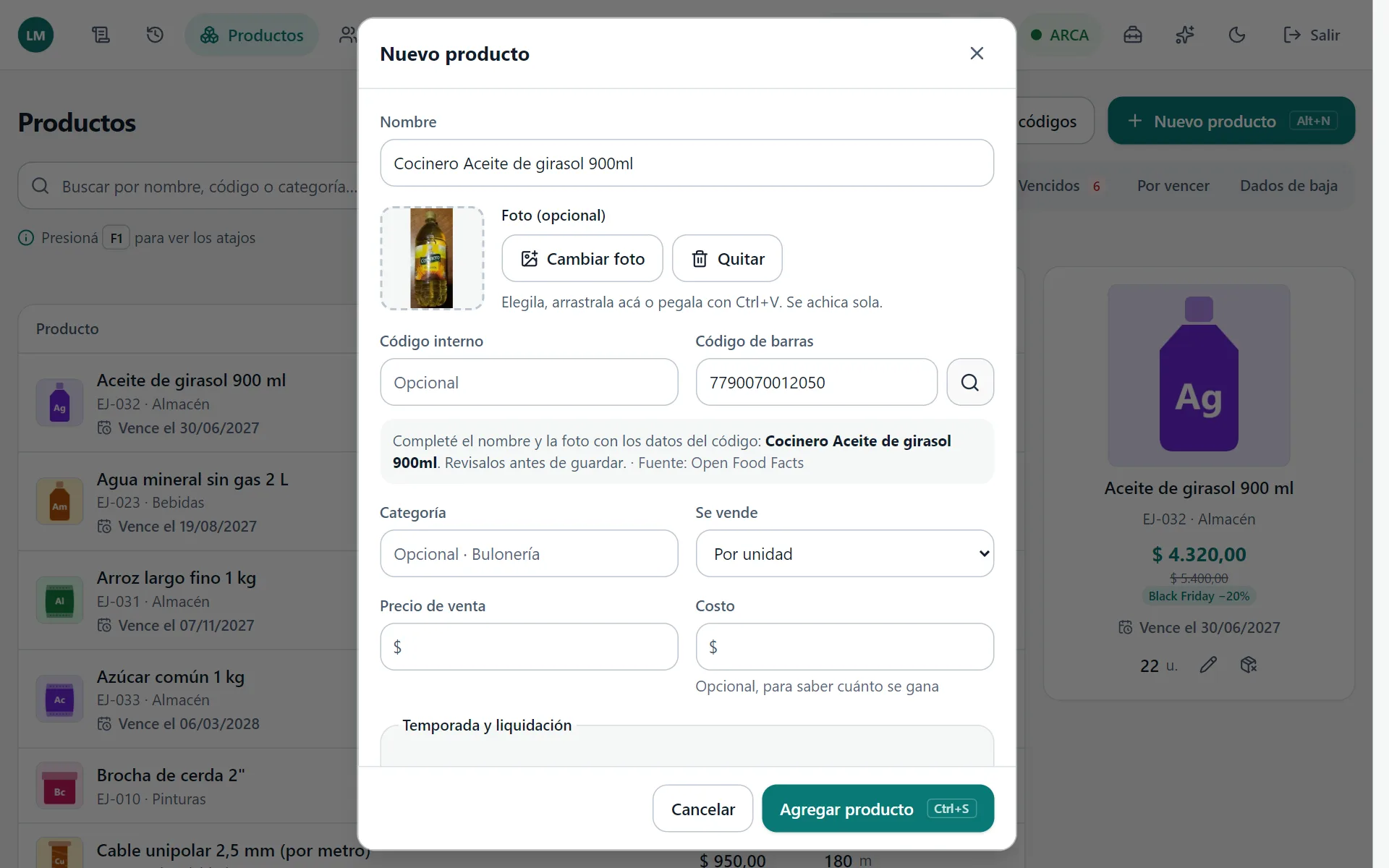
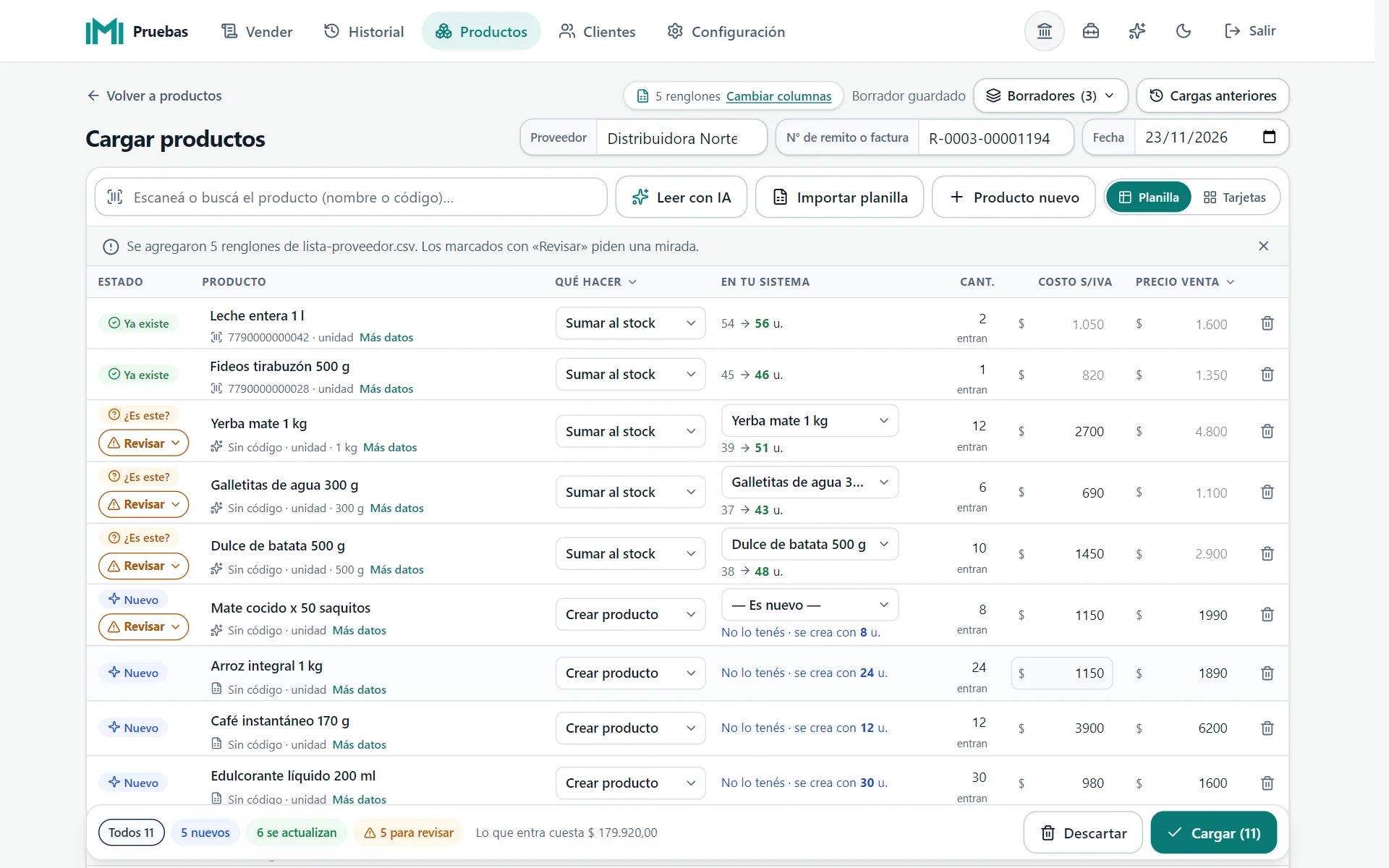
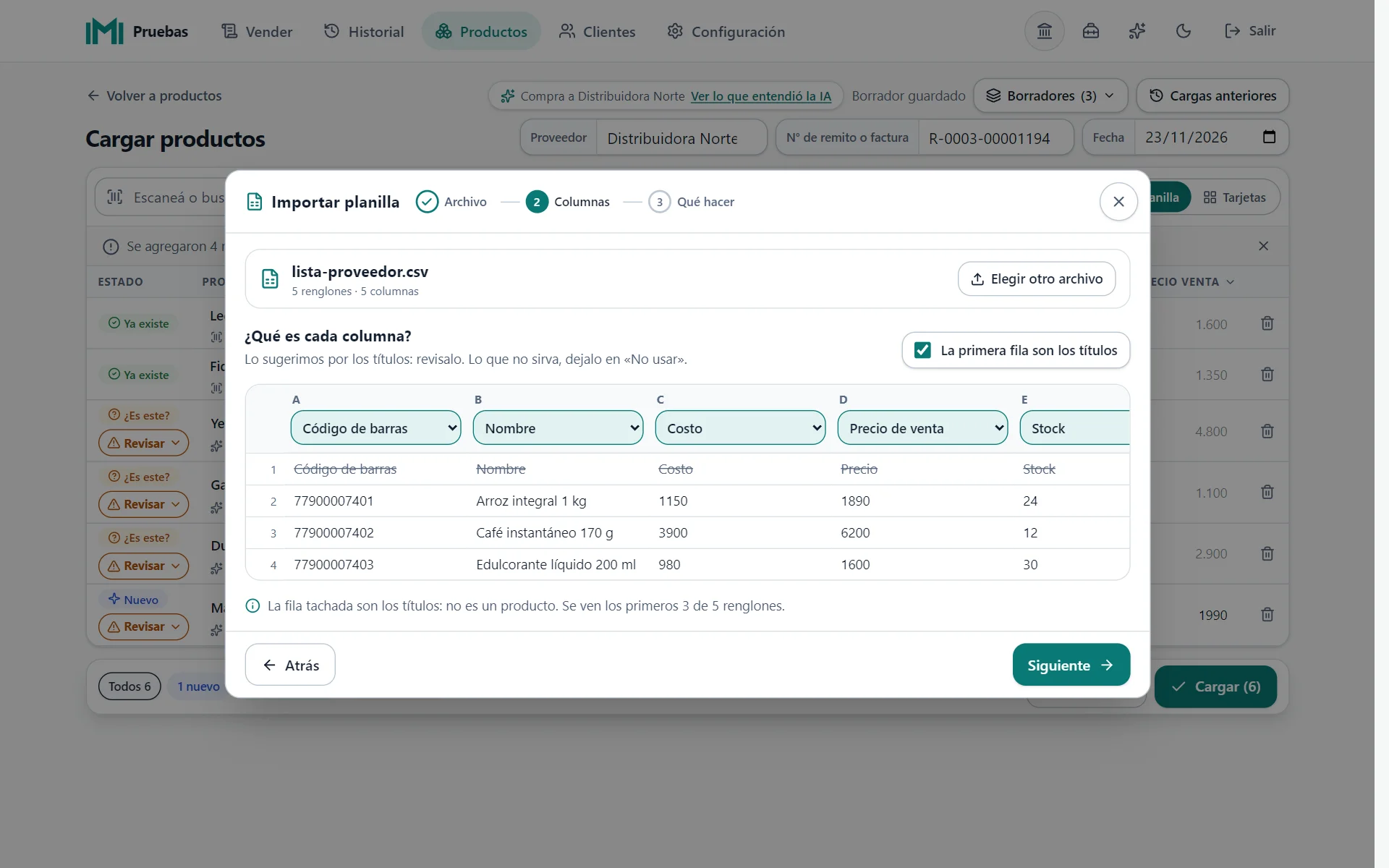
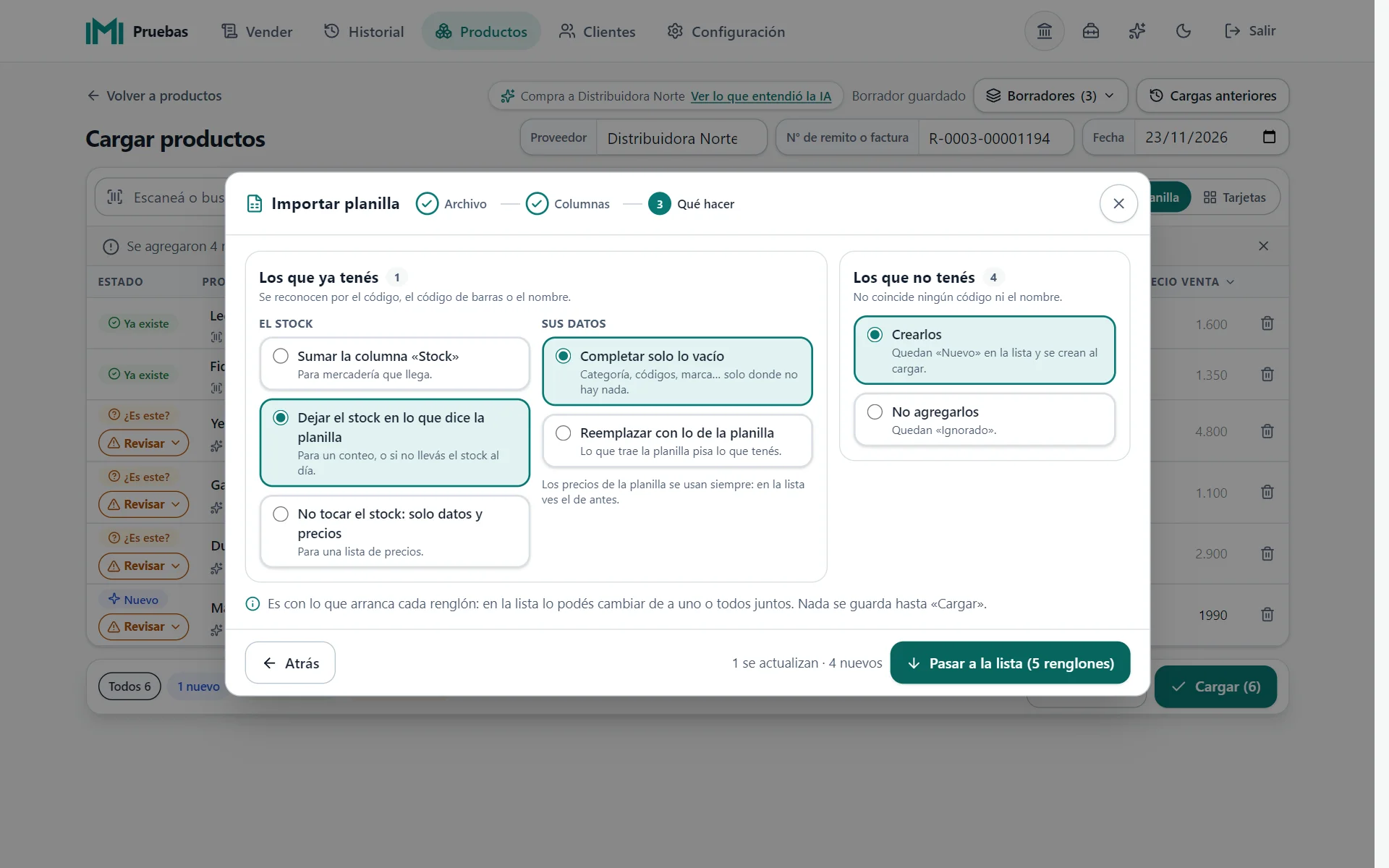
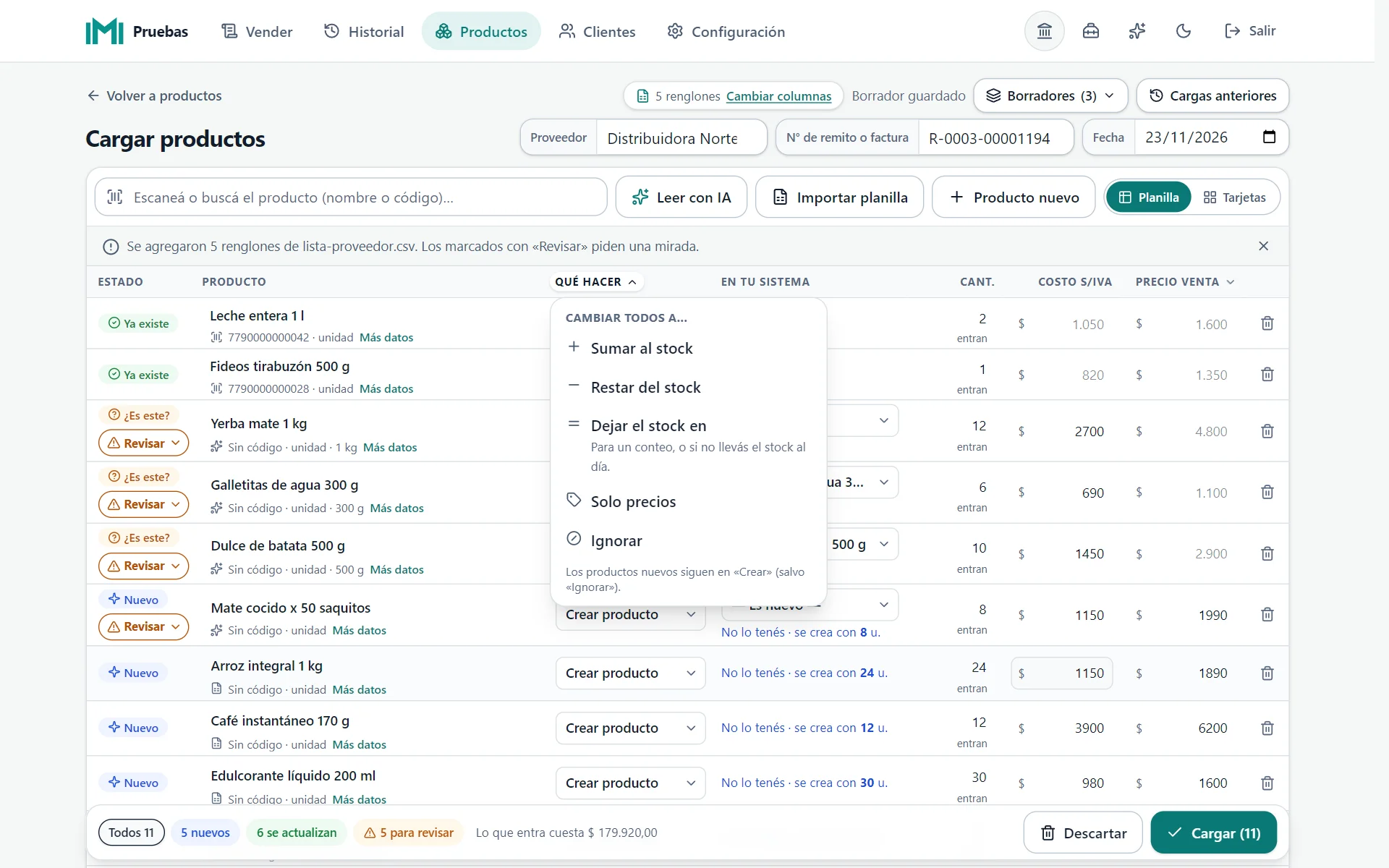
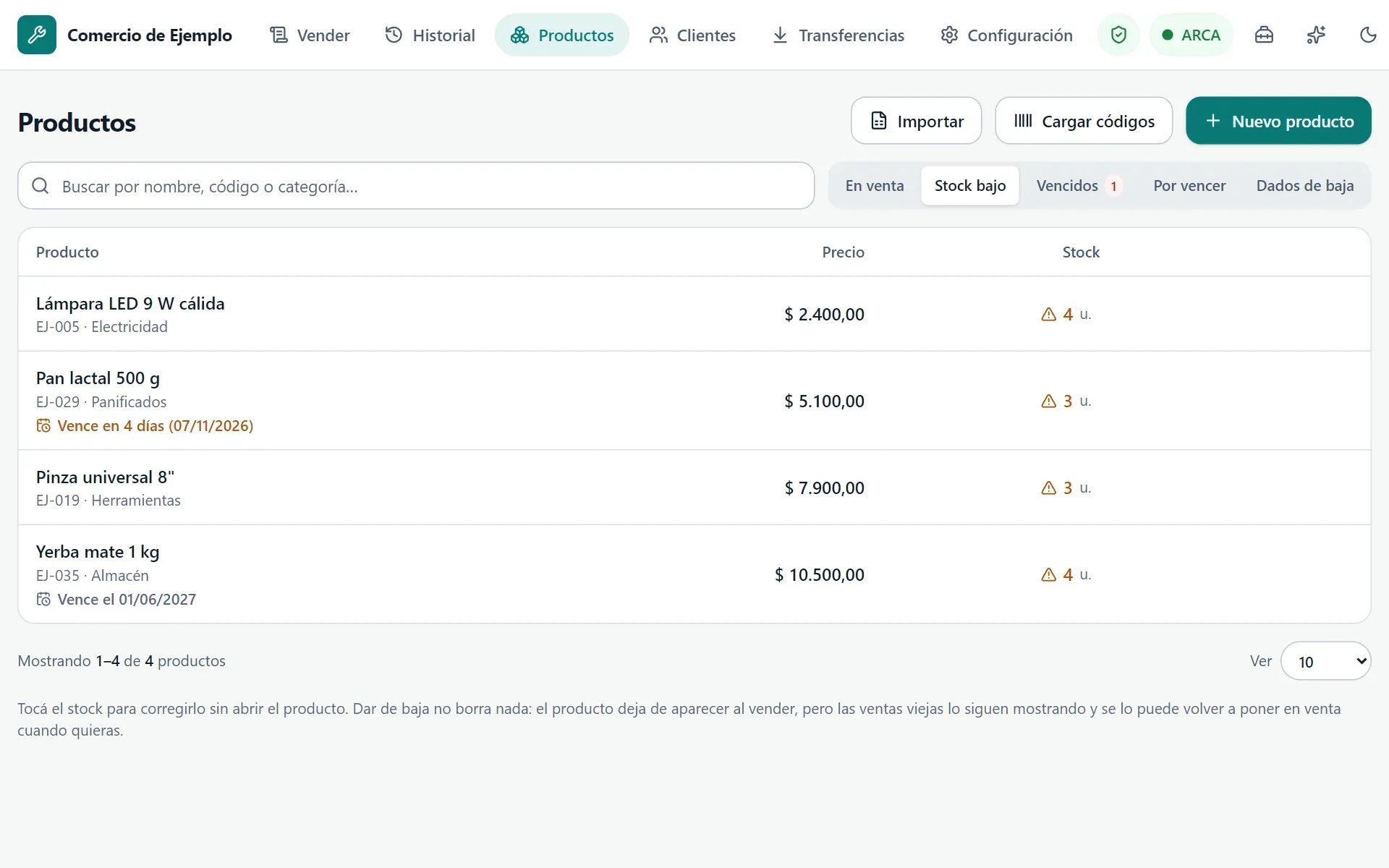
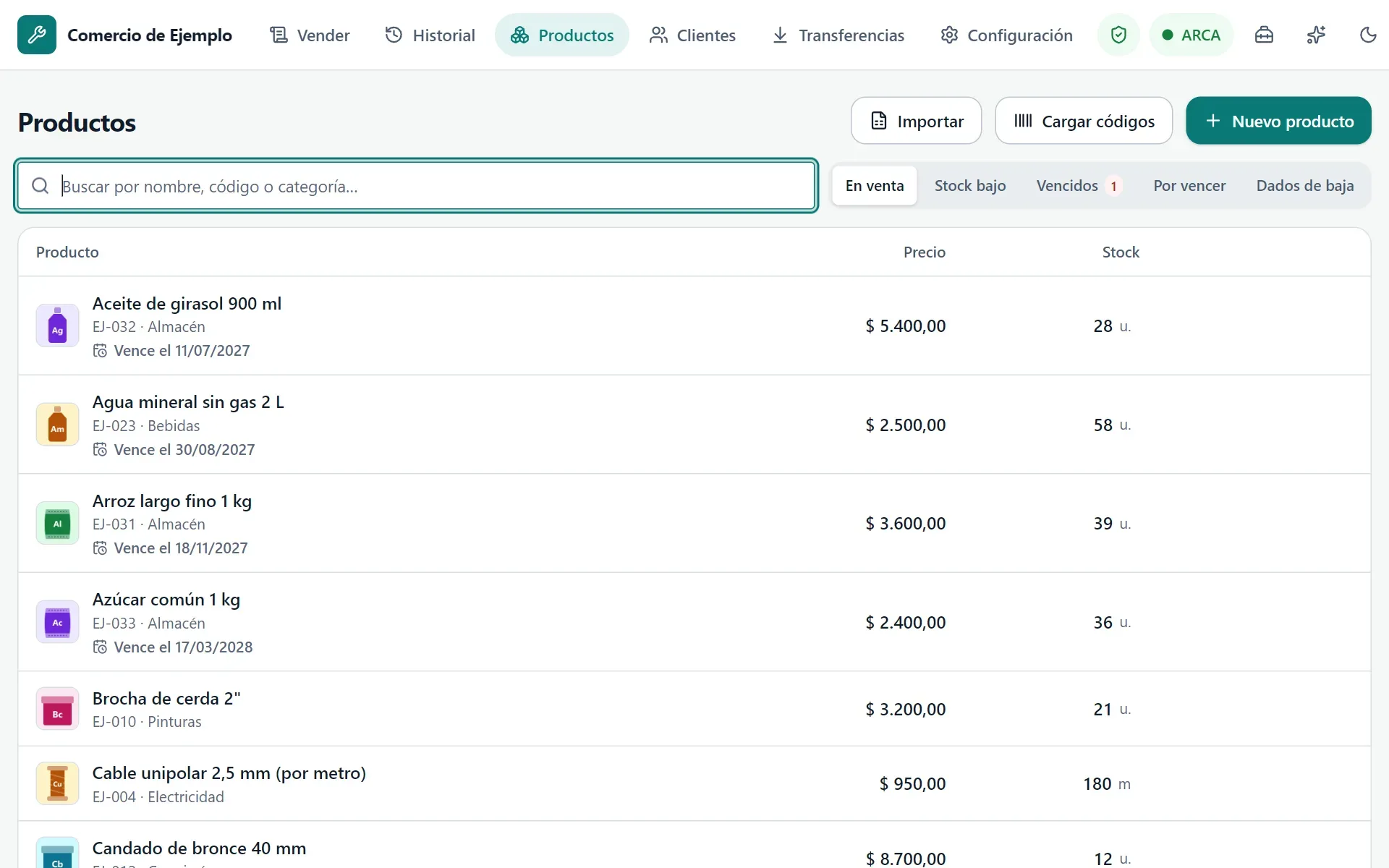
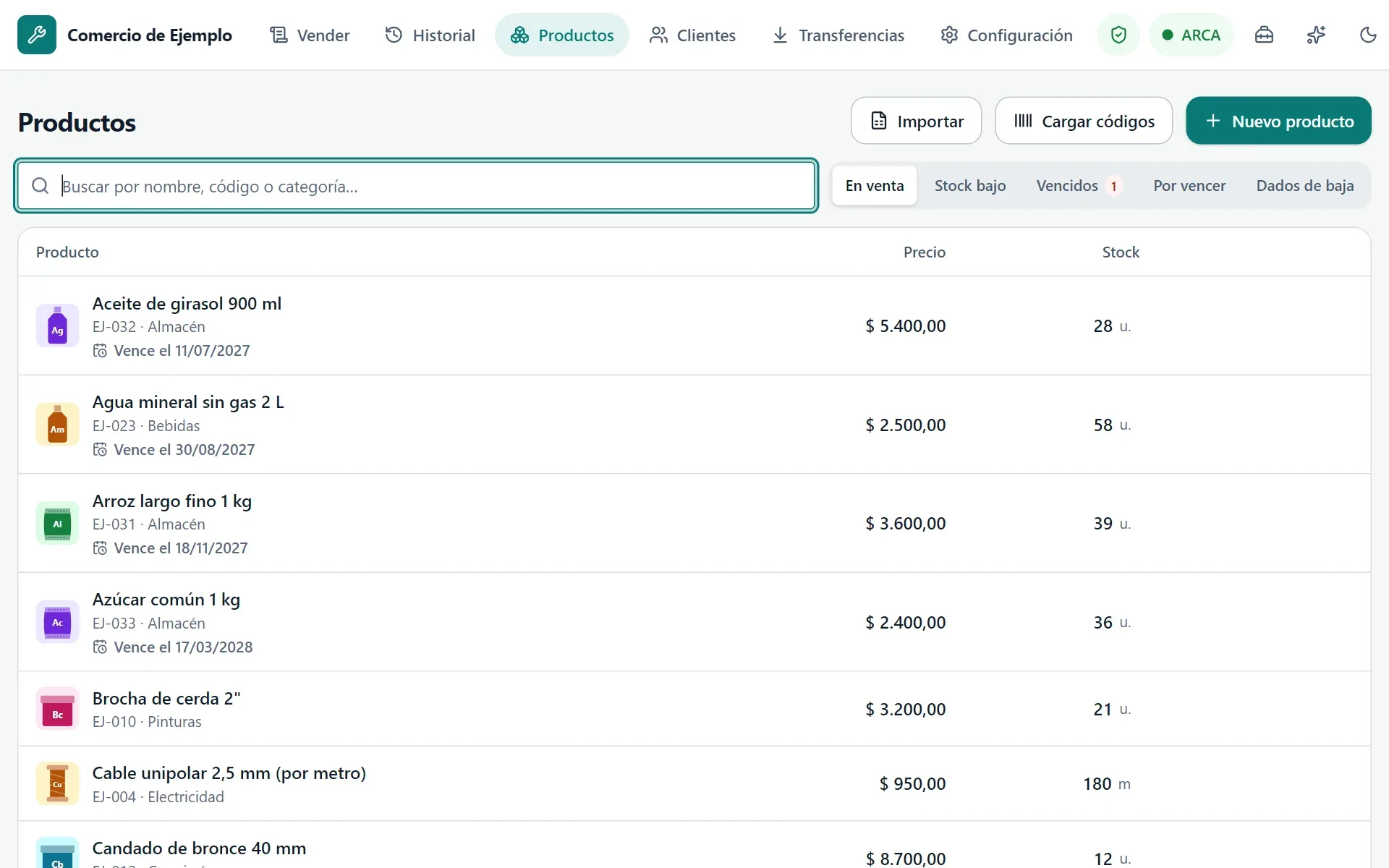
Lista de productos
Precio y stock de todo lo que vendés, con buscador por nombre, código o categoría.
Clientes y cuenta corriente
Anotá lo que se fía, registrá los pagos a cuenta y conocé el saldo de cada cliente. Podés fijar un tope de crédito para cada uno.
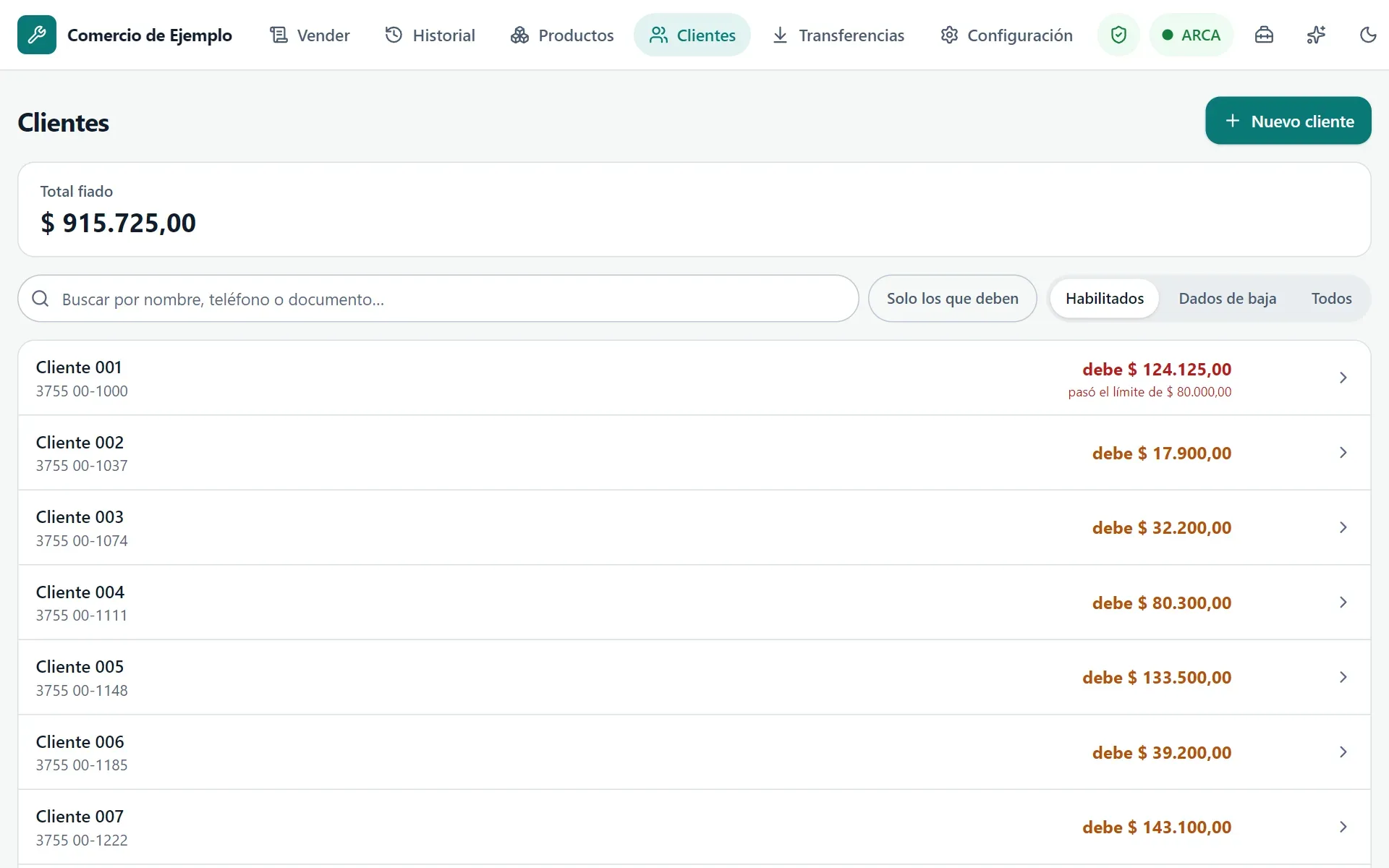
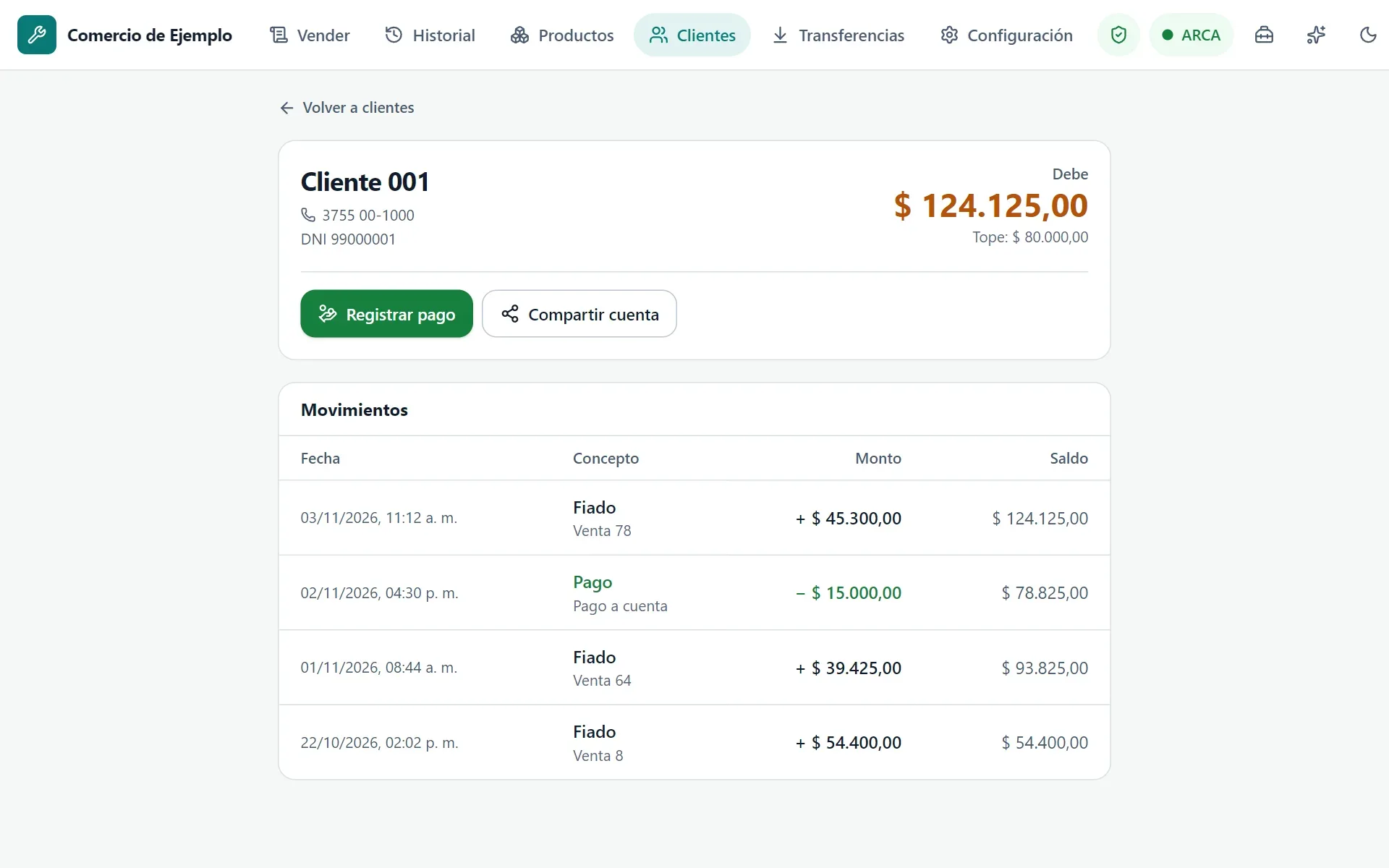
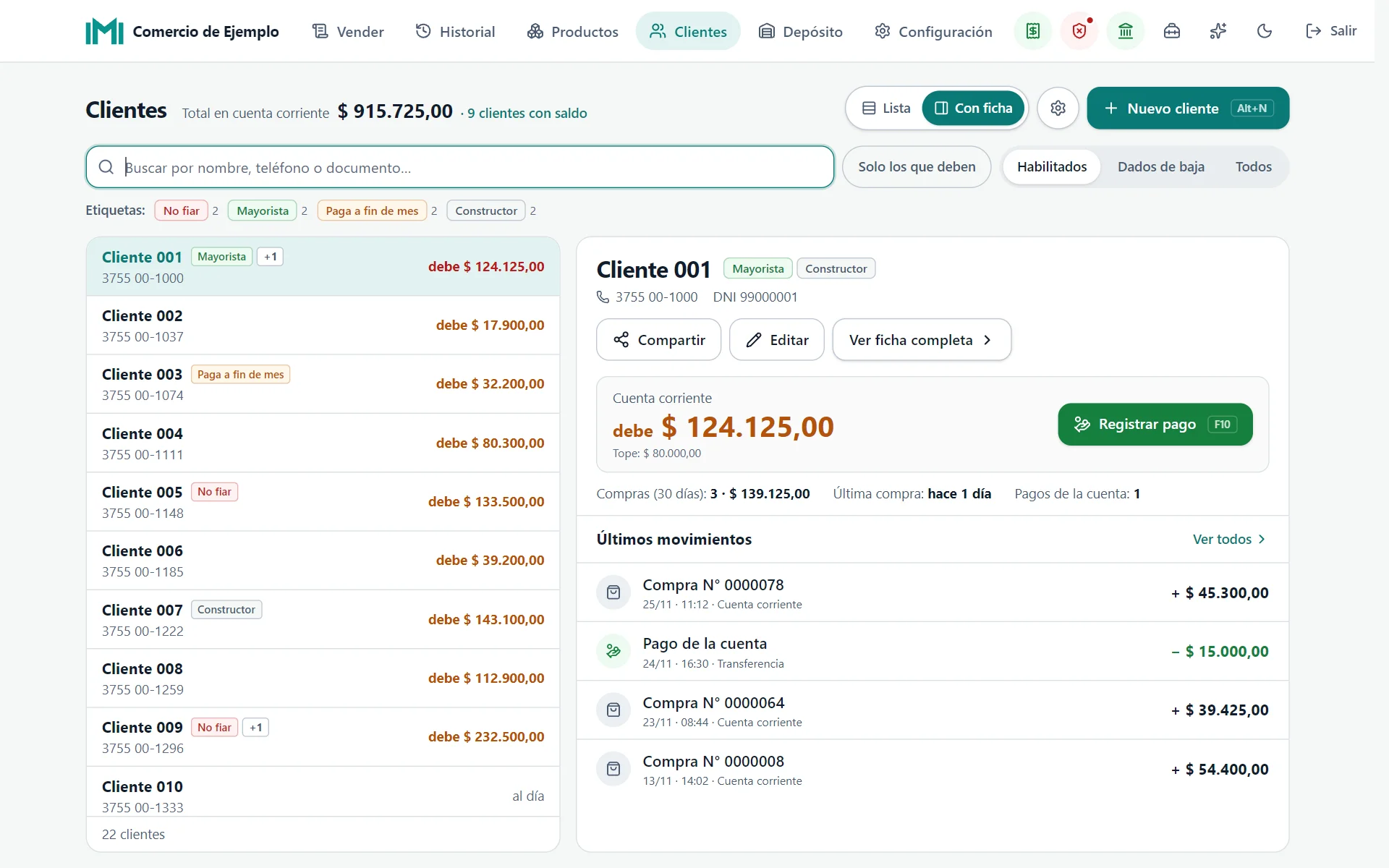
Todos tus clientes
Quién debe y cuánto, con aviso cuando alguien pasa su tope.
Factura electrónica con ARCA
Emití la factura desde la misma venta, con CAE y código QR. Si anulás una venta facturada, el sistema emite la nota que deja sin efecto la factura.
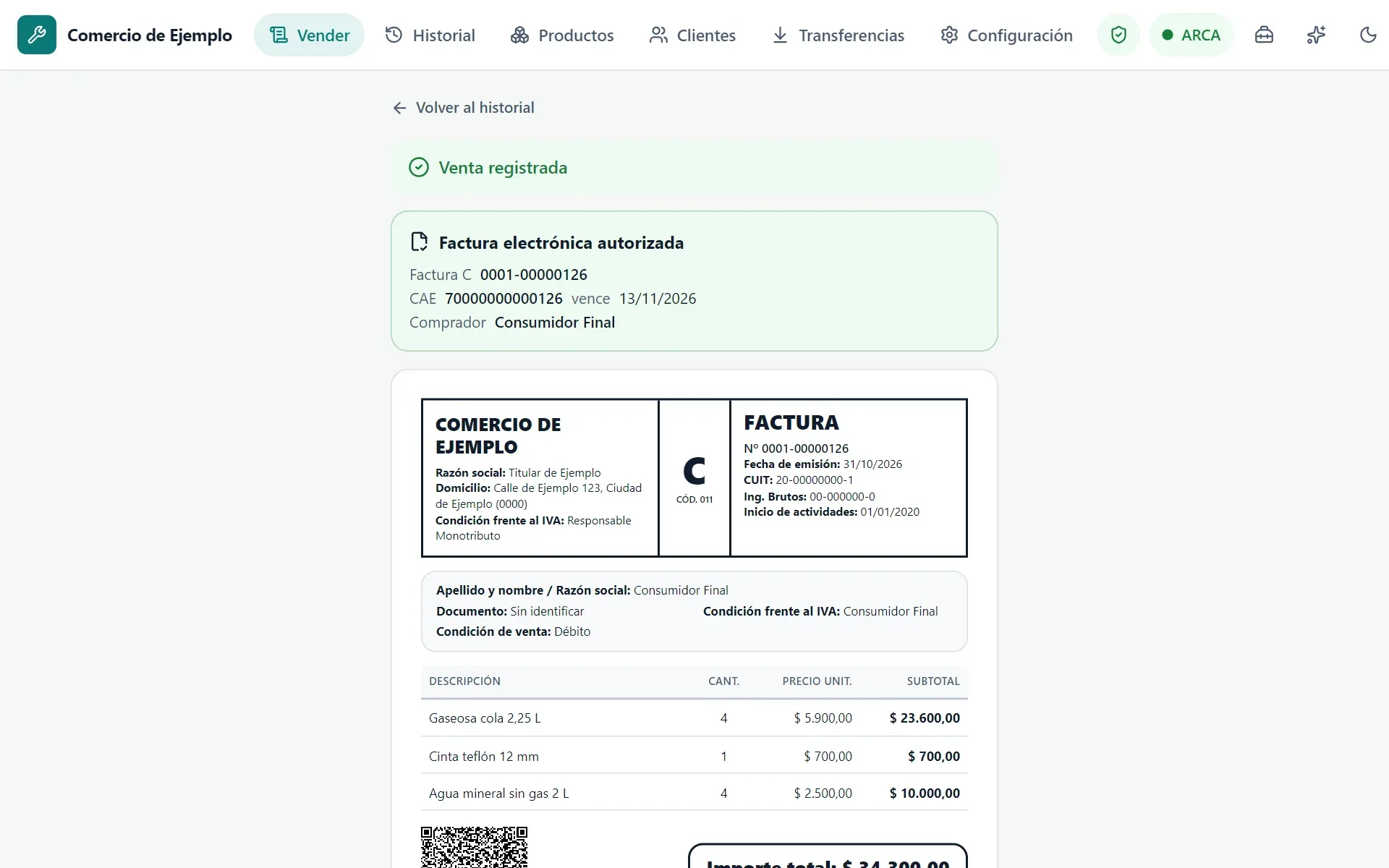
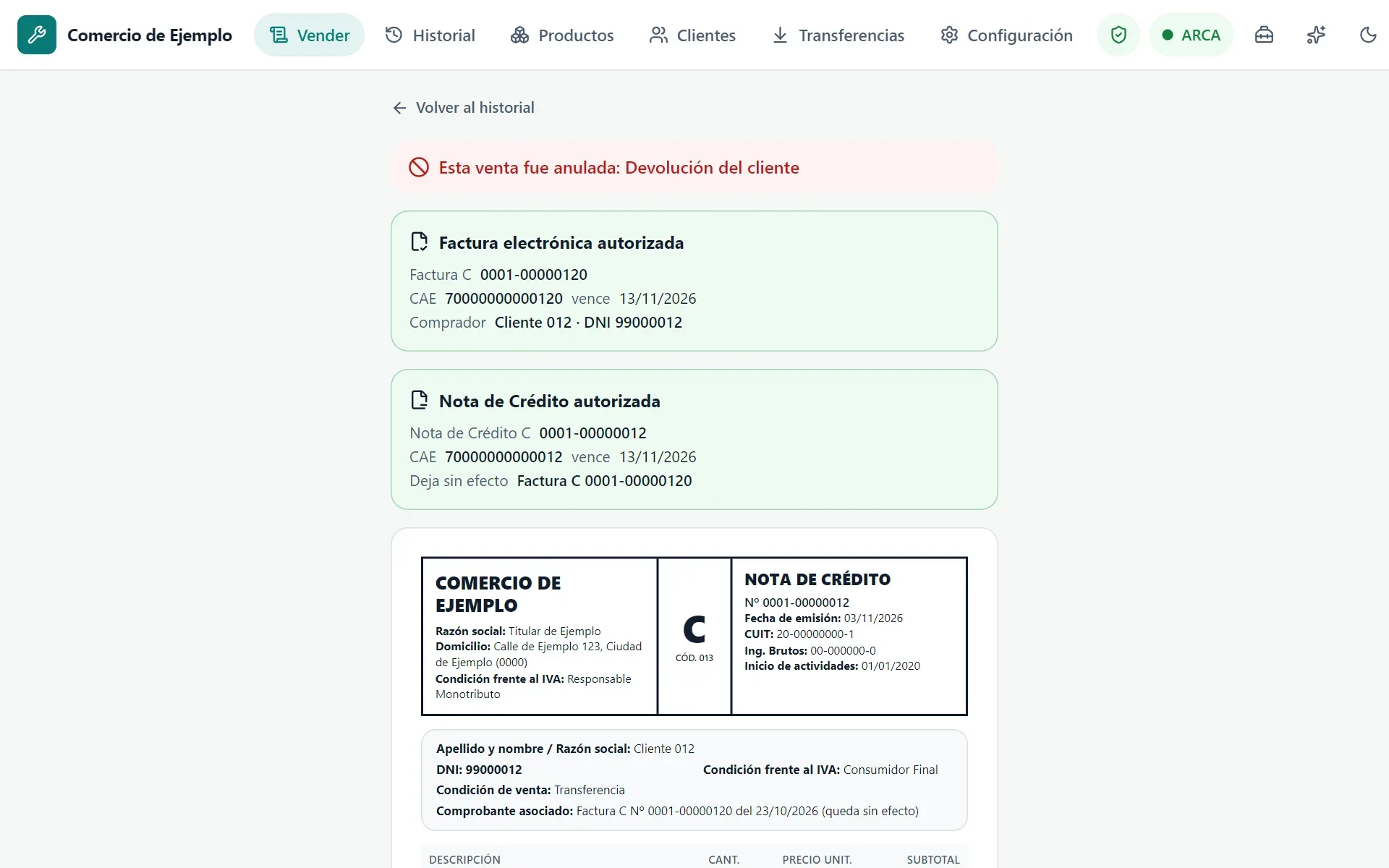
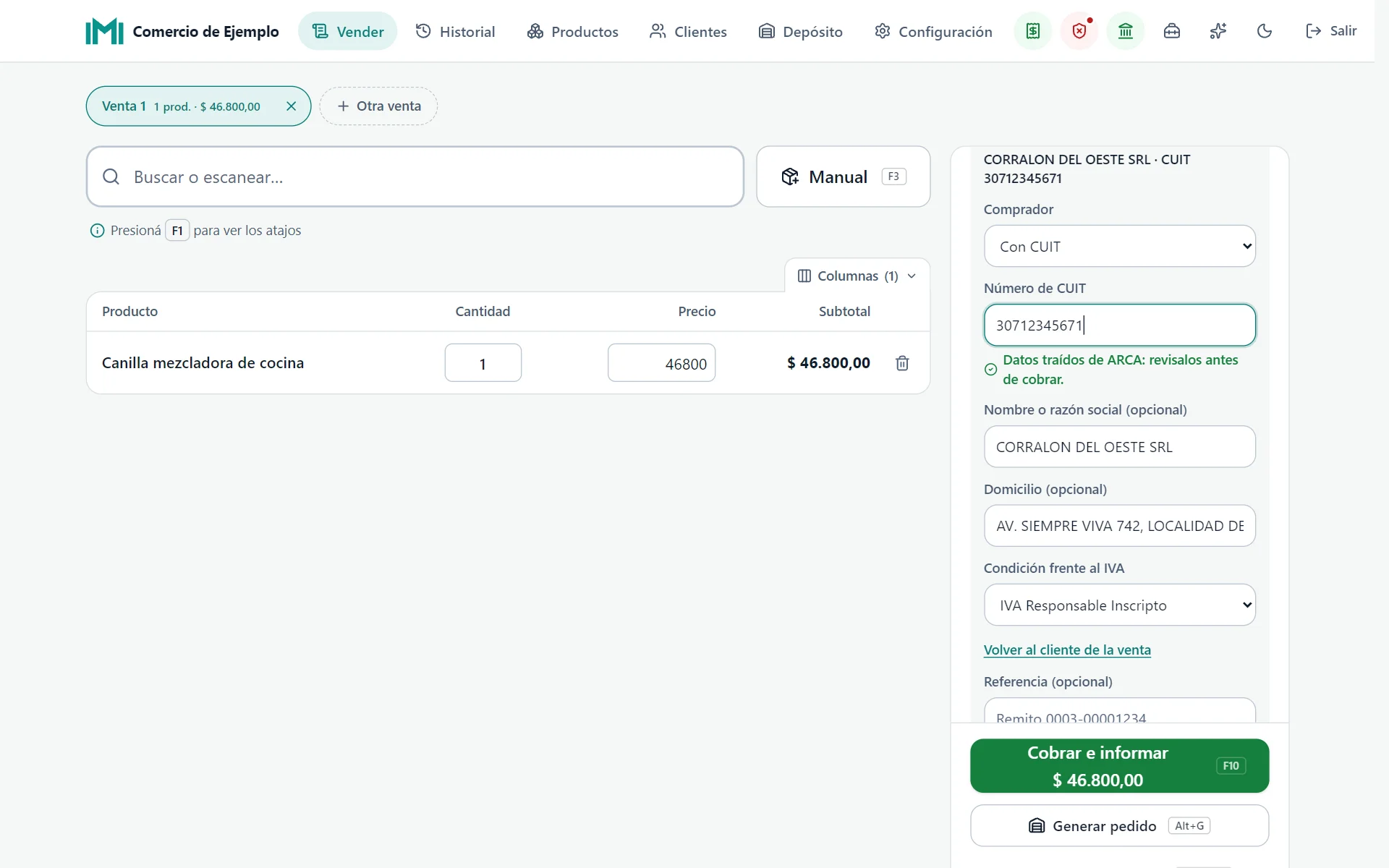
Factura C con CAE y código QR
El comprobante tiene el formato de ARCA y se imprime o se guarda desde la venta. También emite Factura A y B si sos Responsable Inscripto. Ejemplo con datos ficticios.
Control del negocio
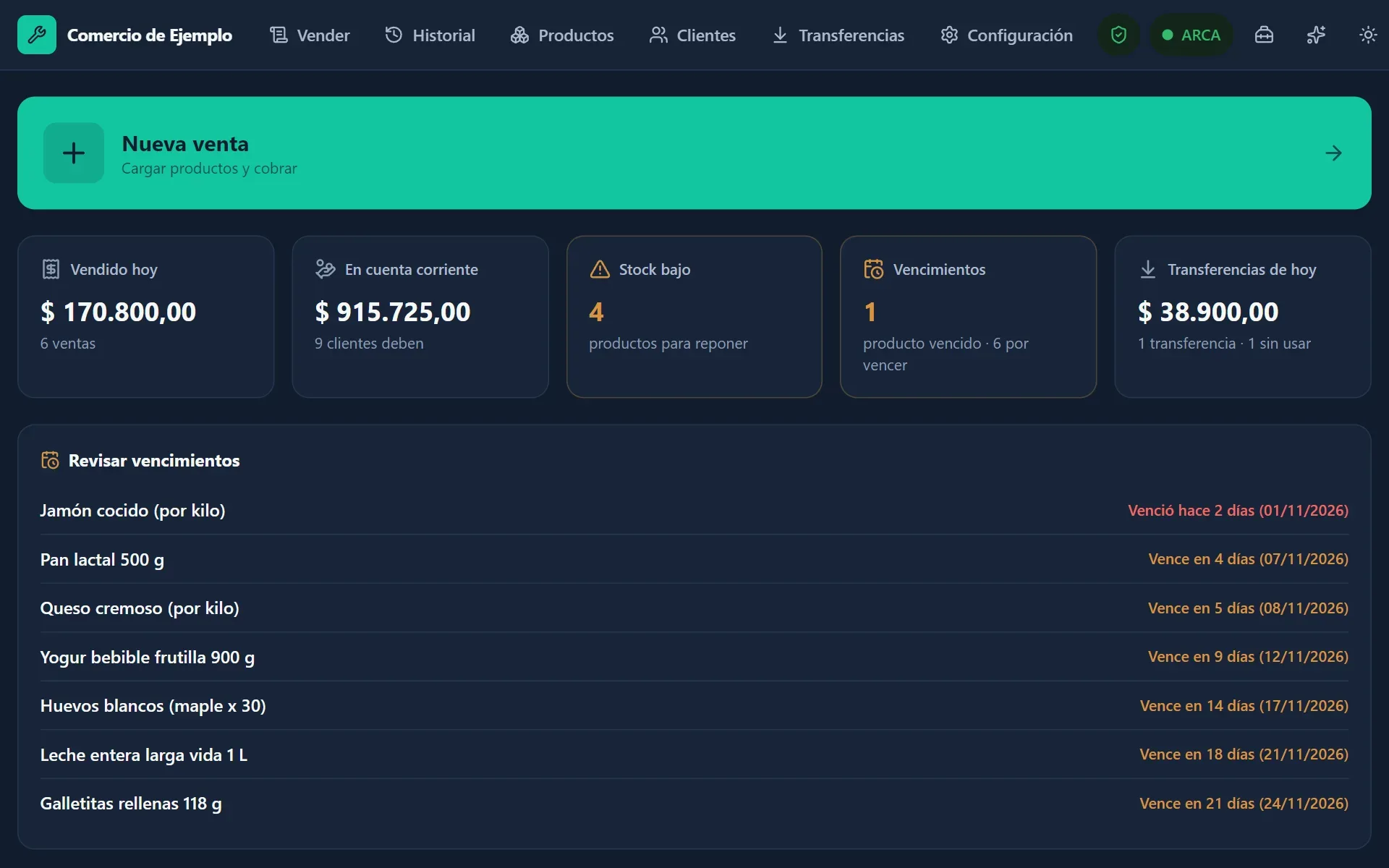
Qué vendiste hoy, quién te debe, qué falta reponer y qué entró por transferencia, de un vistazo.
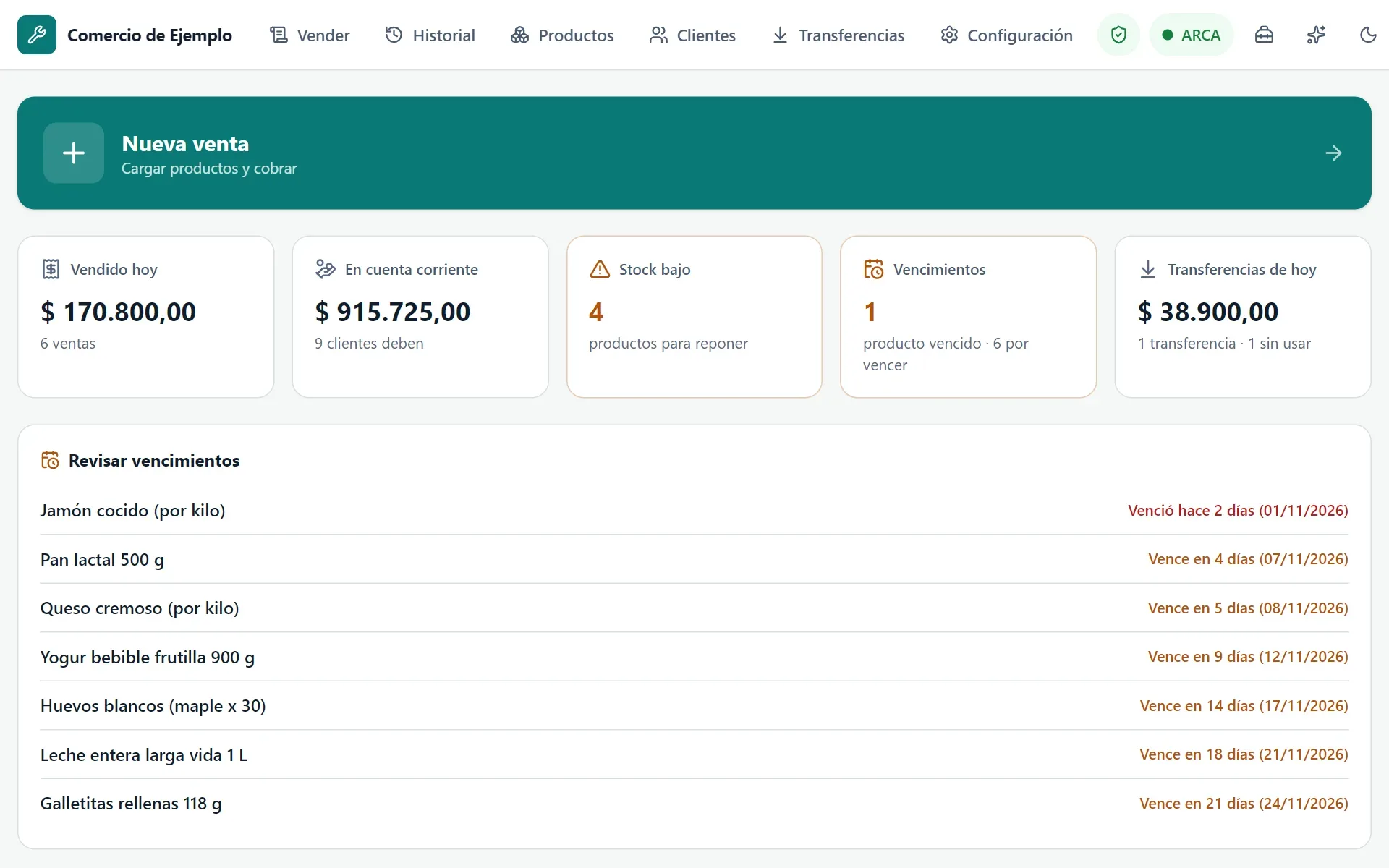
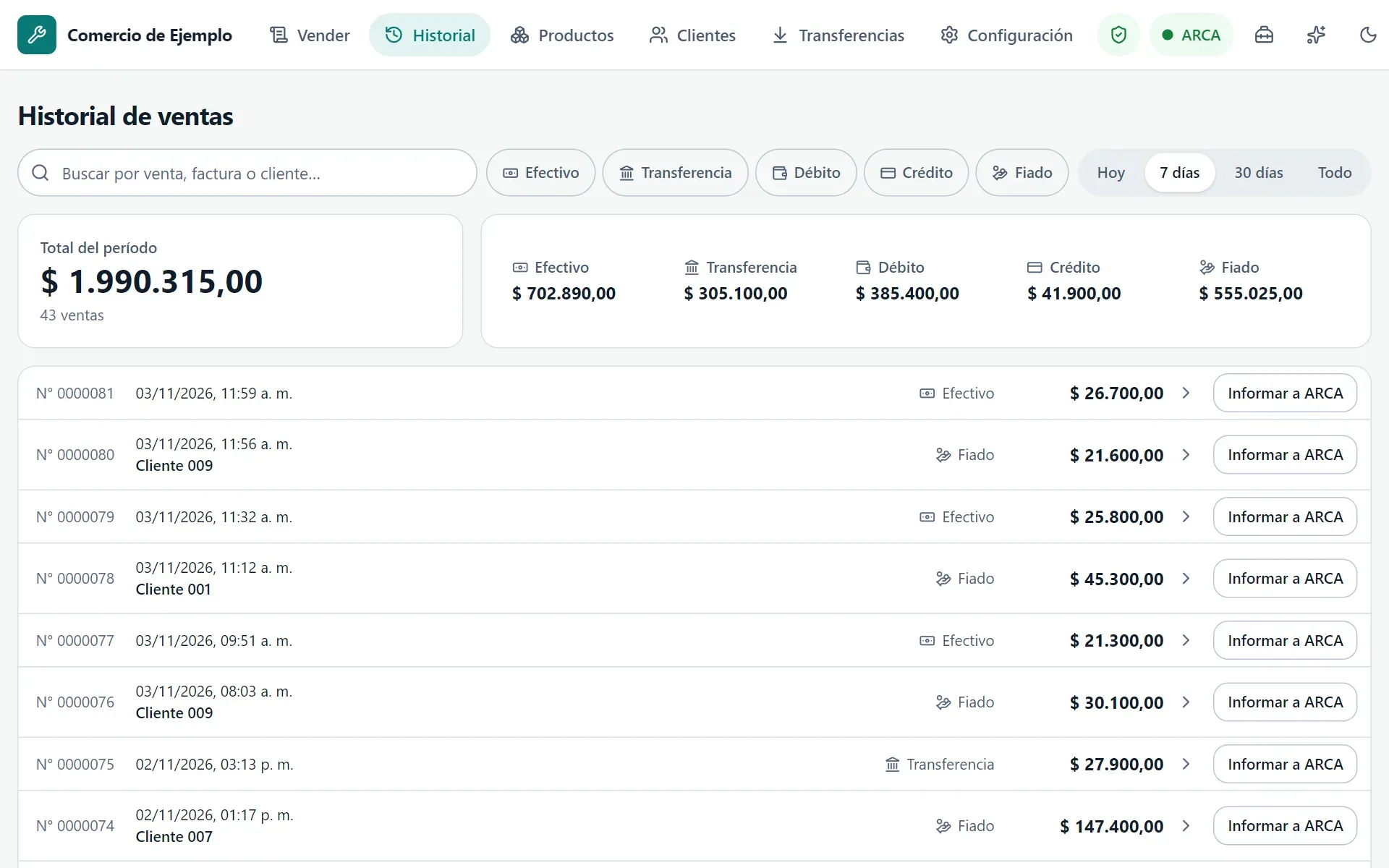
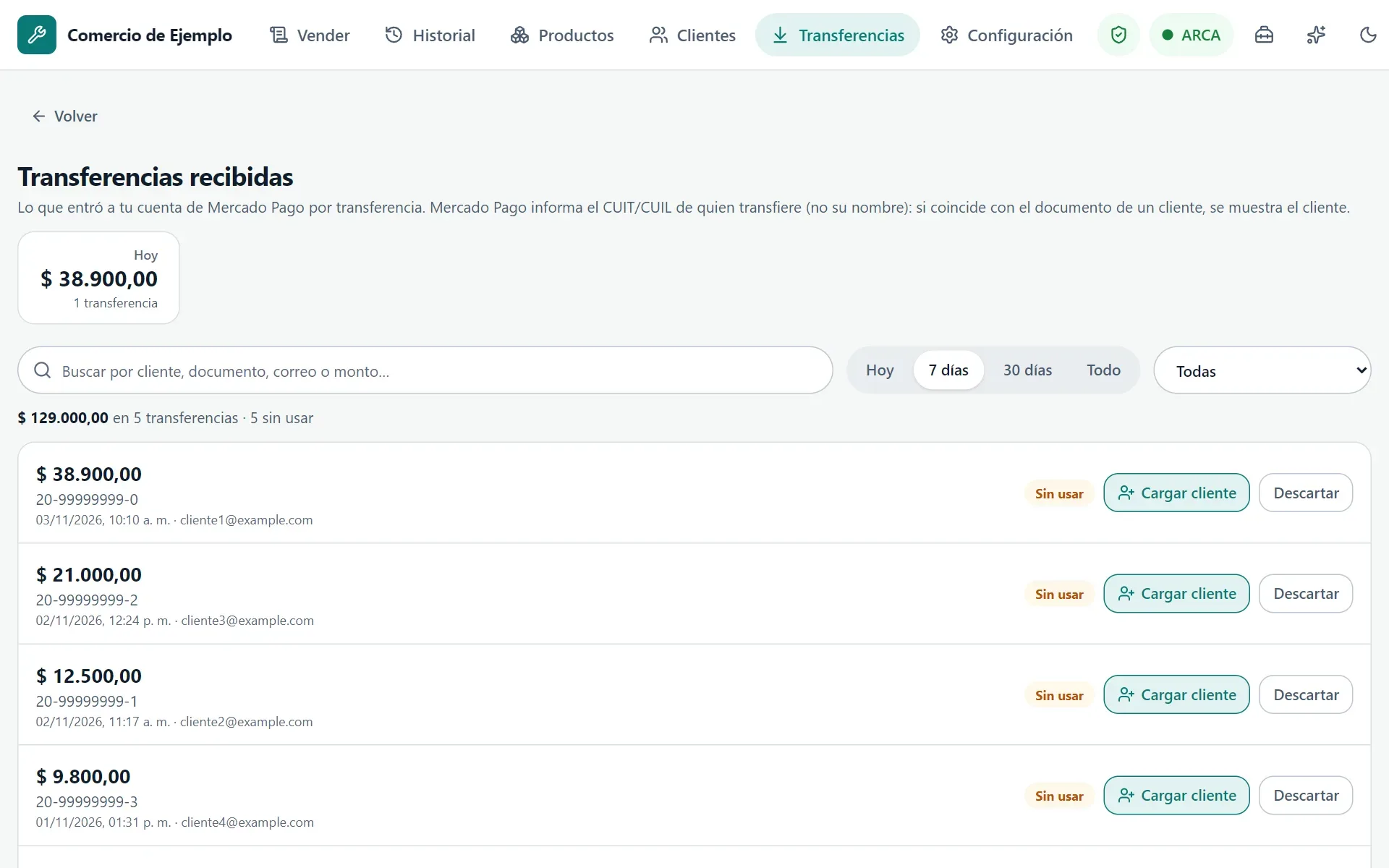
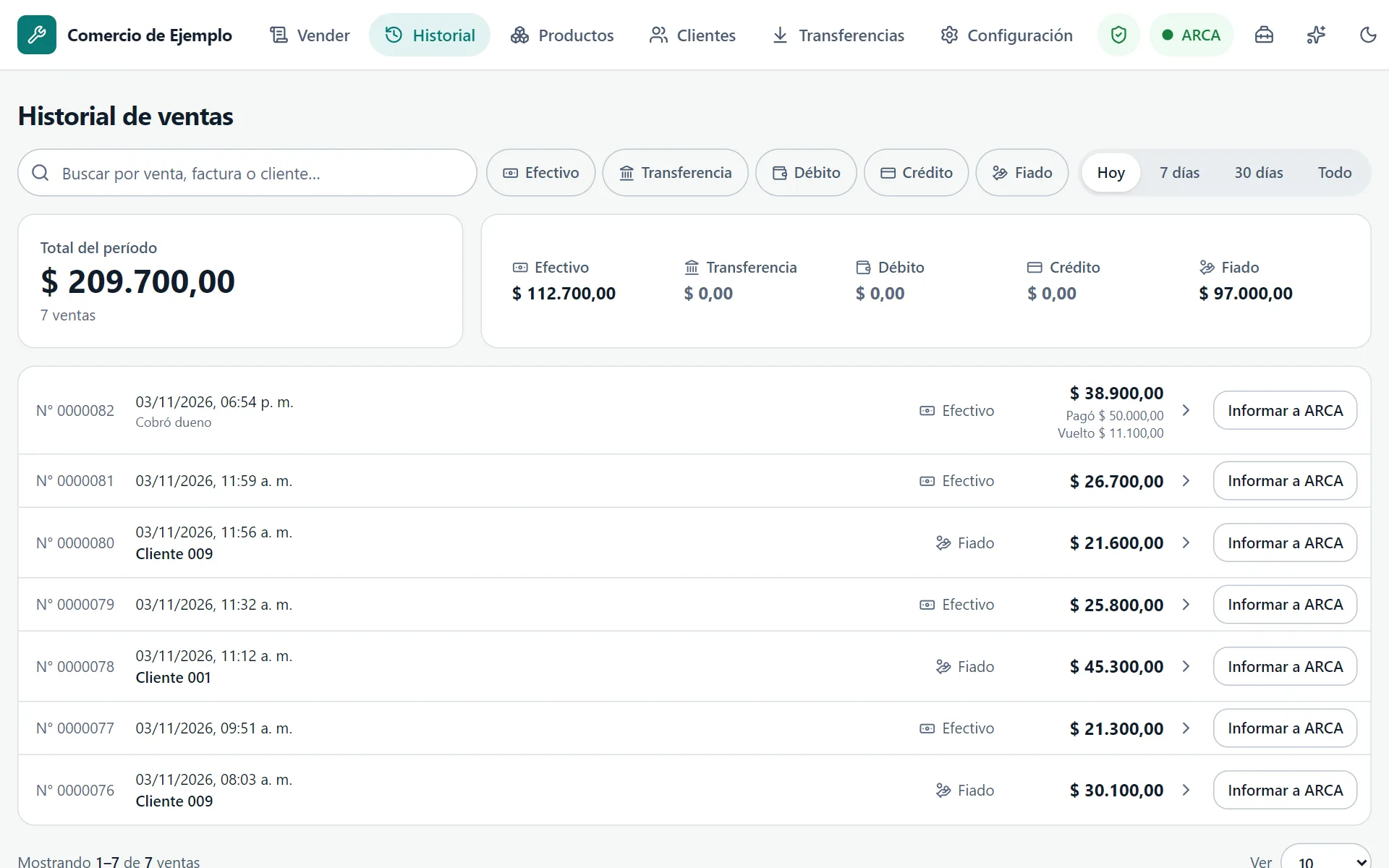
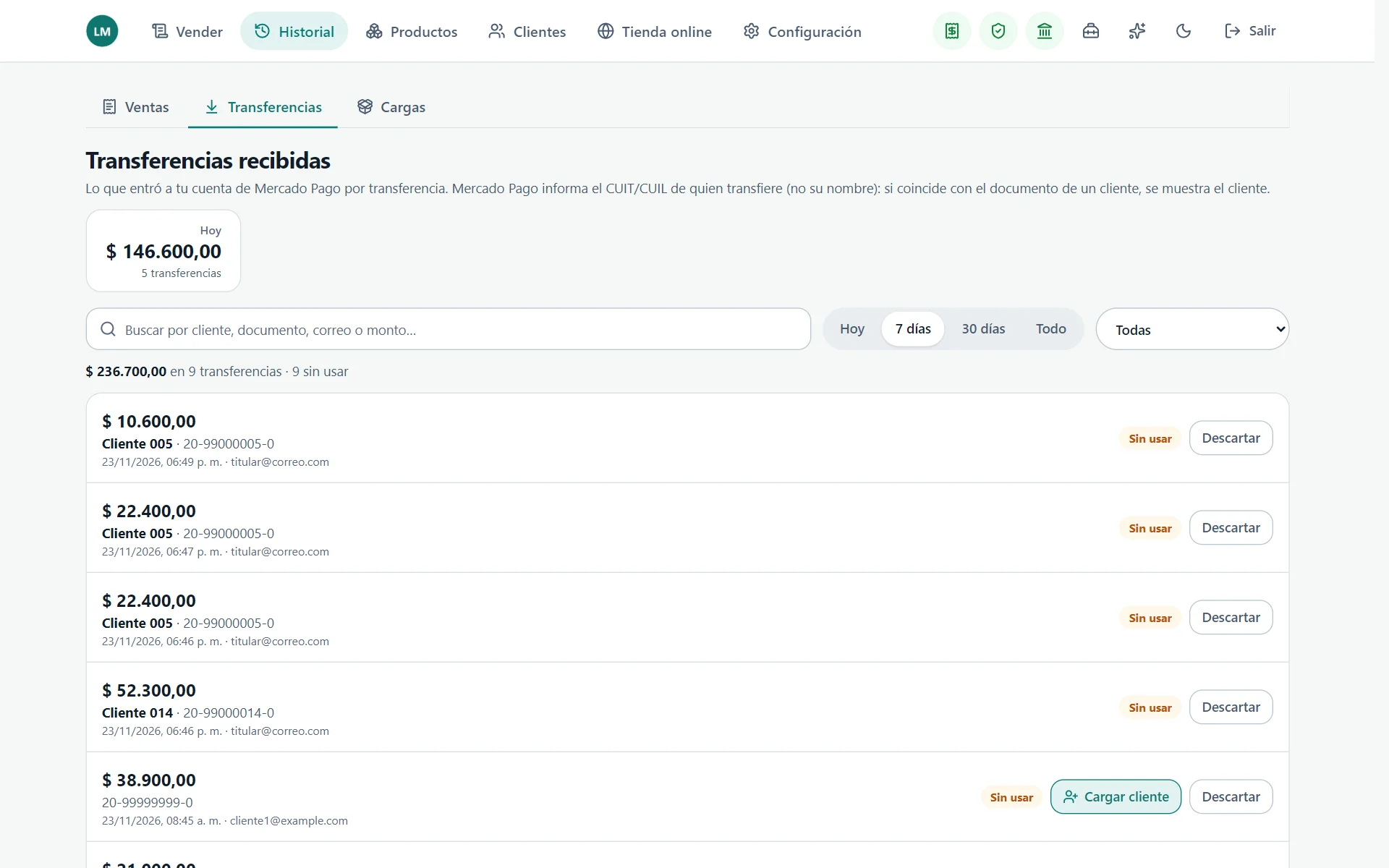
Todo de un vistazo
Lo vendido hoy, lo que se debe, el stock bajo y los vencimientos, apenas abrís el sistema.
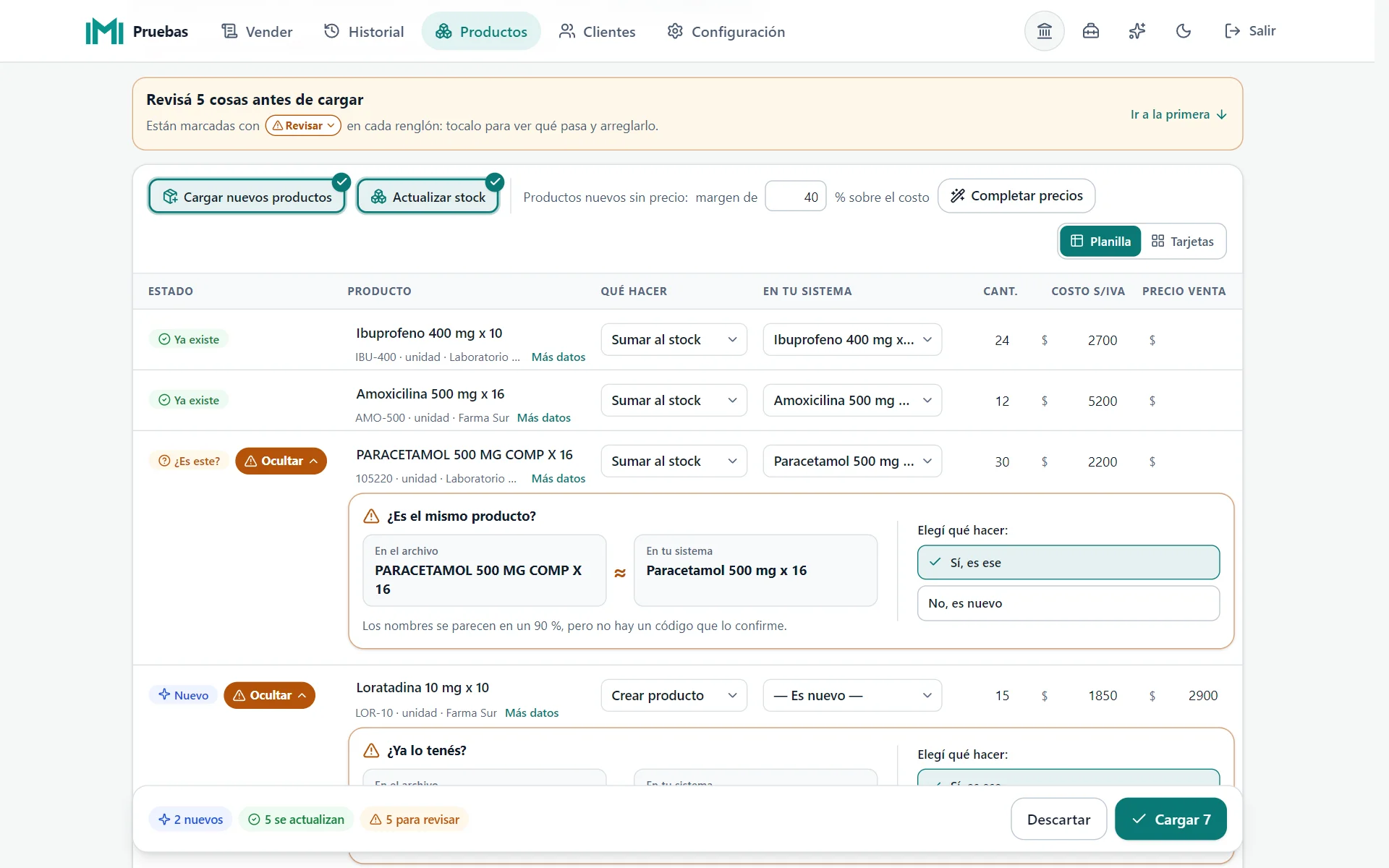
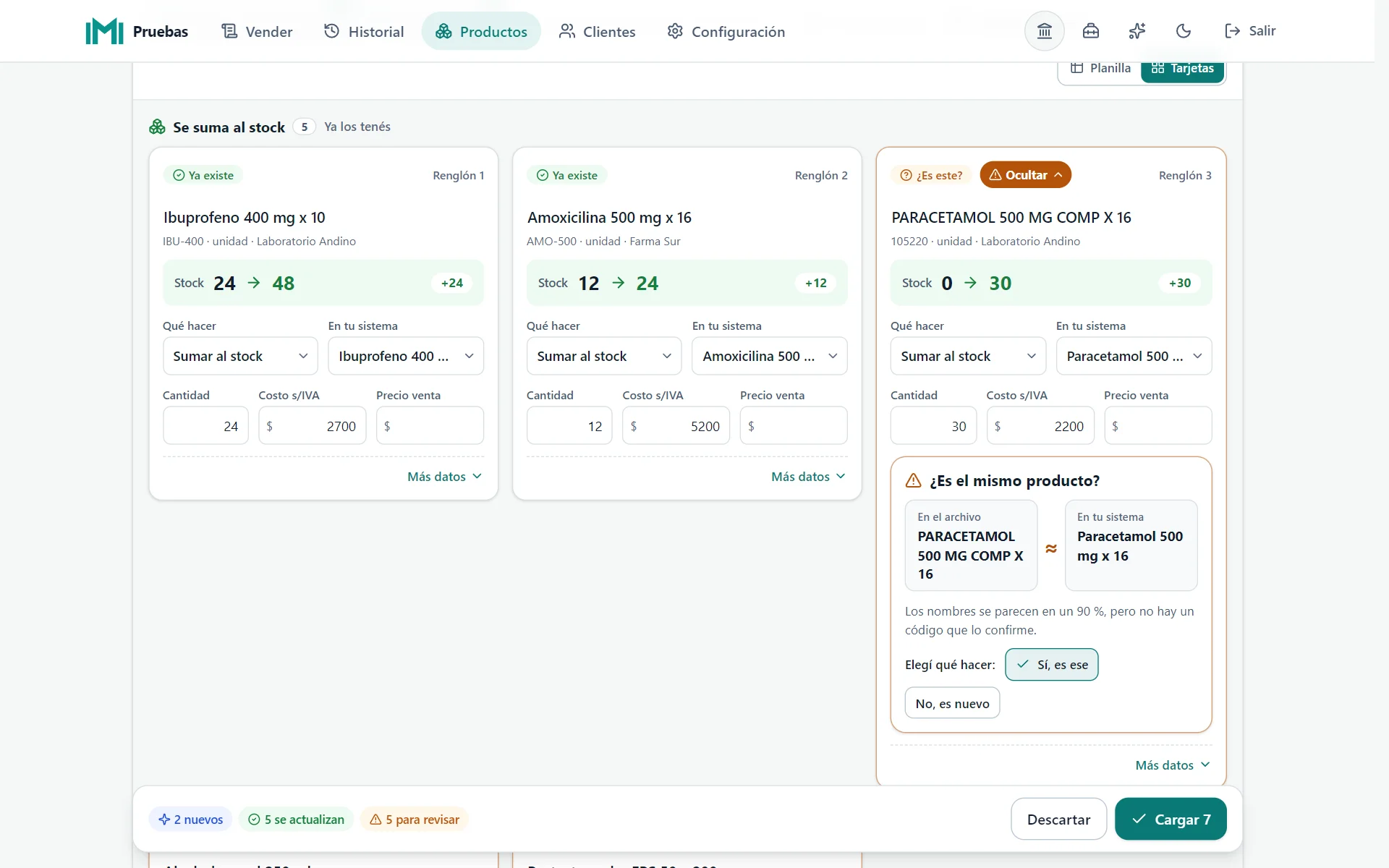
Cargá productos con IA
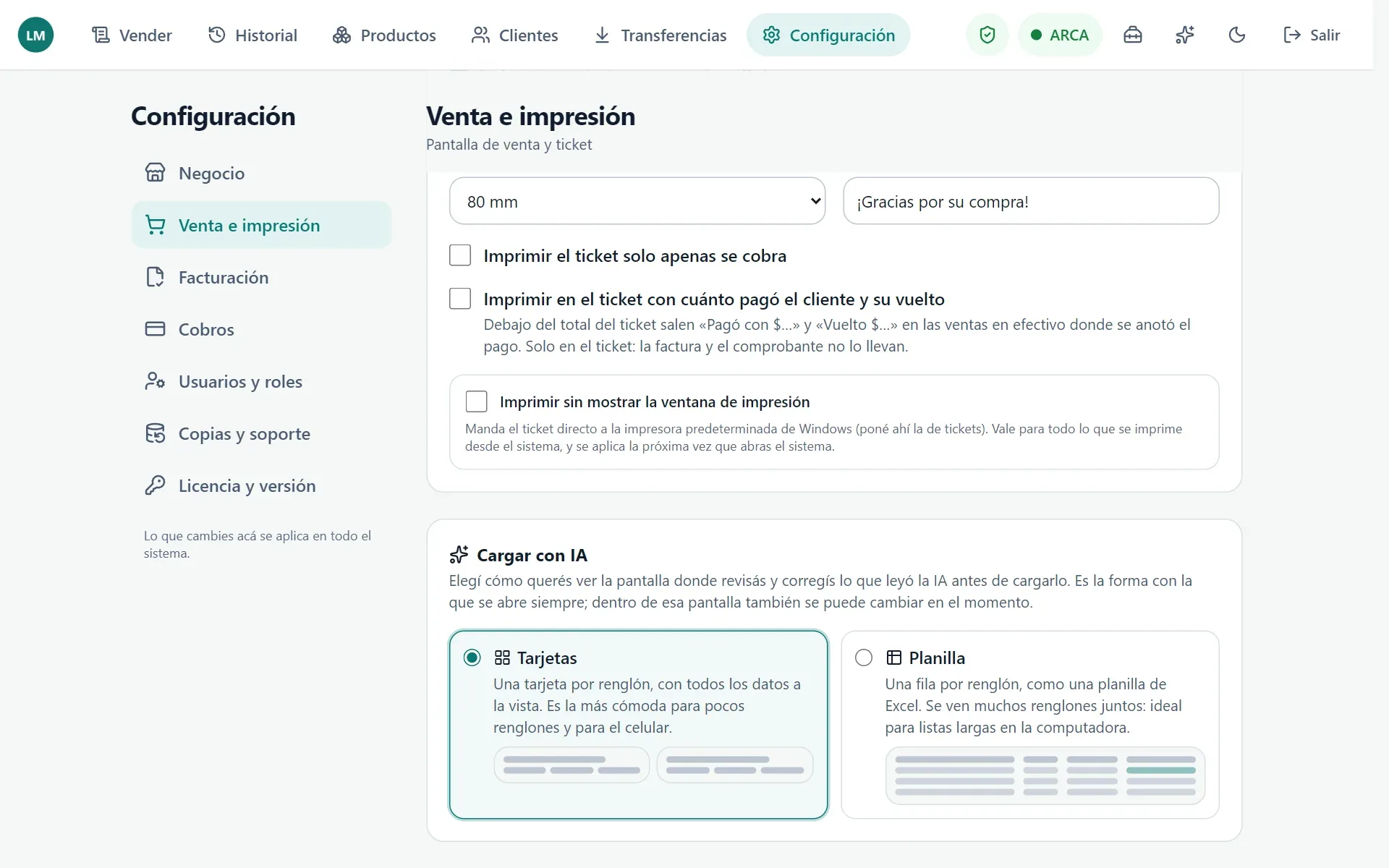
Servicio adicional, que se contrata aparte: subís una factura, un remito, una lista de precios, una planilla, la foto de un cuaderno o grabás un audio, y la IA arma la carga. Vos revisás y corregís todo antes de guardar.
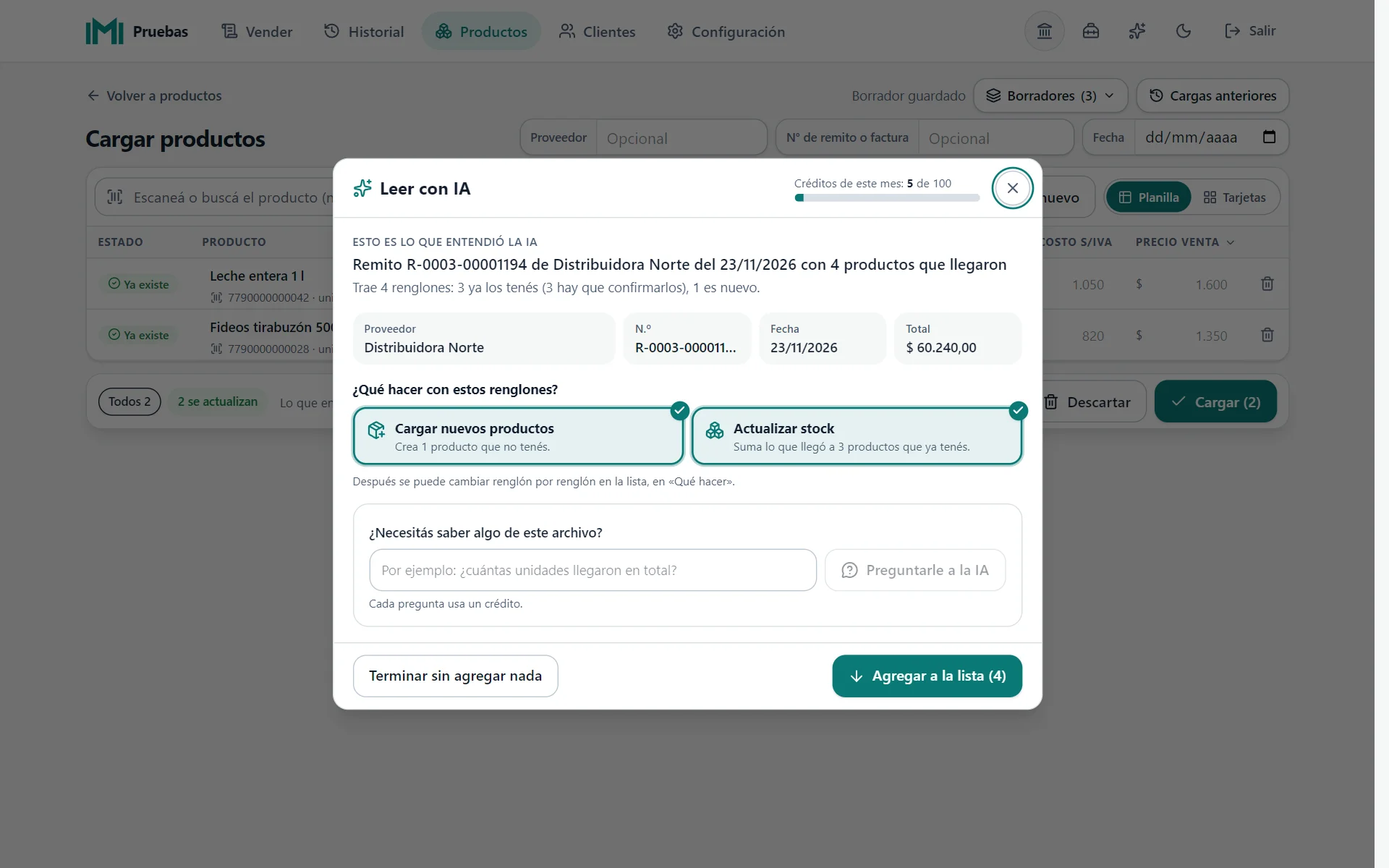
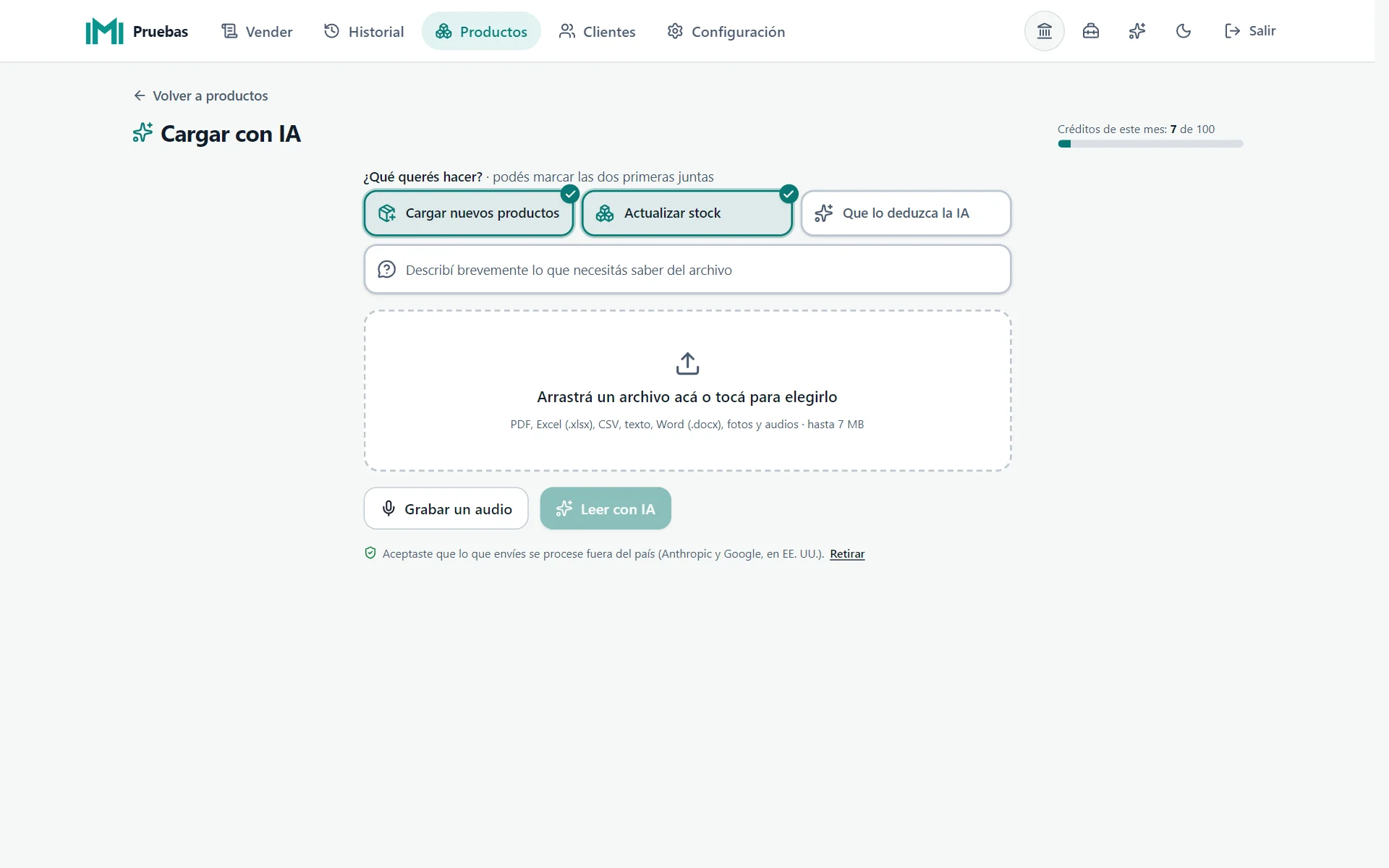
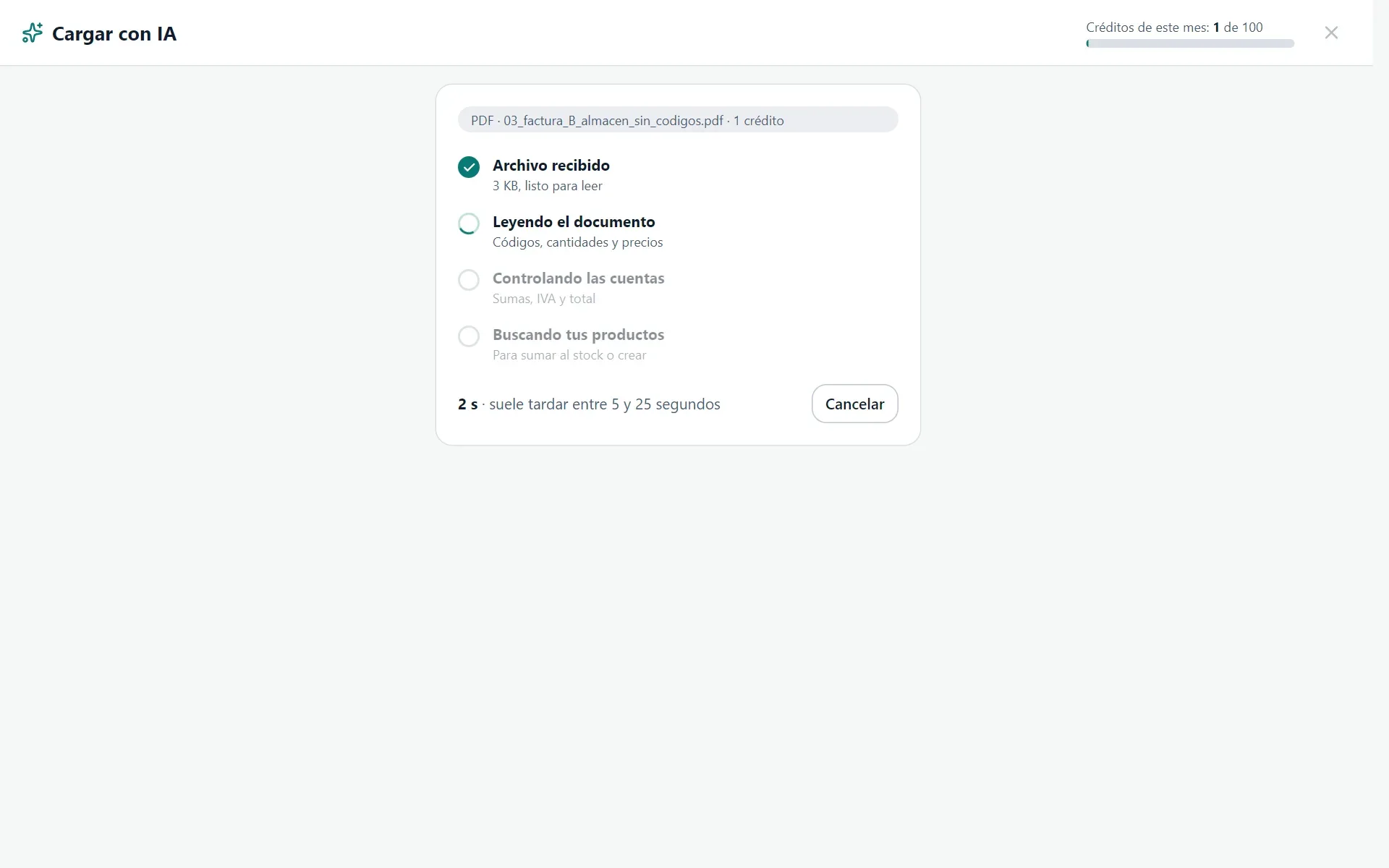
Leer con IA, dentro de la carga
«Leer con IA» se abre sobre la lista de Cargar productos: la IA lee la factura, el remito, la foto o el audio, te muestra lo que entendió y sus renglones se suman a la lista. En lo que ya tenés, el precio de venta del proveedor queda como sugerencia.
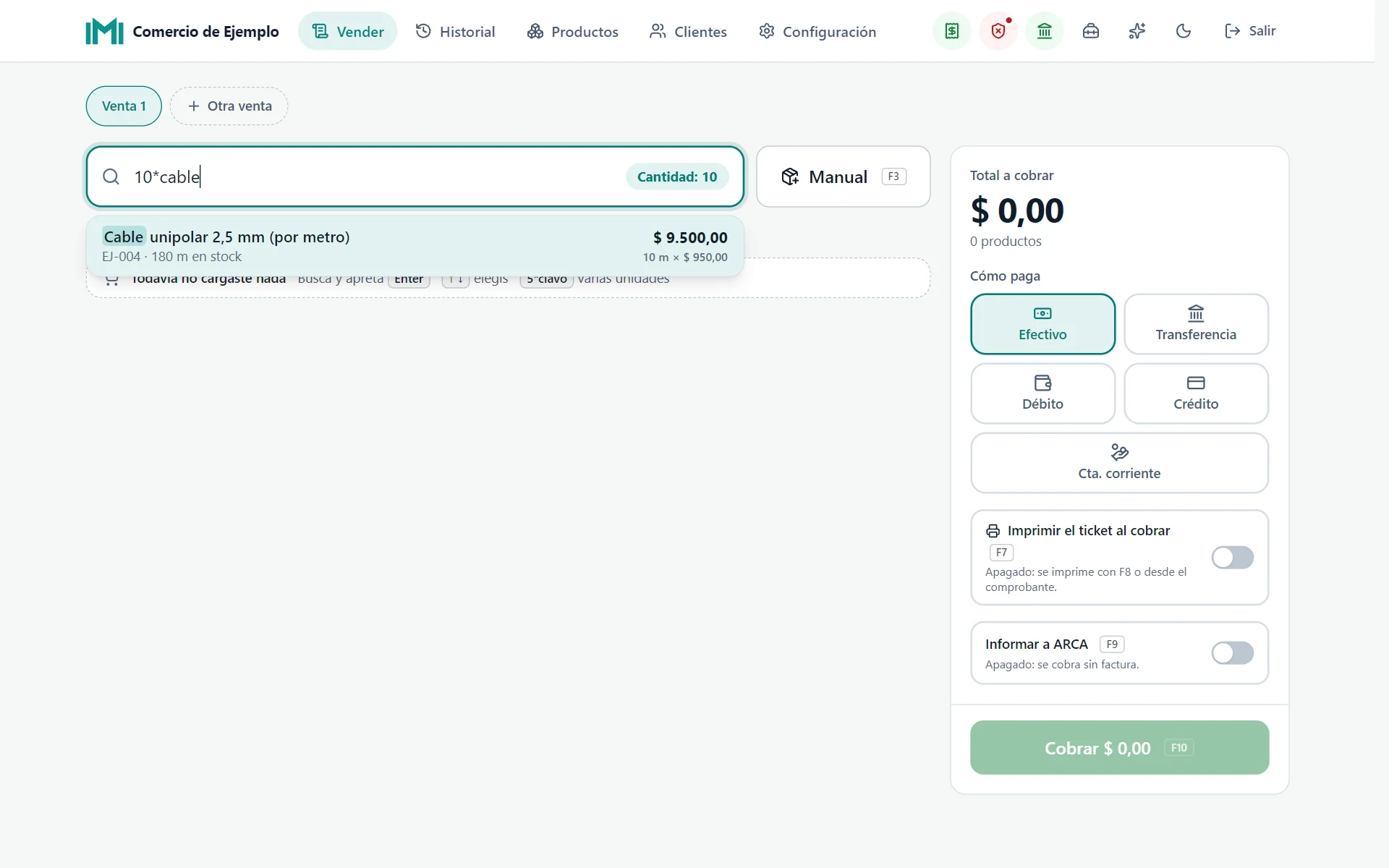
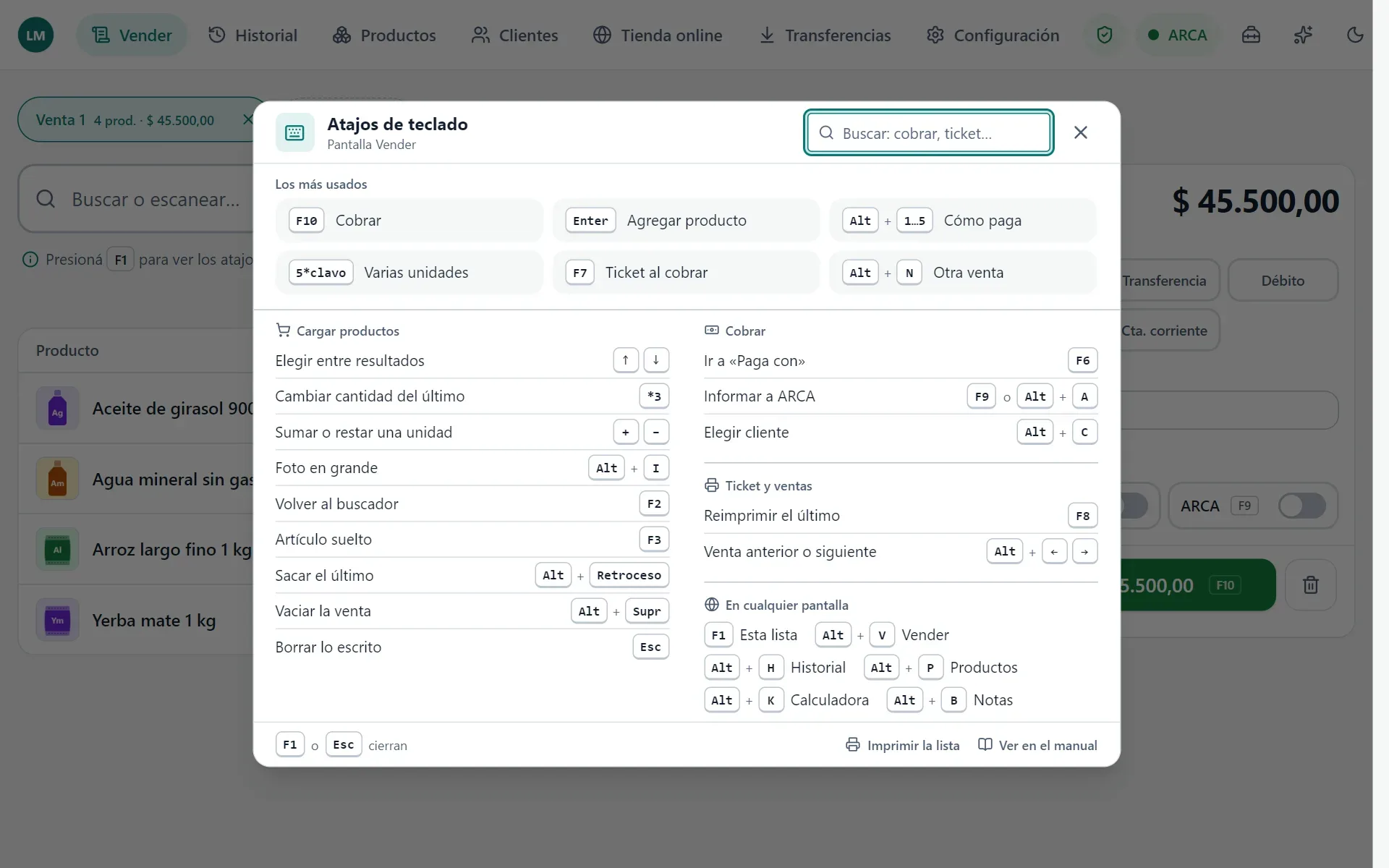
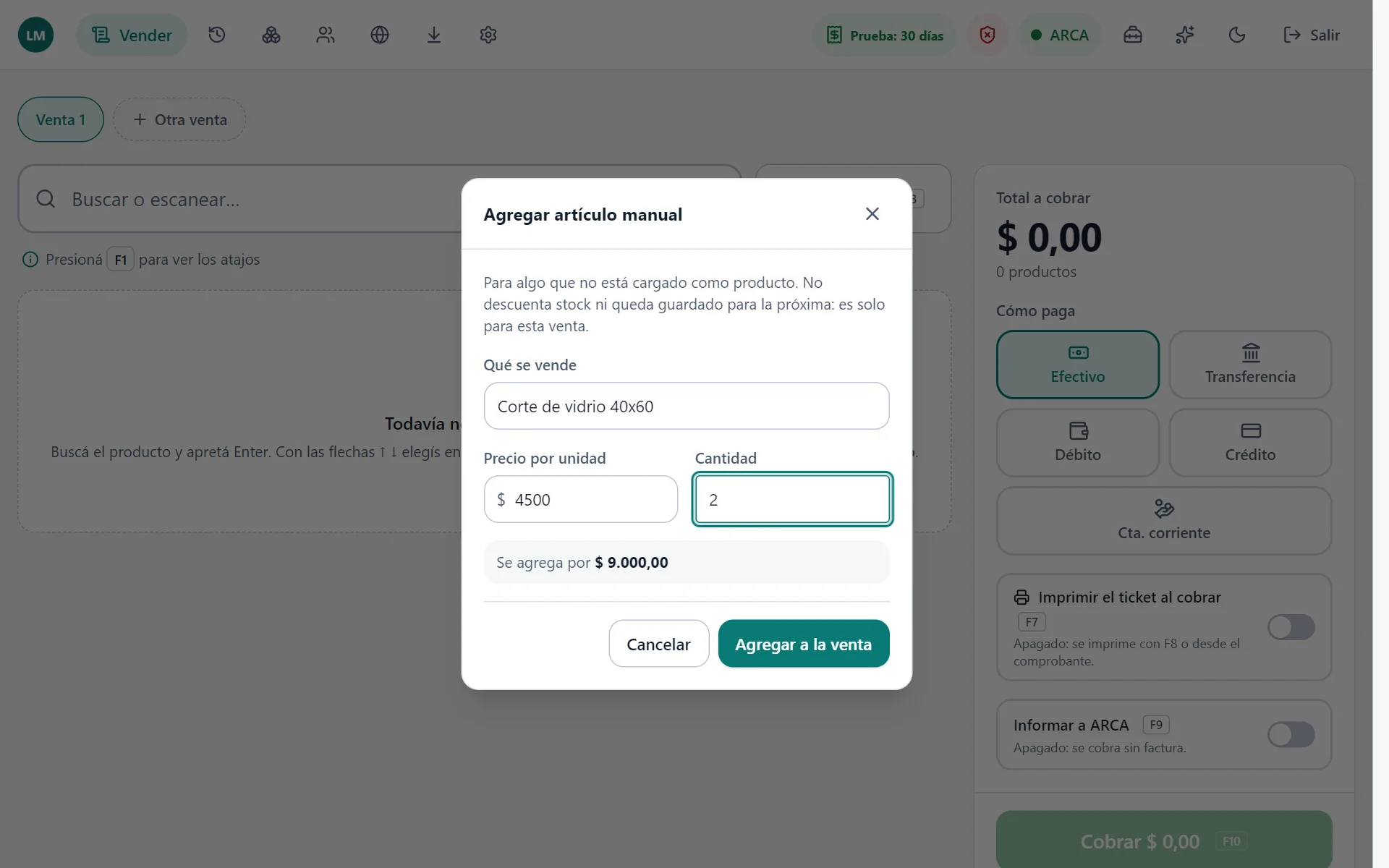
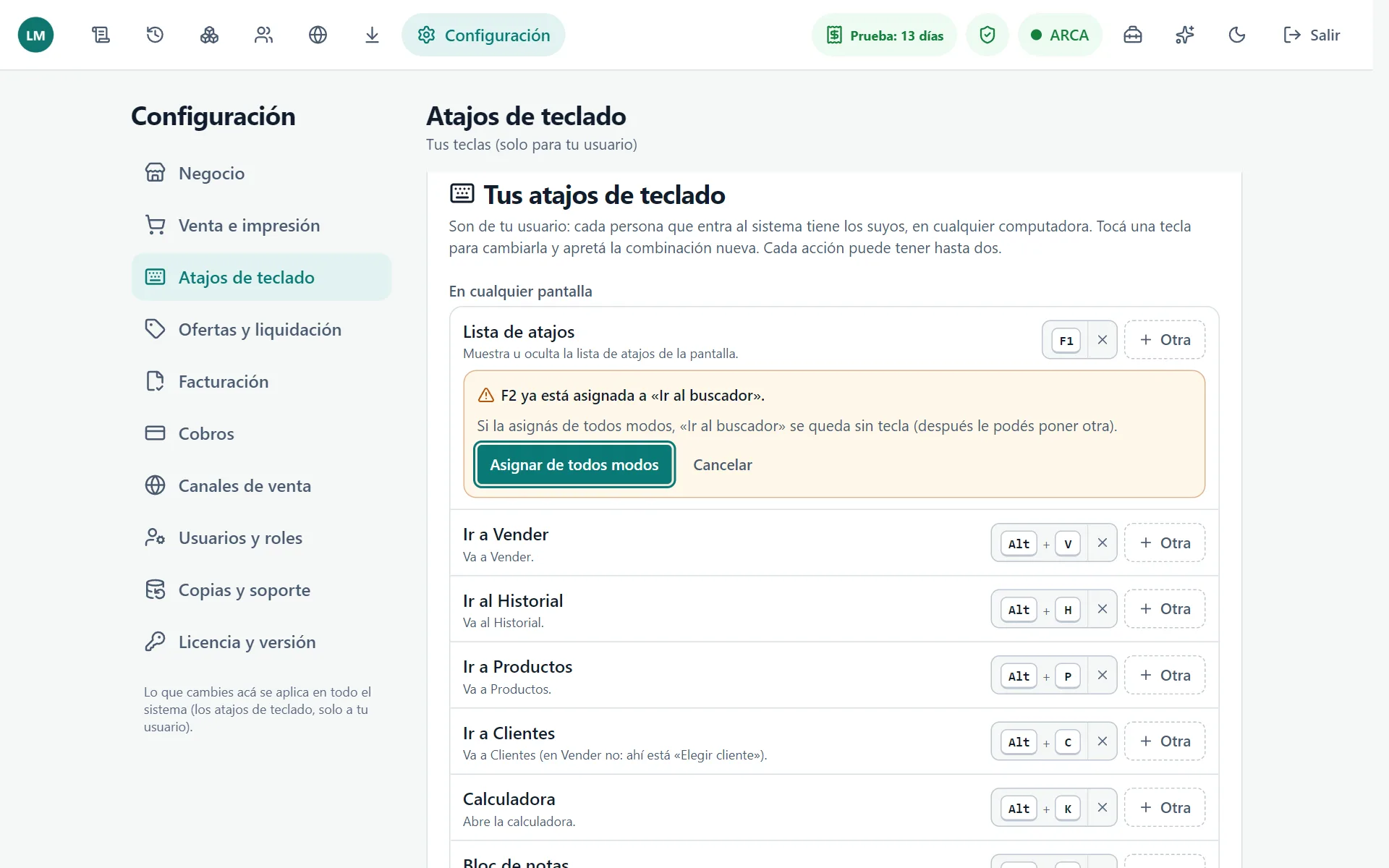
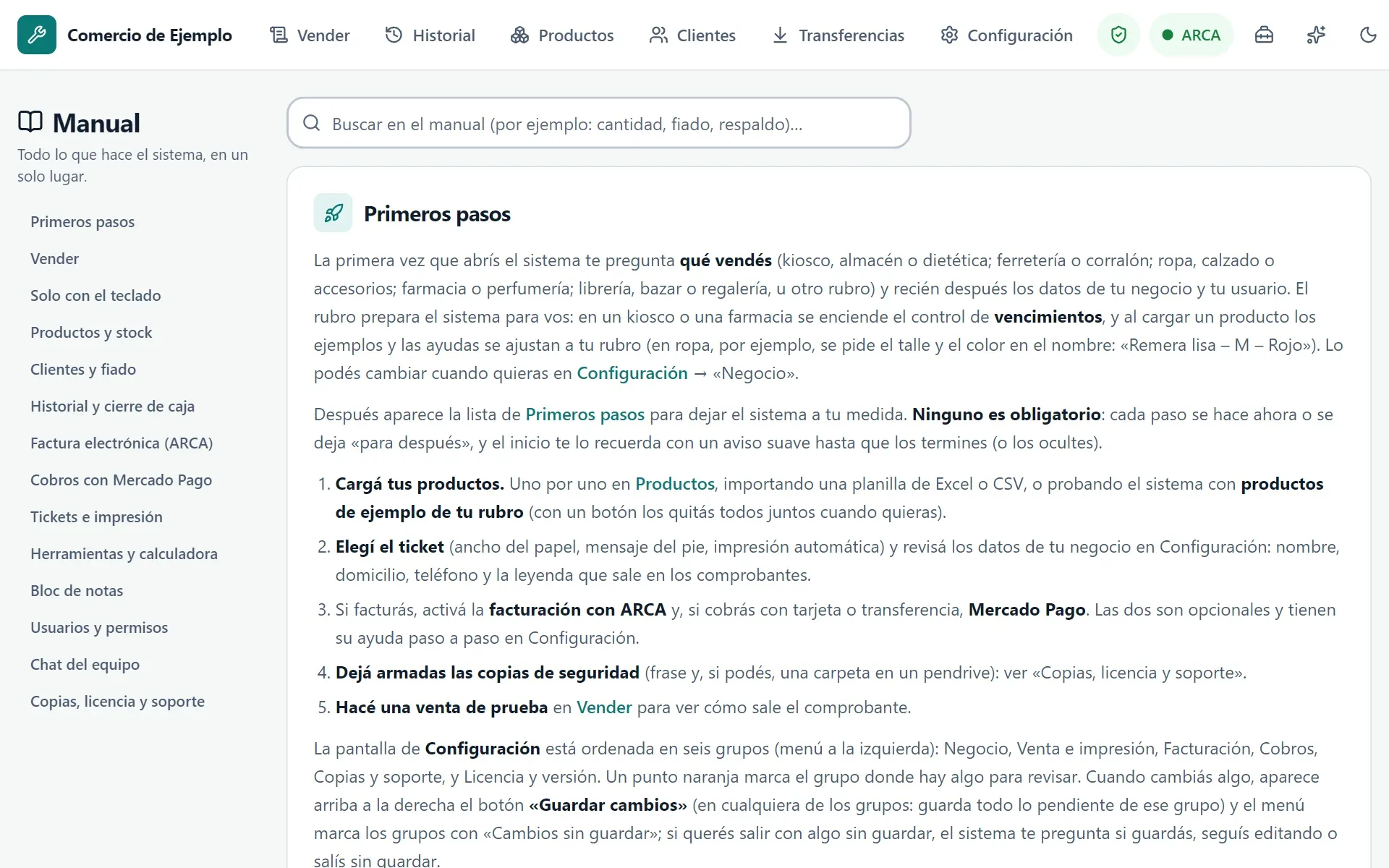
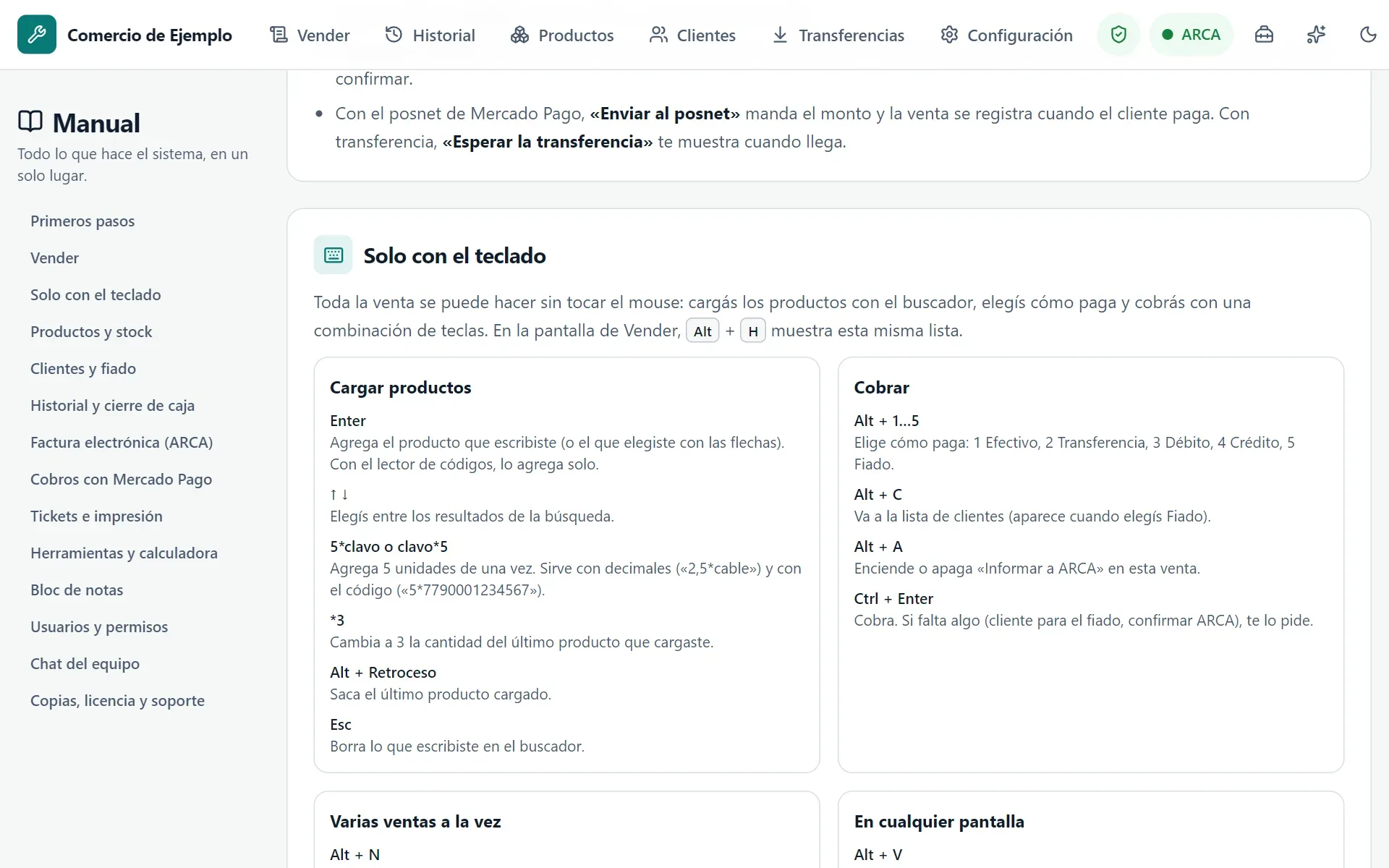
Solo con el teclado y manual incluido
Vendé sin soltar el teclado: cantidades, medio de pago y cobro con atajos. Y todo lo que hace el sistema, explicado dentro del mismo sistema.
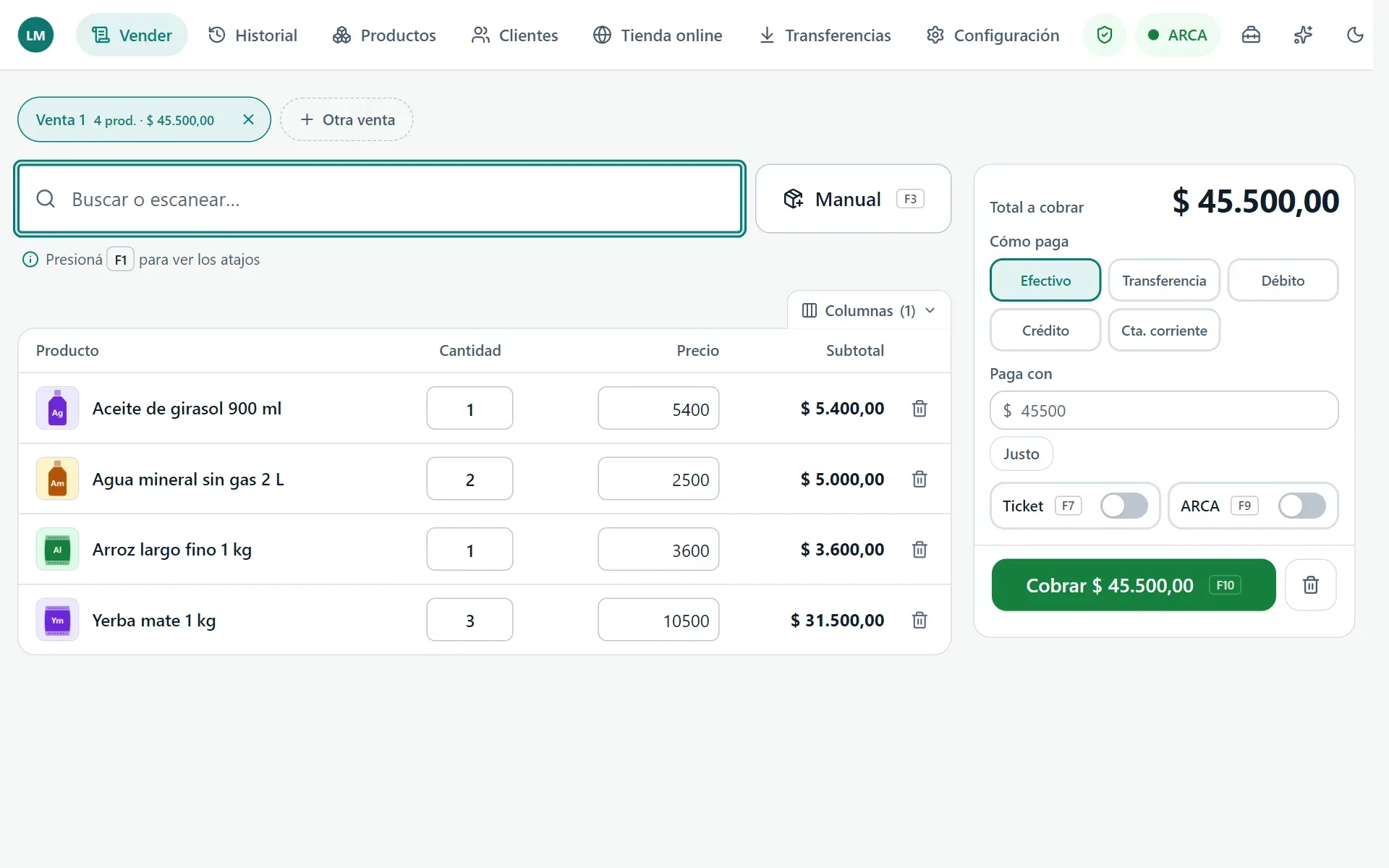
Cantidades con un asterisco
Escribís «2*pintura» y Enter: se agregan 2 de una vez. Con Alt + un número elegís cómo paga y con Ctrl + Enter cobrás, sin tocar el mouse.
Bloc de notas
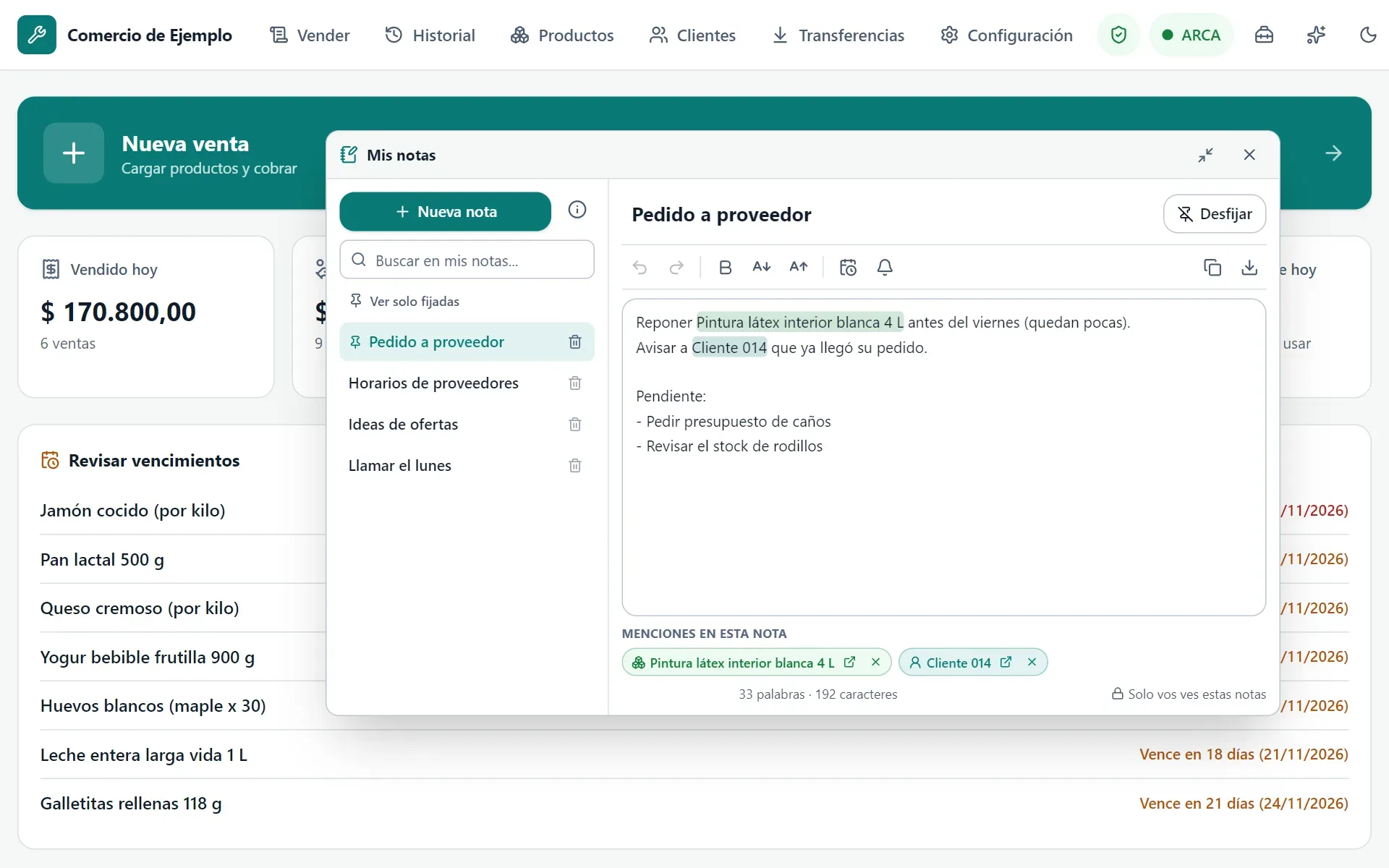
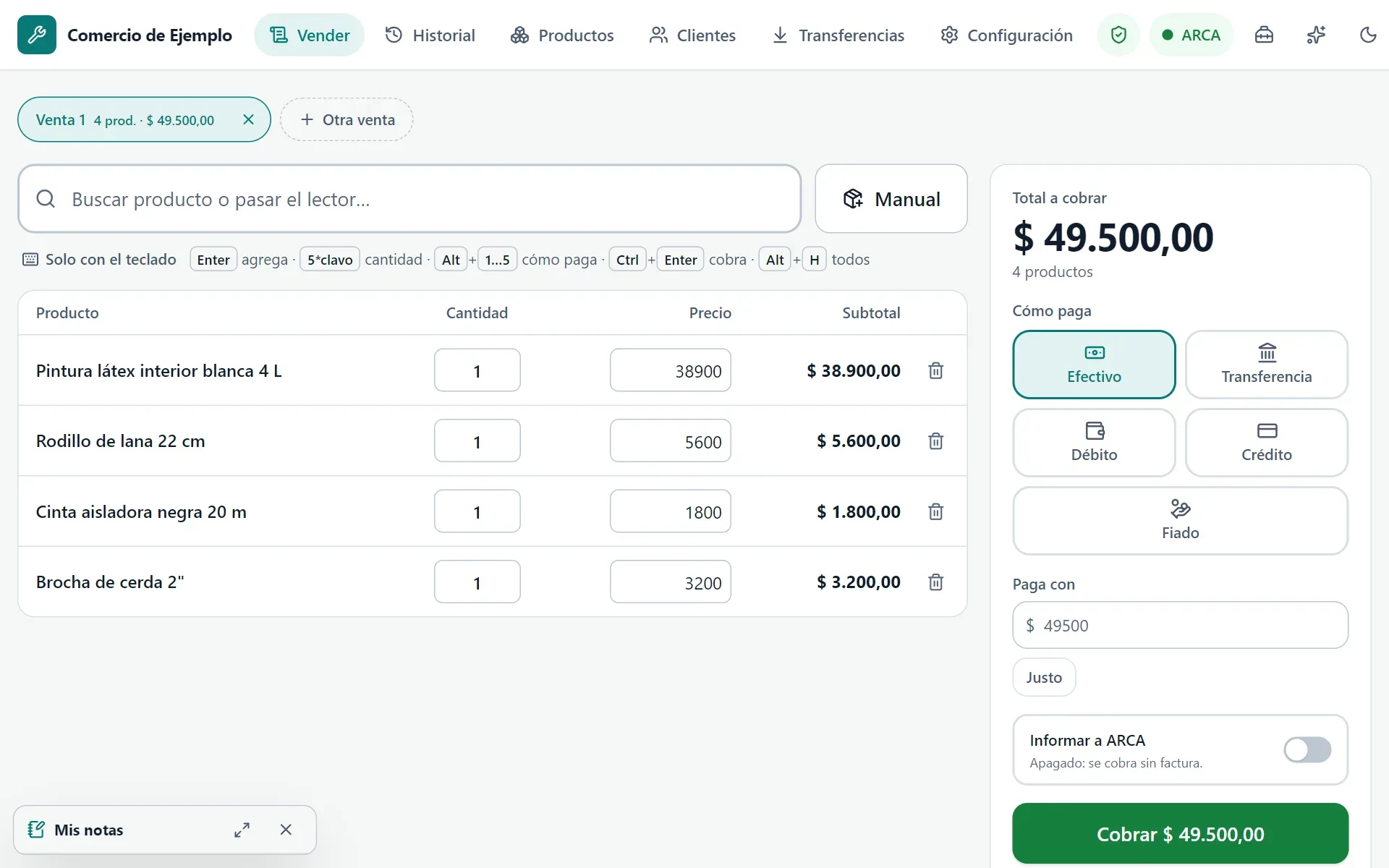
Anotá pendientes, pedidos y recordatorios sin salir del sistema. Mencioná clientes y productos con @ y tené todo a mano, también mientras vendés.
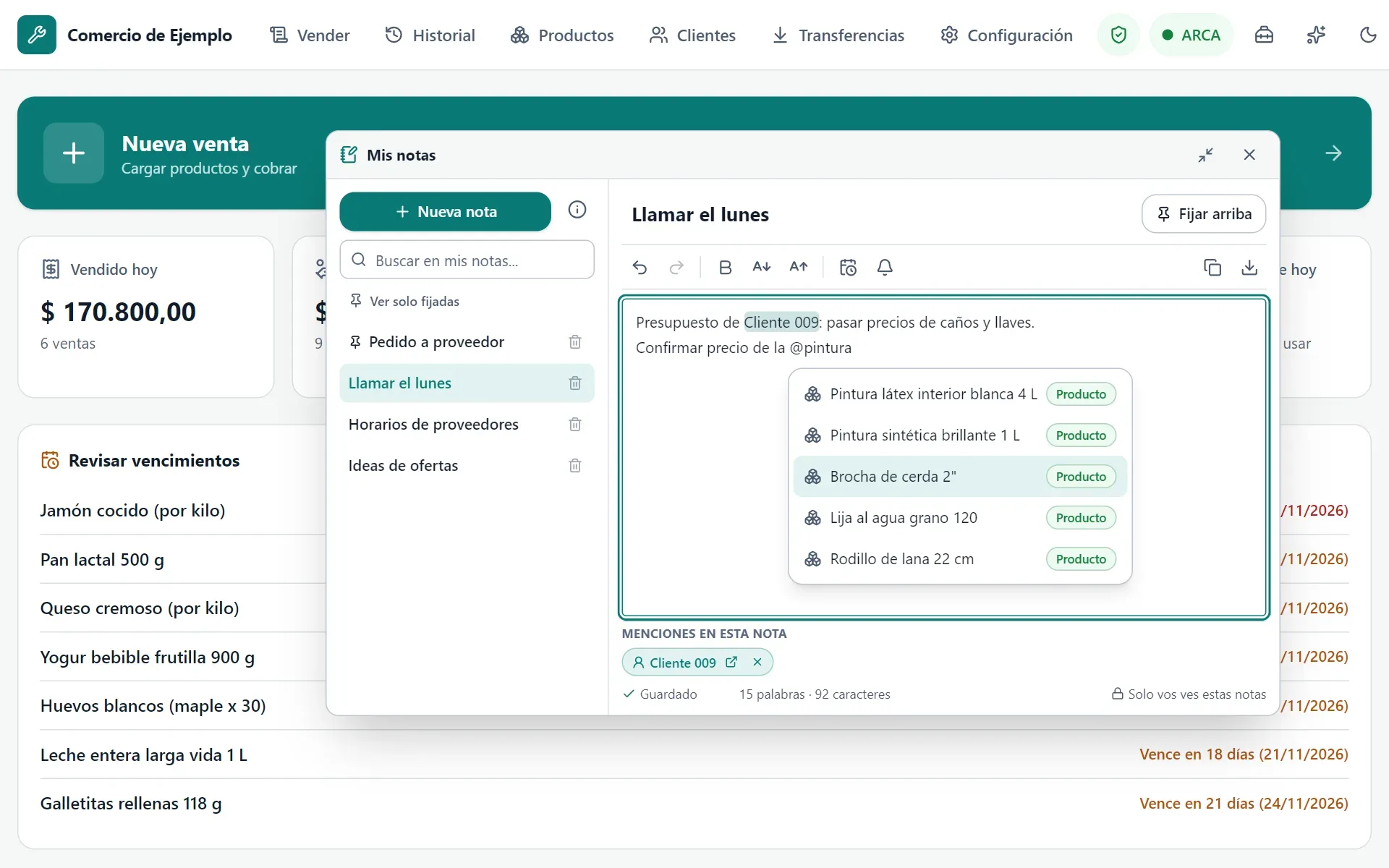
Tus notas, siempre a mano
Una ventana que se mueve y se achica a gusto. Mencionás a un cliente o a un producto con @ y queda marcado en la nota. Se guarda sola y solo la ves vos.
Herramientas a mano
Un solo botón junta el bloc de notas, la calculadora y el manual. Hacés una cuenta sin abrir la de Windows y dejás las ventanas minimizadas mientras vendés.
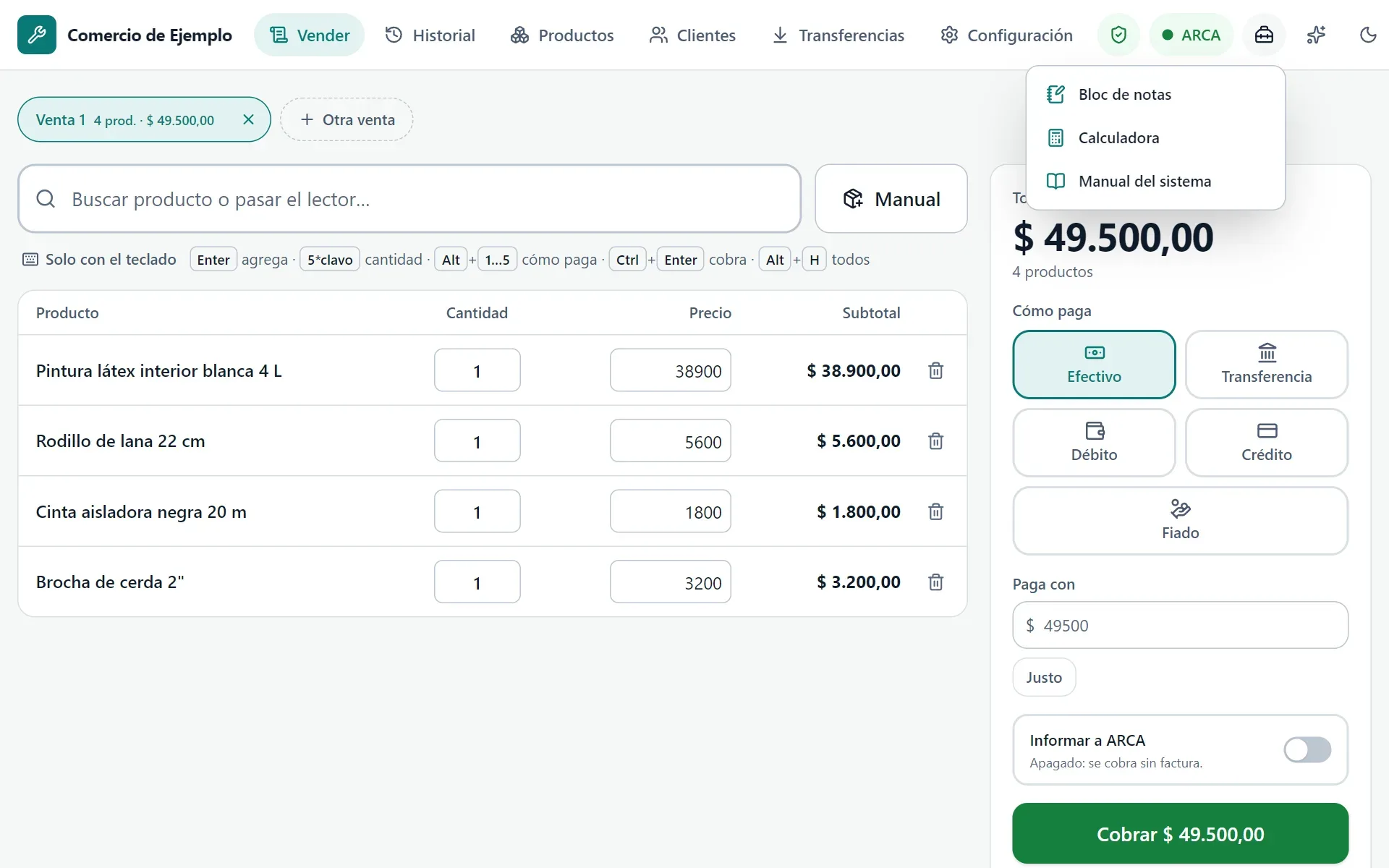
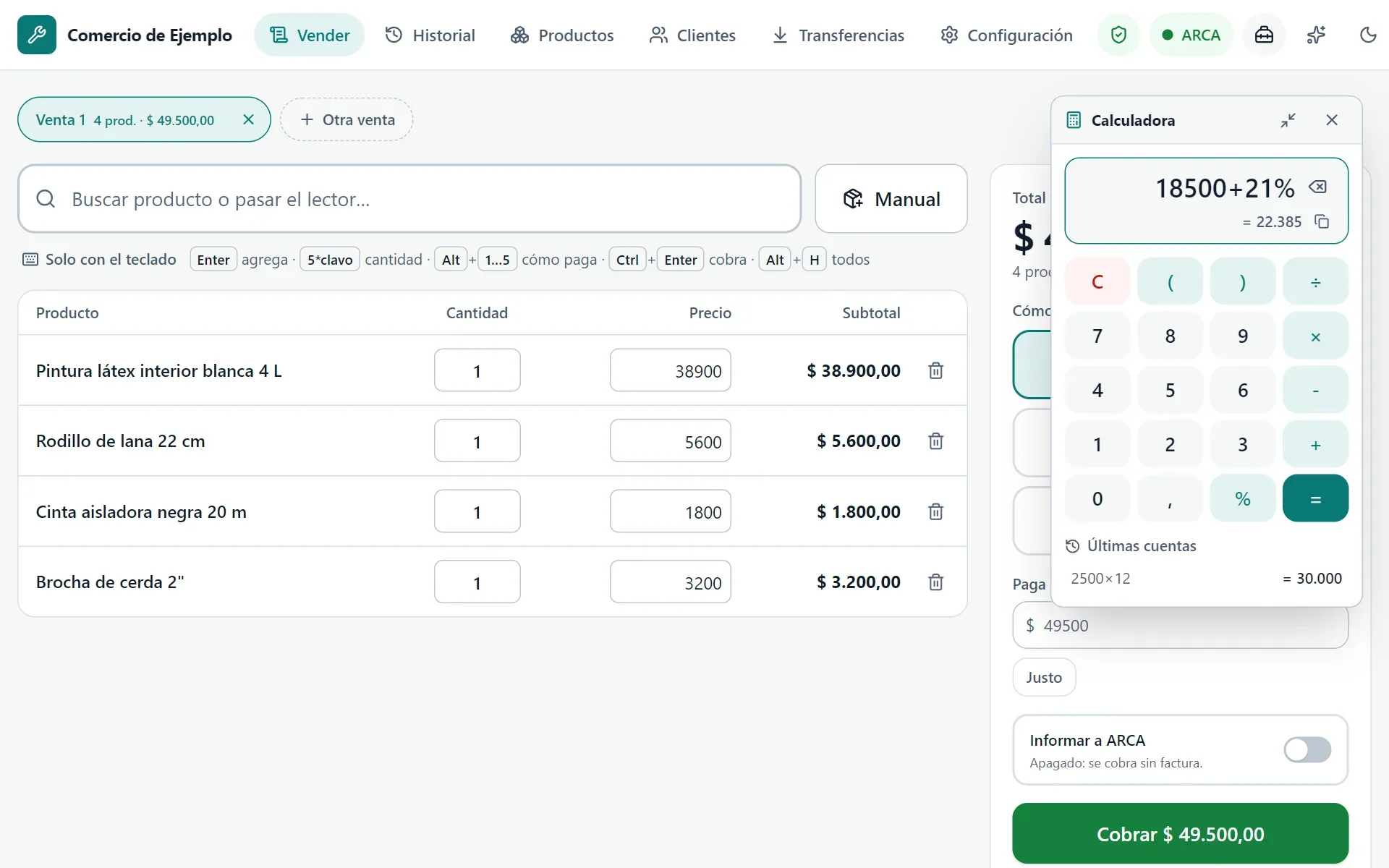
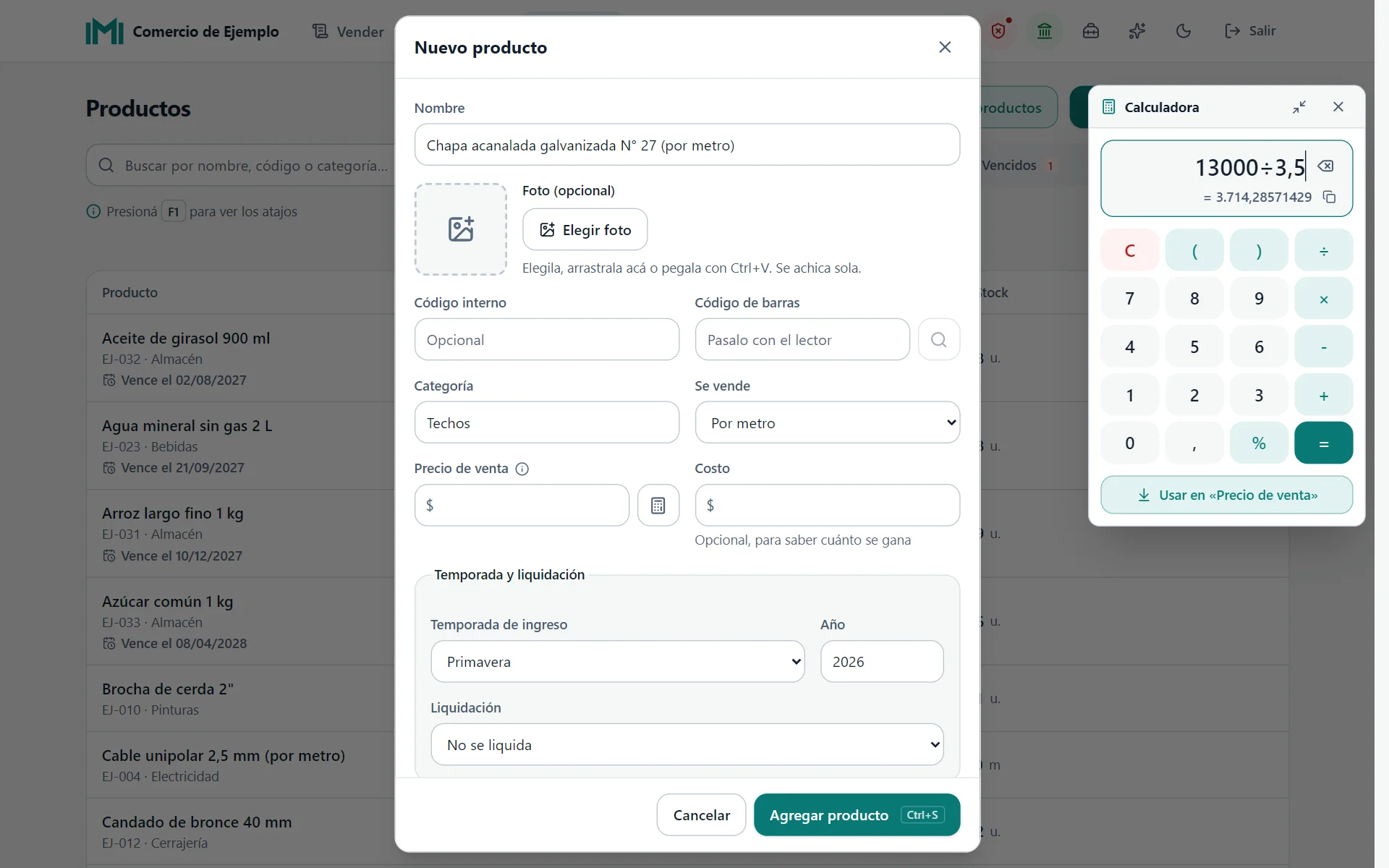
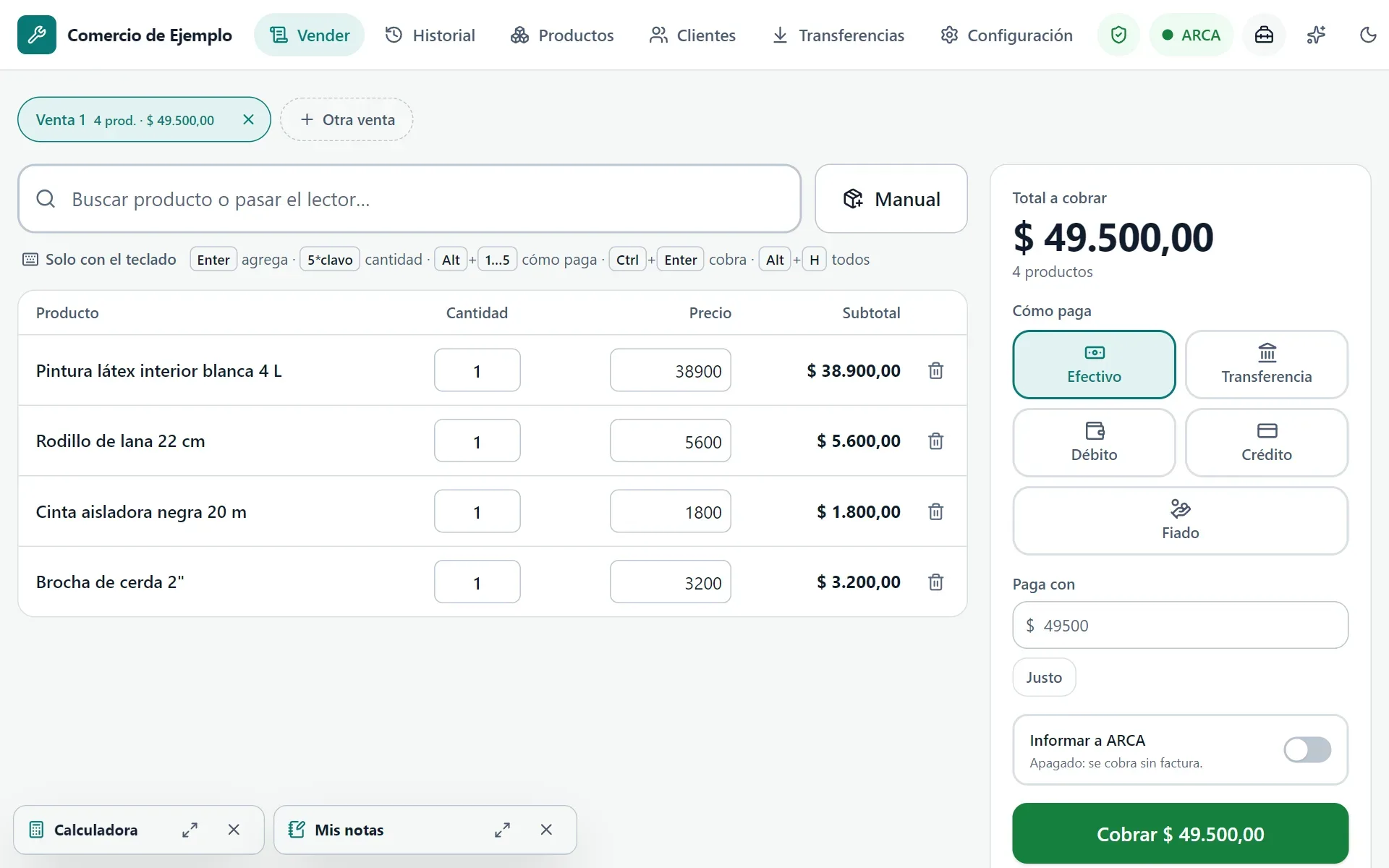
Todo en un solo menú
El ícono de la caja de herramientas, arriba a la derecha, abre el bloc de notas, la calculadora y el manual del sistema.
Cobros con Mercado Pago
Cobrá con tarjeta mandando el monto al posnet, y enterate al instante cuando alguien te transfiere. La venta se registra sola cuando el pago entra.
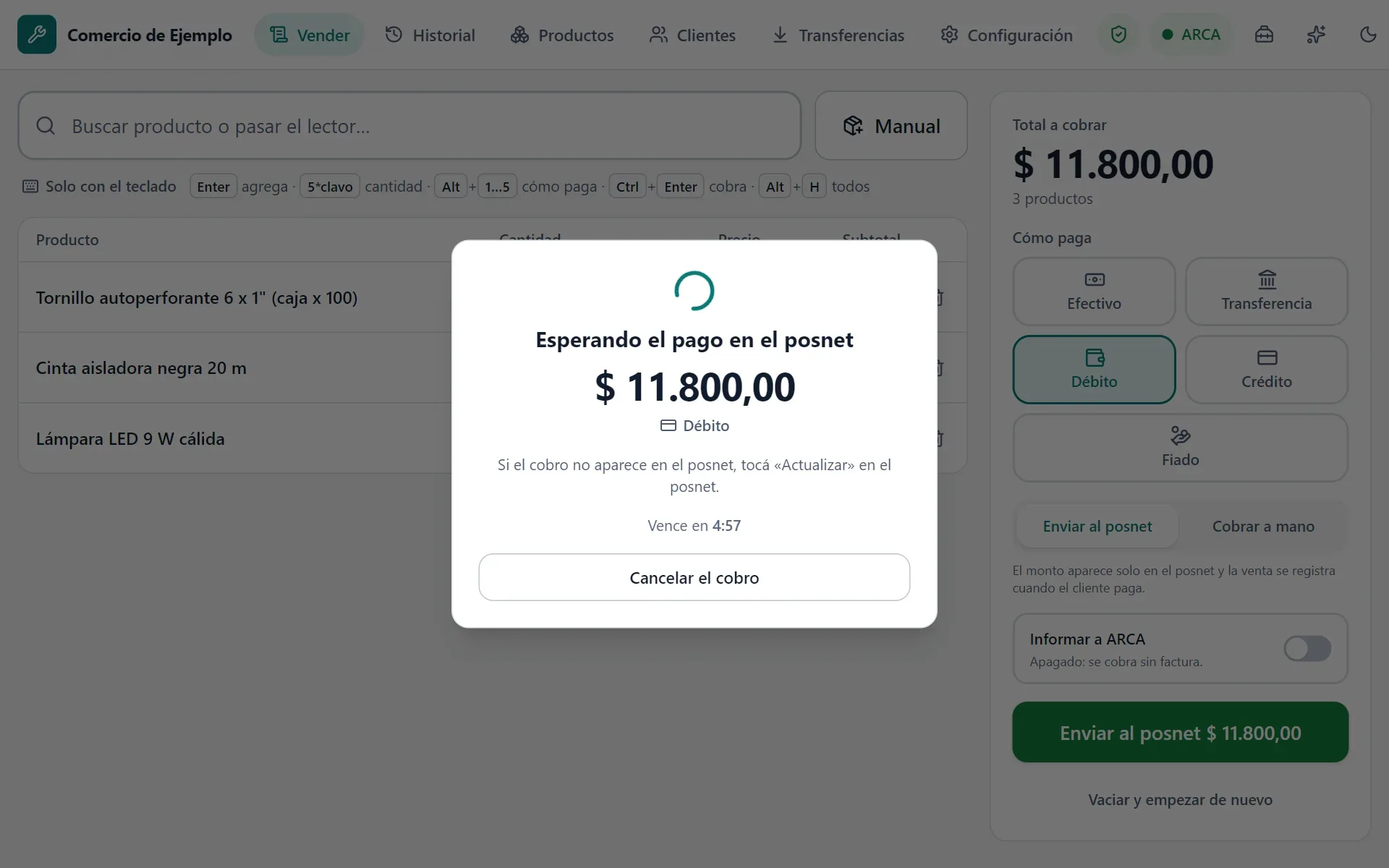
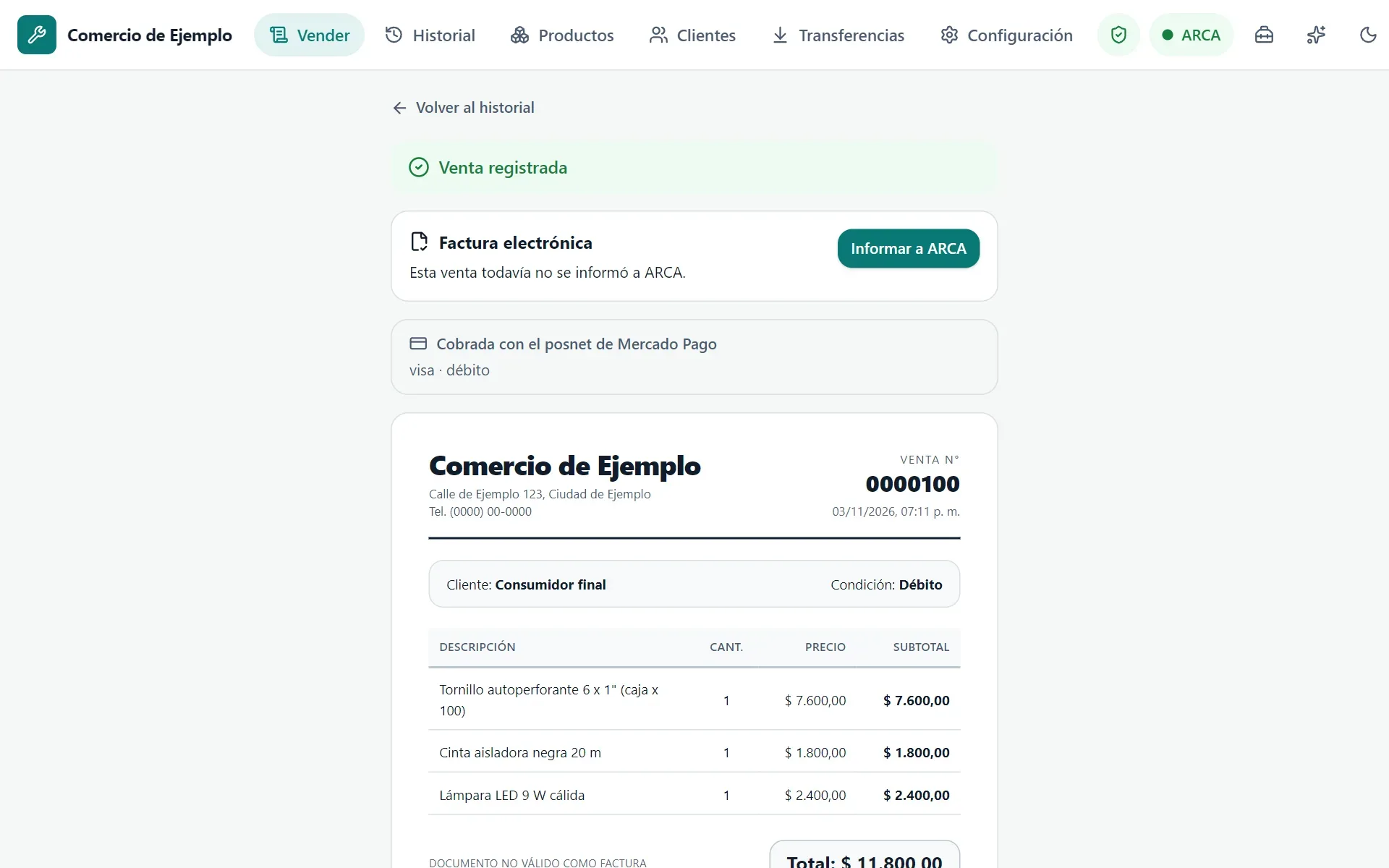
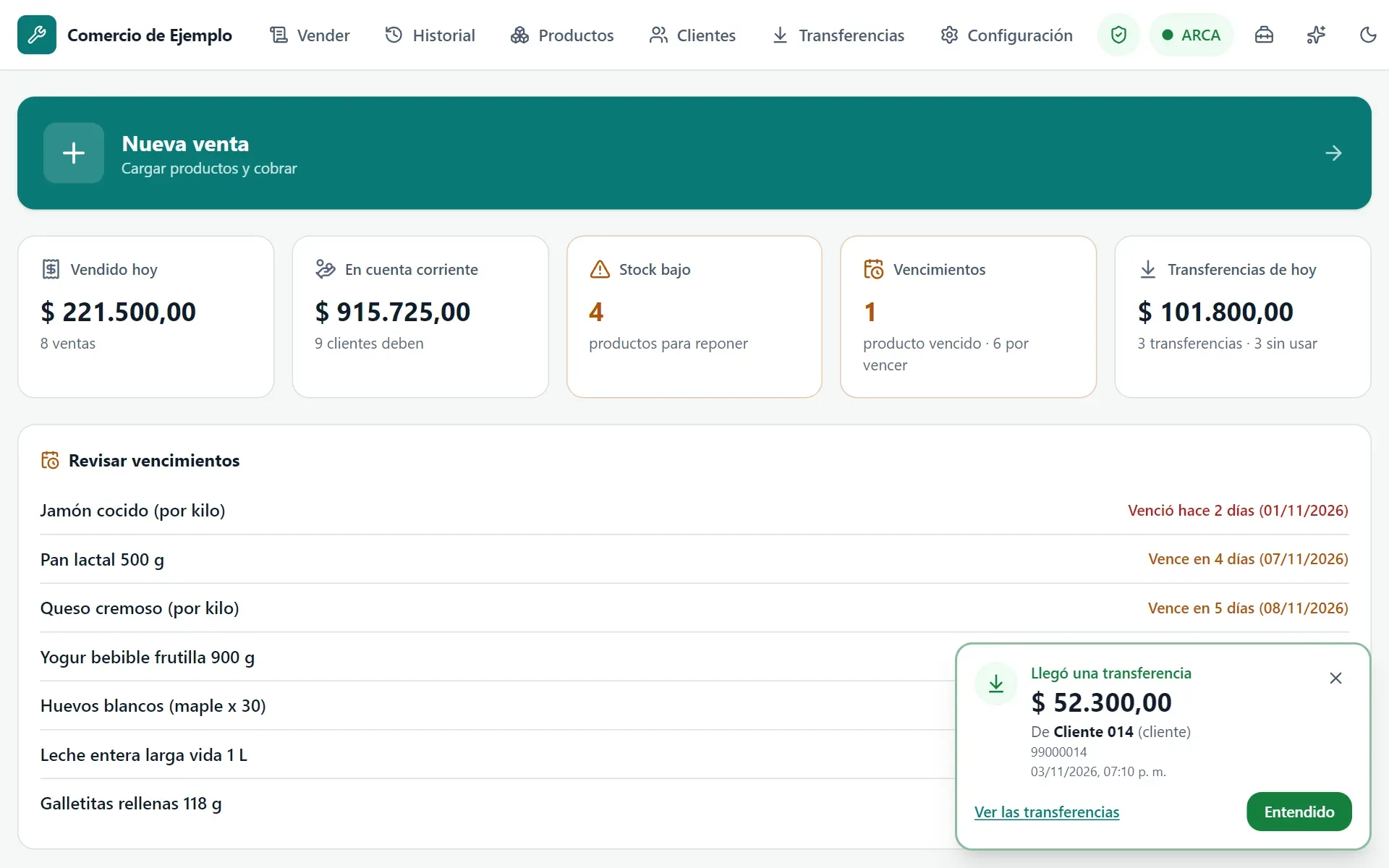
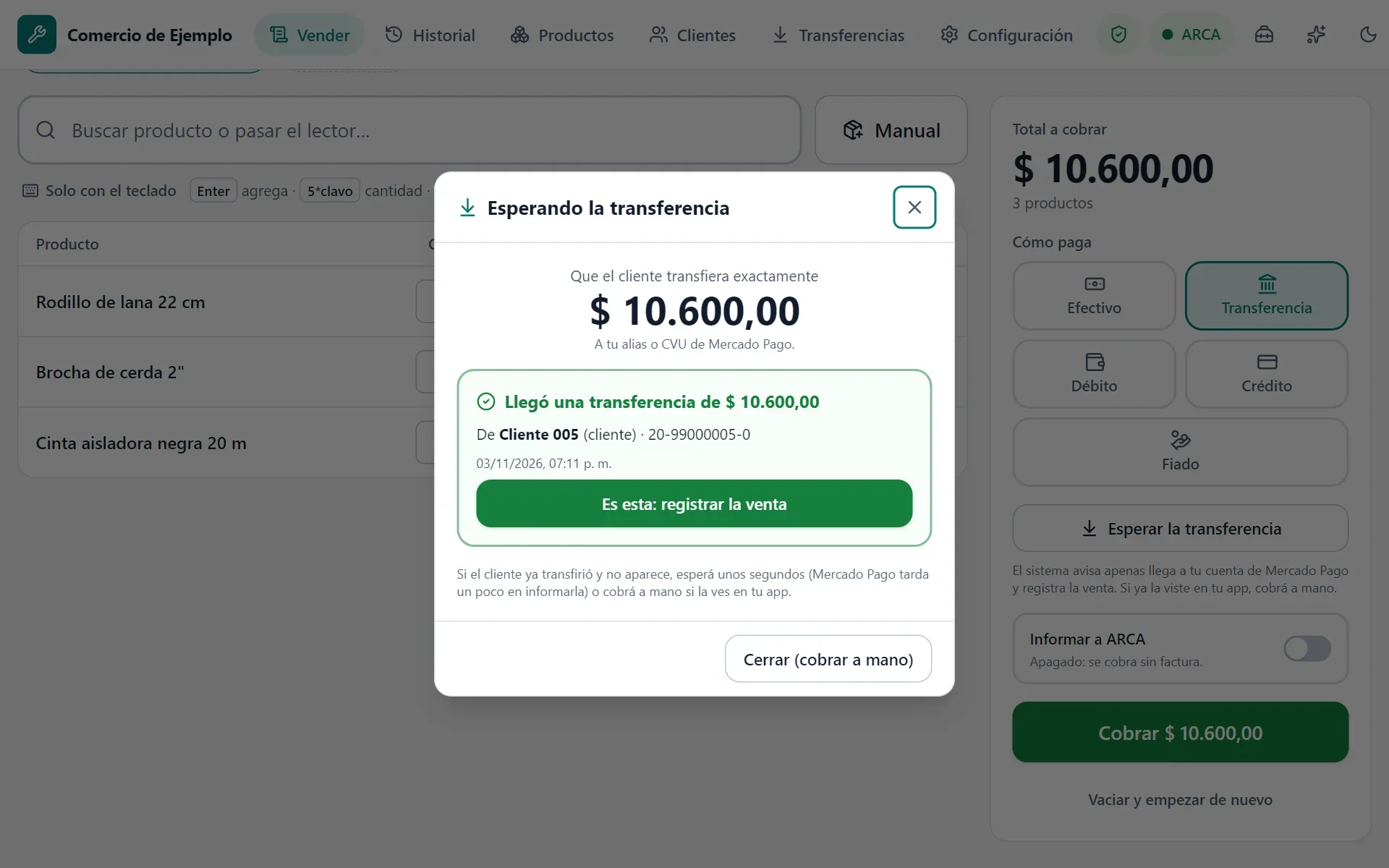
Enviás el cobro al posnet
Elegís débito o crédito y el monto aparece solo en el posnet. Mientras el cliente paga, el sistema espera y muestra la cuenta regresiva.
Tu tienda online, conectada
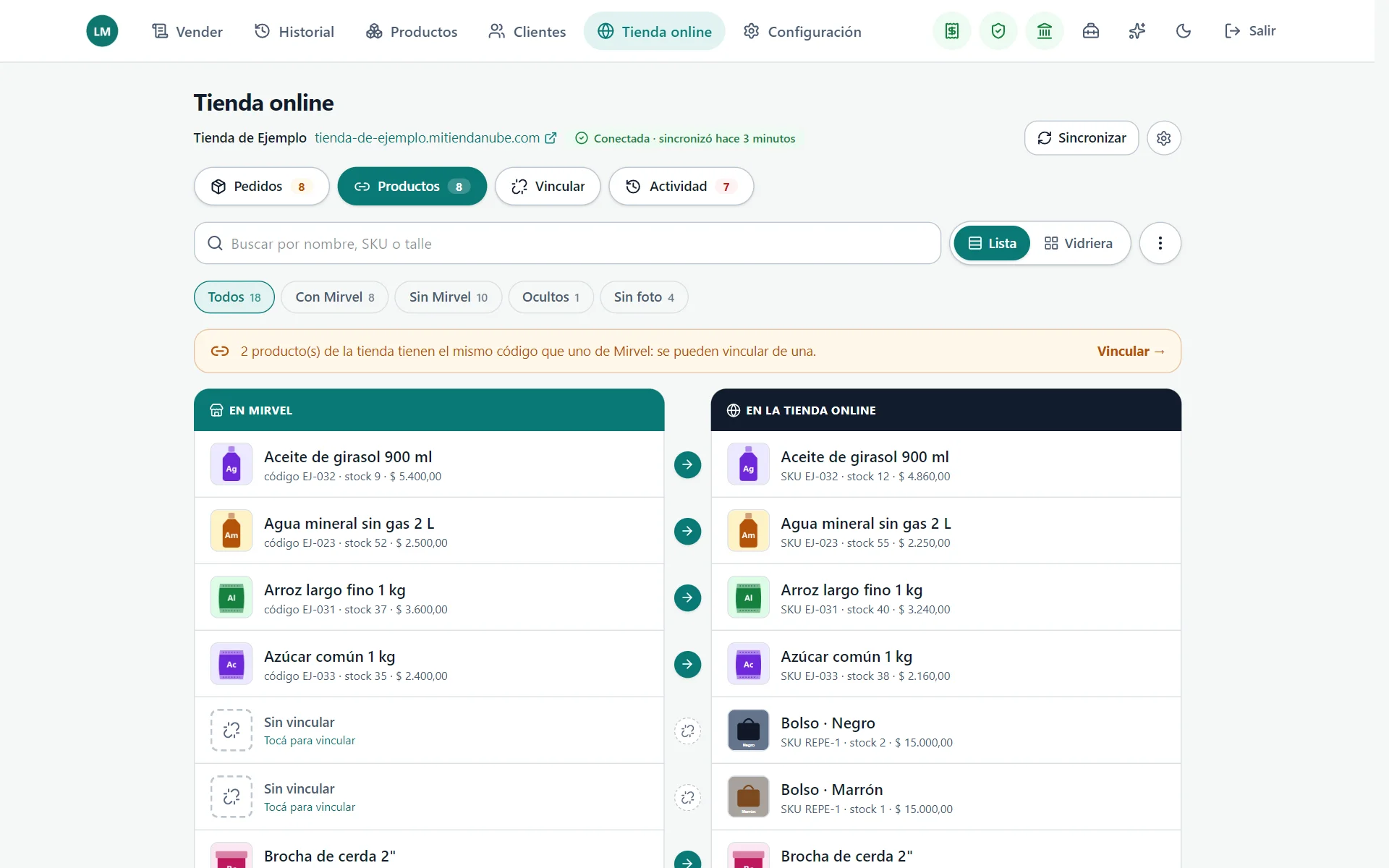
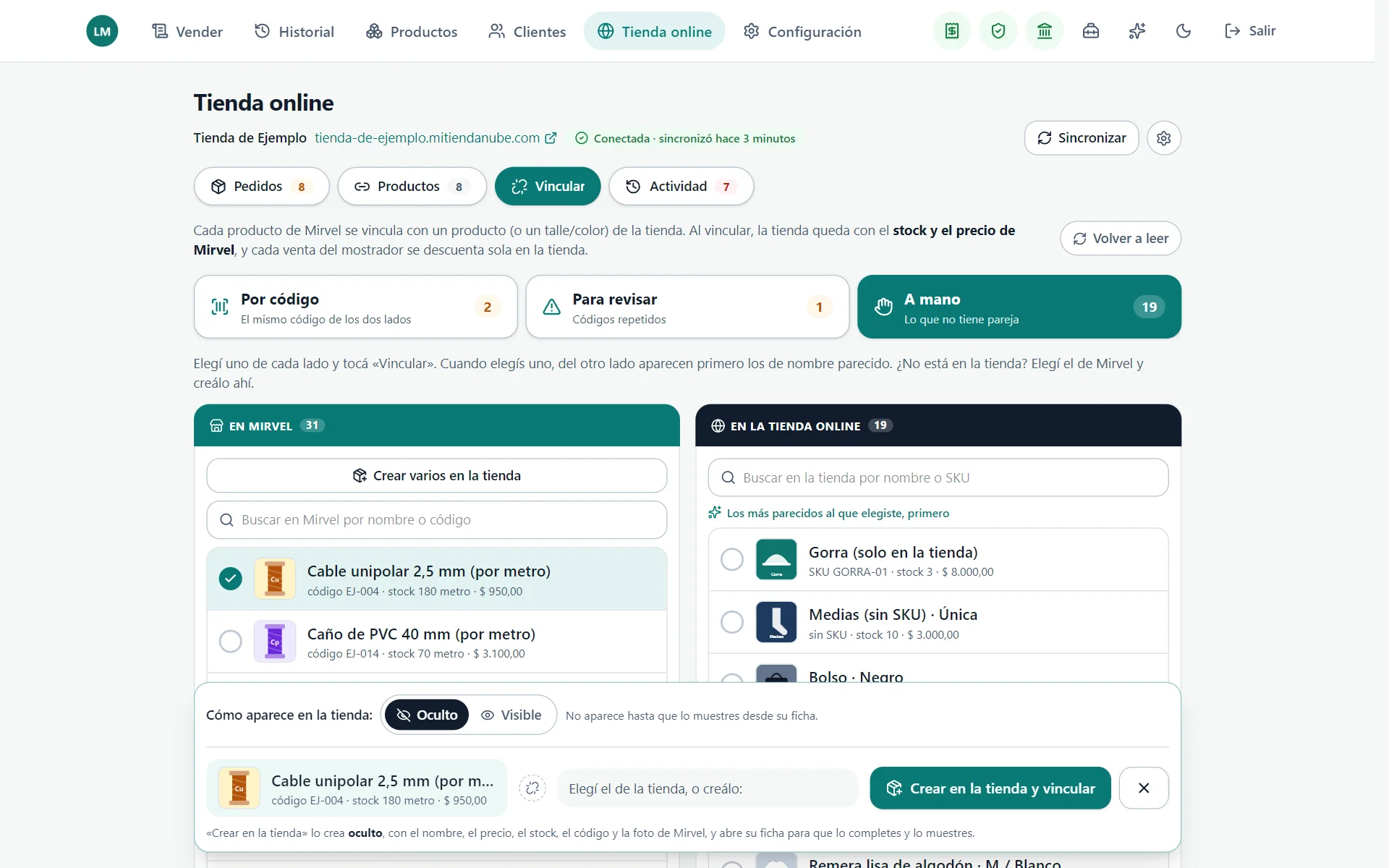
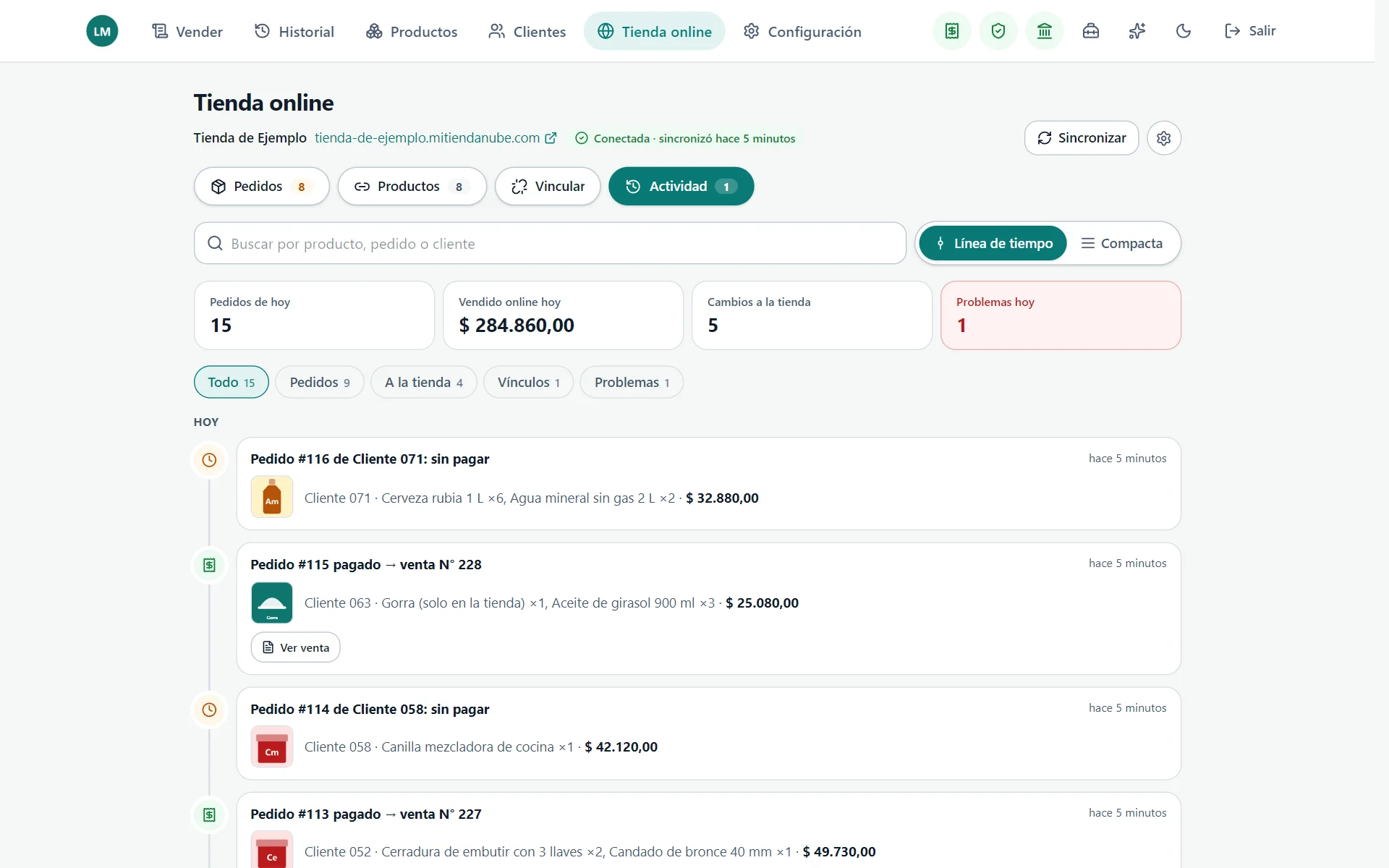
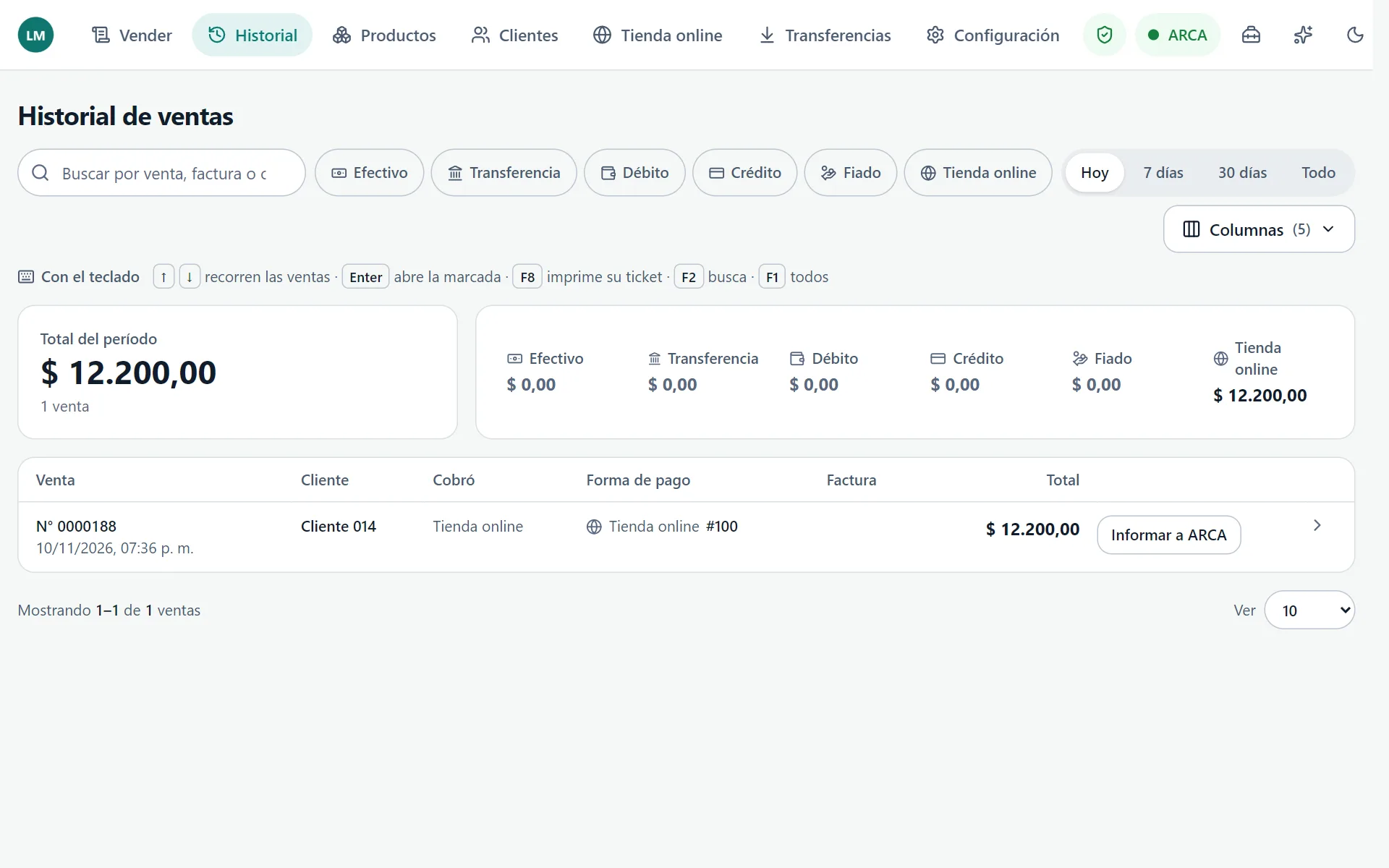
Si además vendés por internet con Tiendanube, la conectás (es opcional): el stock y los precios viajan solos a la tienda, los pedidos online entran como ventas y editás tus productos de la tienda, con sus fotos y ofertas, sin entrar a Tiendanube.
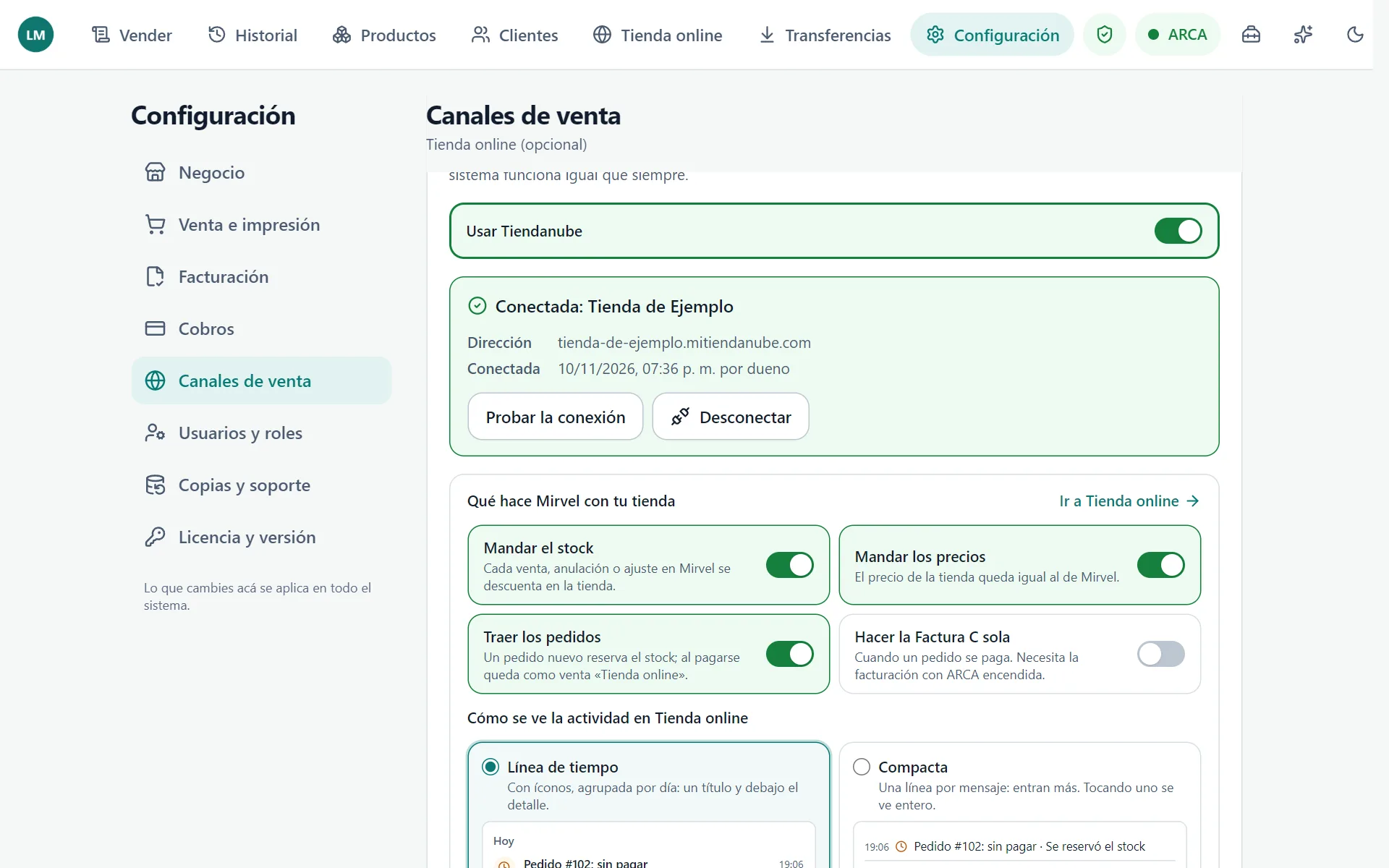
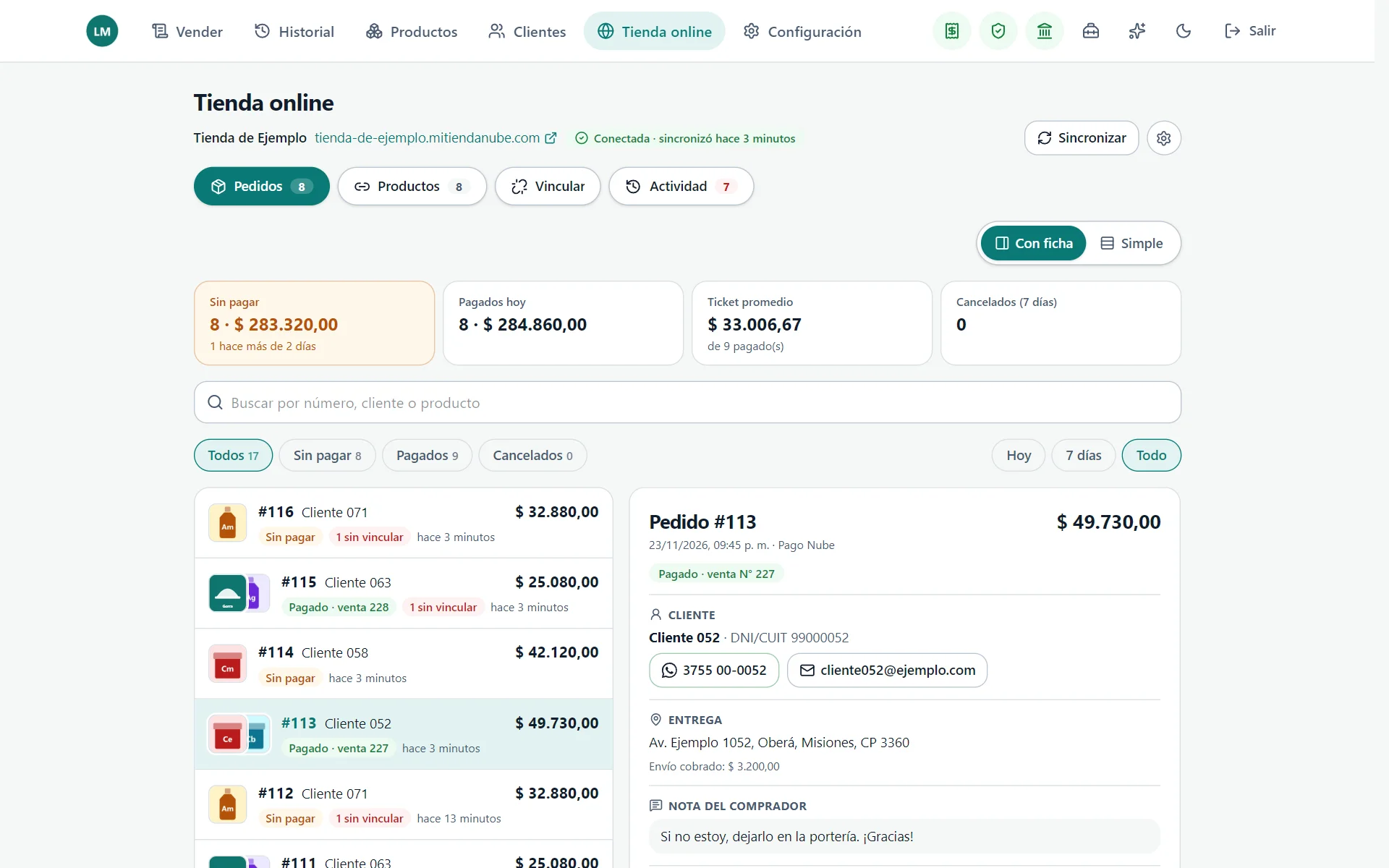
Conectás tu tienda en un minuto
Encendés «Usar Tiendanube» y la conectás con tu usuario, sin copiar claves. Elegís qué se manda (stock, precios), si se traen los pedidos y si se facturan solos.
Configuración a tu medida
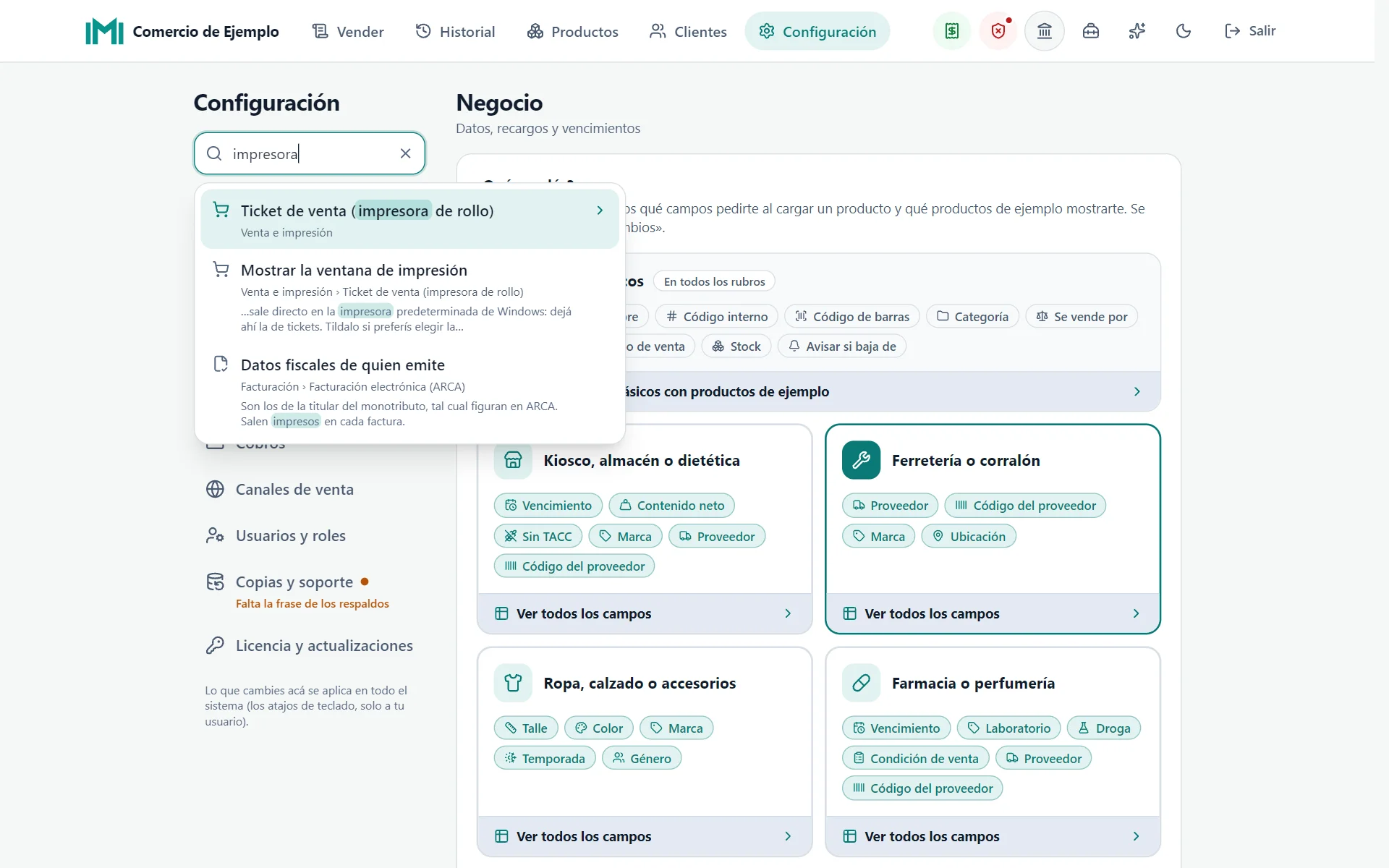
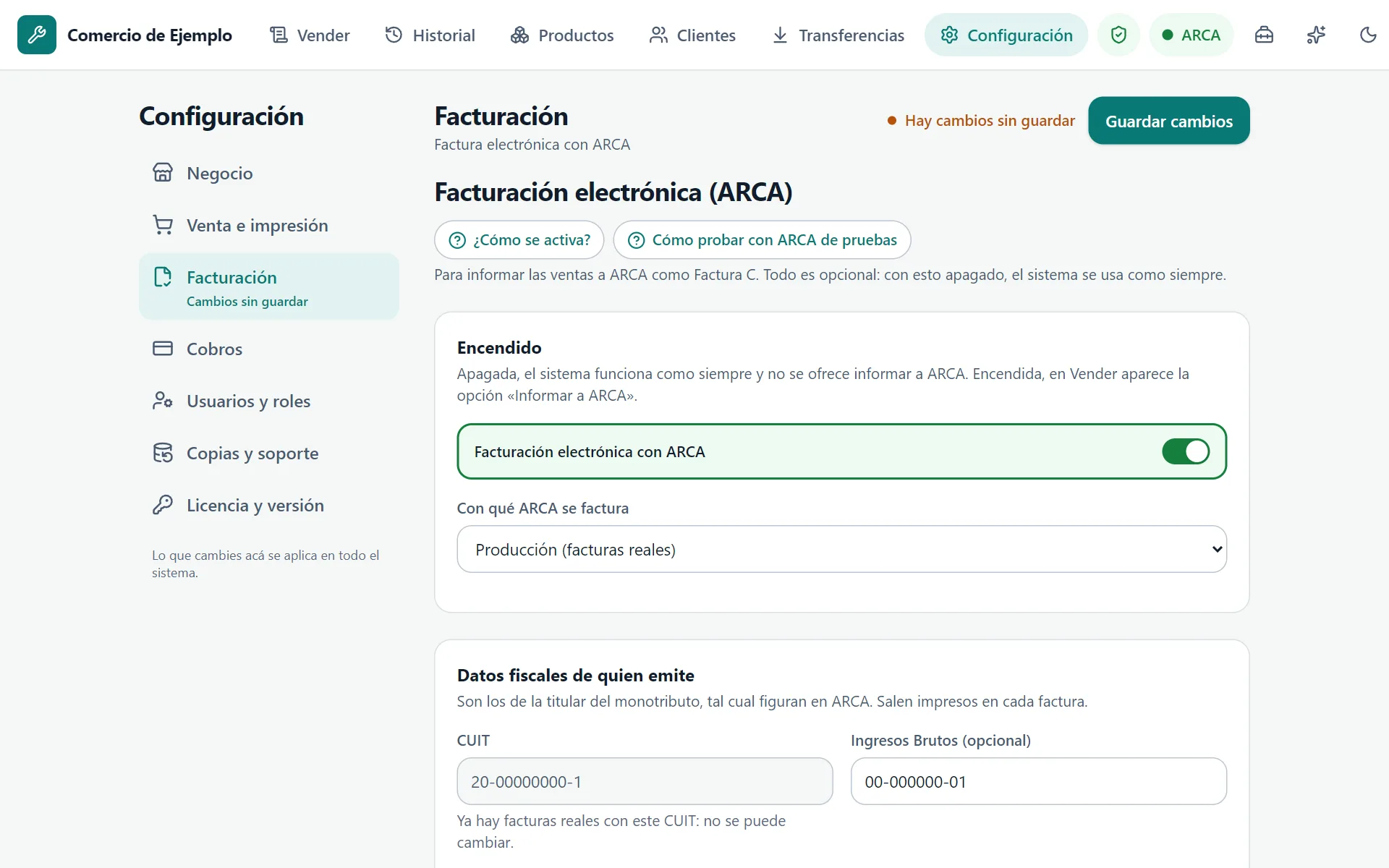
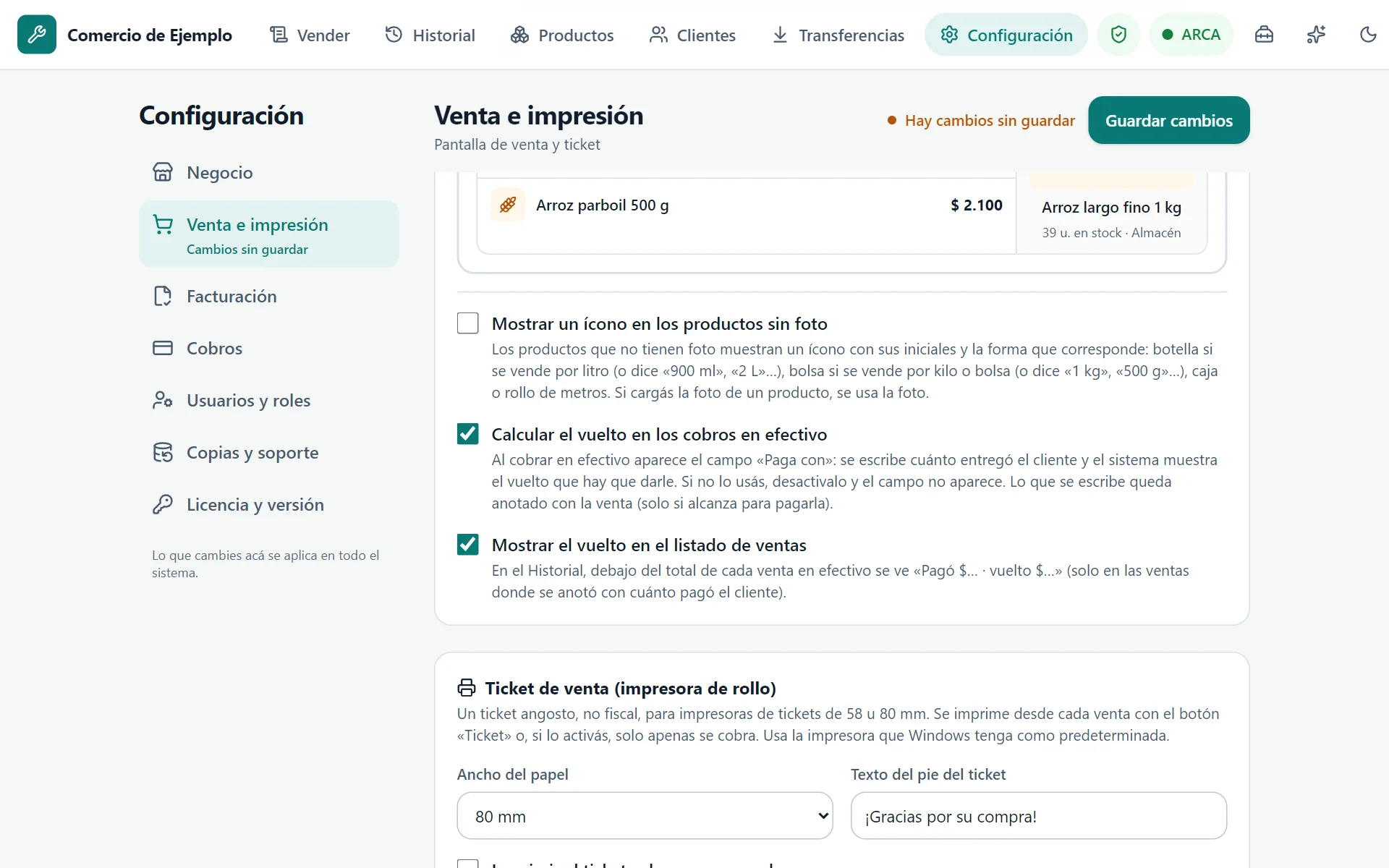
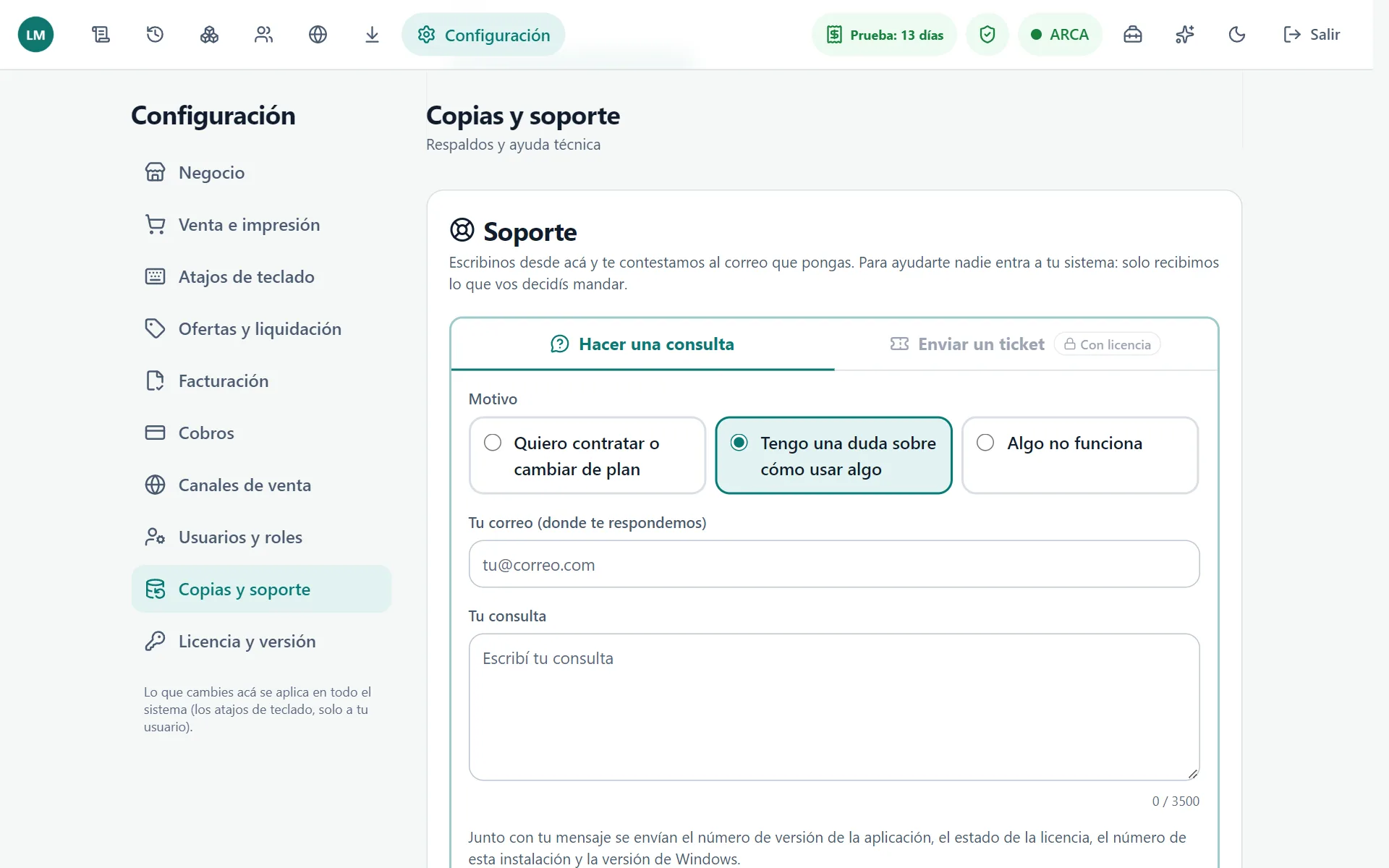
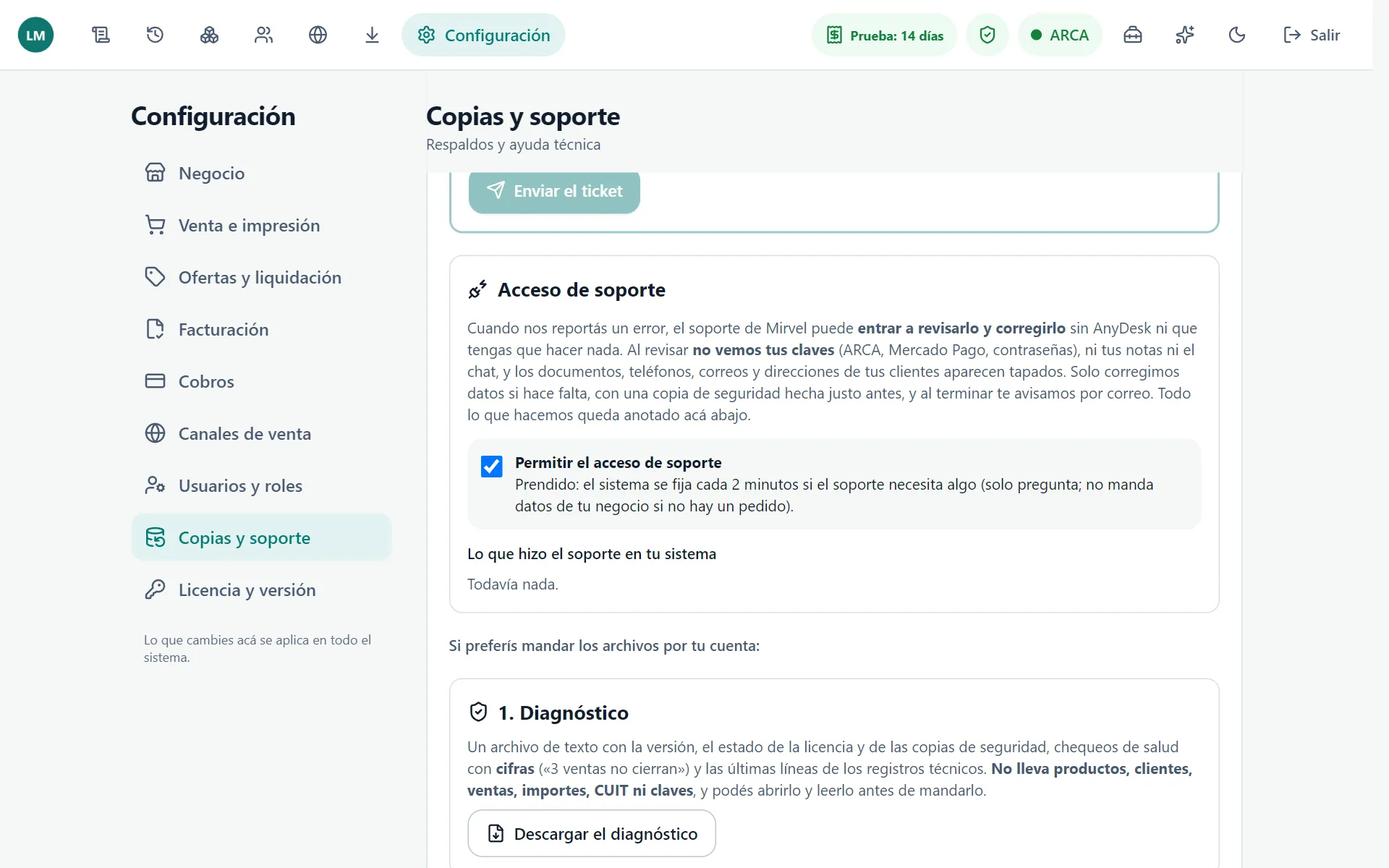
Todo ordenado por grupos y con un buscador para llegar a cualquier opción, un botón «Guardar cambios» que aparece cuando cambiás algo y un aviso si querés salir sin guardar. Y soporte a un clic: con tu permiso, entramos a corregir un error sin AnyDesk.
Buscá cualquier opción
Escribís lo que buscás, aunque sea con errores o con otras palabras («impresora», «recargo», «backup»), y al elegir un resultado te lleva a esa opción y la marca. También con F2.
Copias de seguridad
El sistema guarda solo una copia cifrada de todo cada pocos minutos desde el último cambio. Y para estar a salvo de un disco roto o un robo, la copia también sale de tu computadora.
Una copia afuera de tu PC, con un clic
Elegís con «Examinar…» el pendrive, otro disco o una carpeta de OneDrive, Google Drive o Dropbox, y cada copia se guarda ahí también. El sistema te avisa si no está disponible.
Tu equipo, con permisos
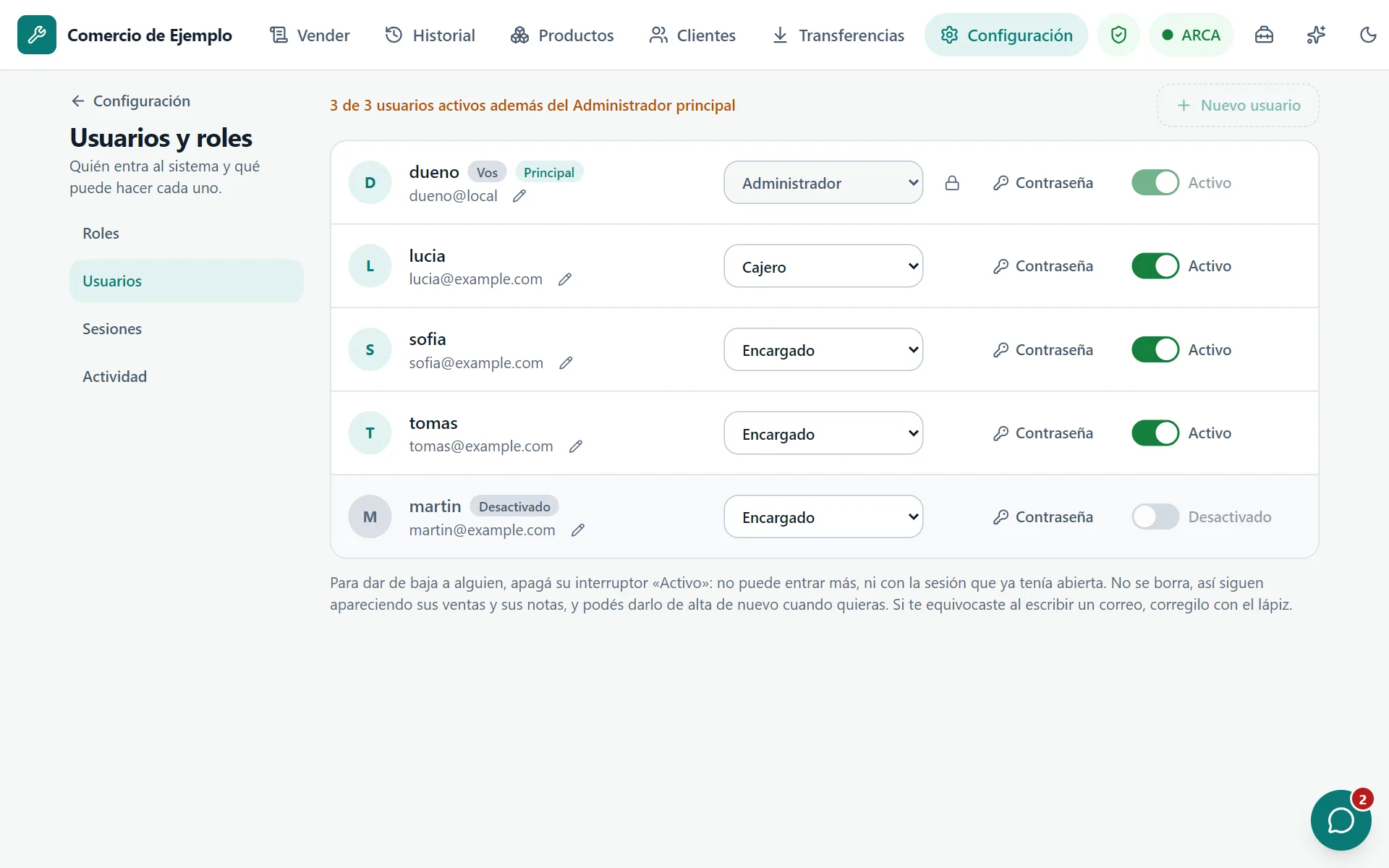
Un usuario para cada persona, con lo que puede hacer cada una: el que cobra no ve los costos ni da descuentos, el encargado maneja el día a día y vos podés todo. Y siempre se sabe quién hizo qué.
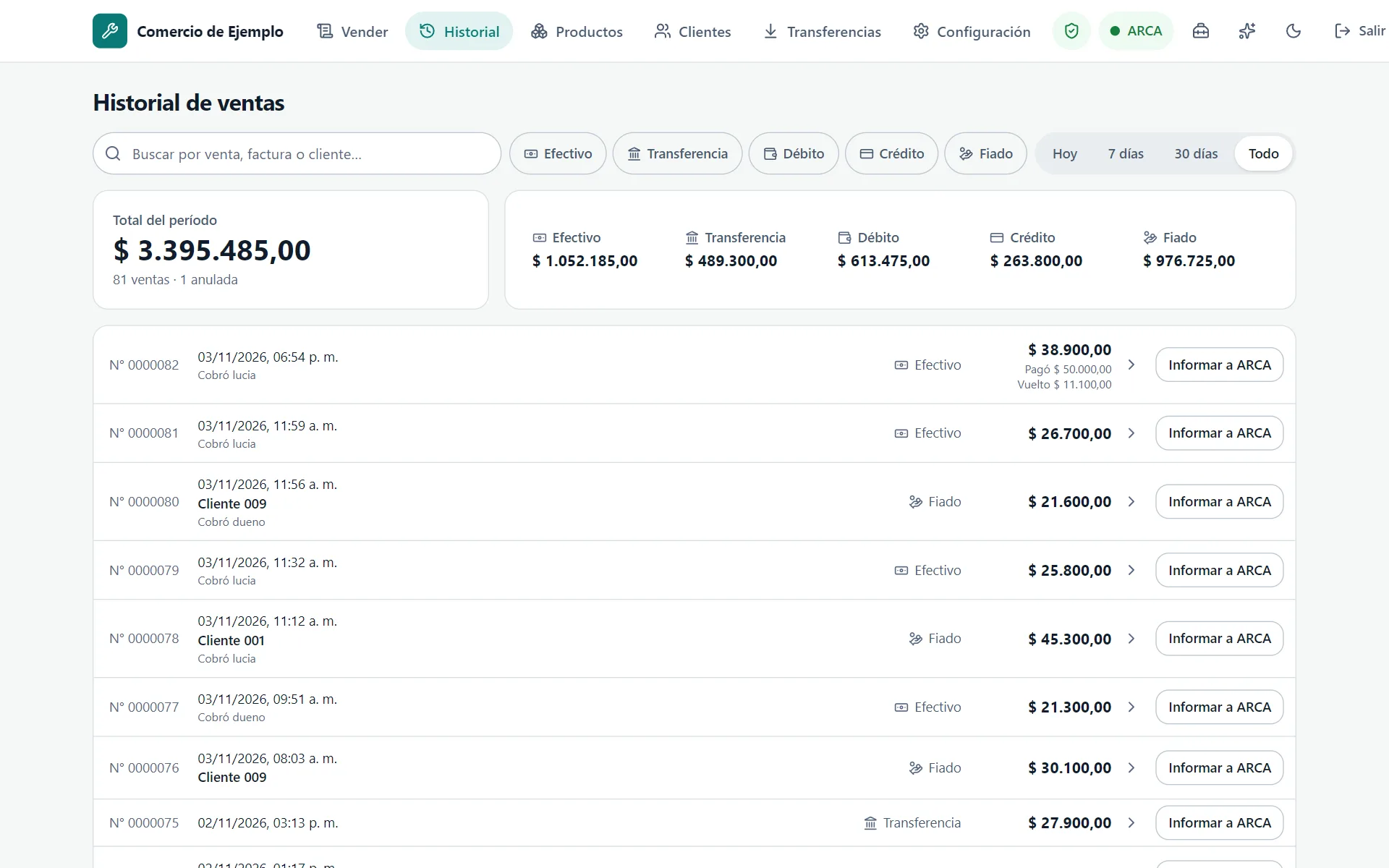
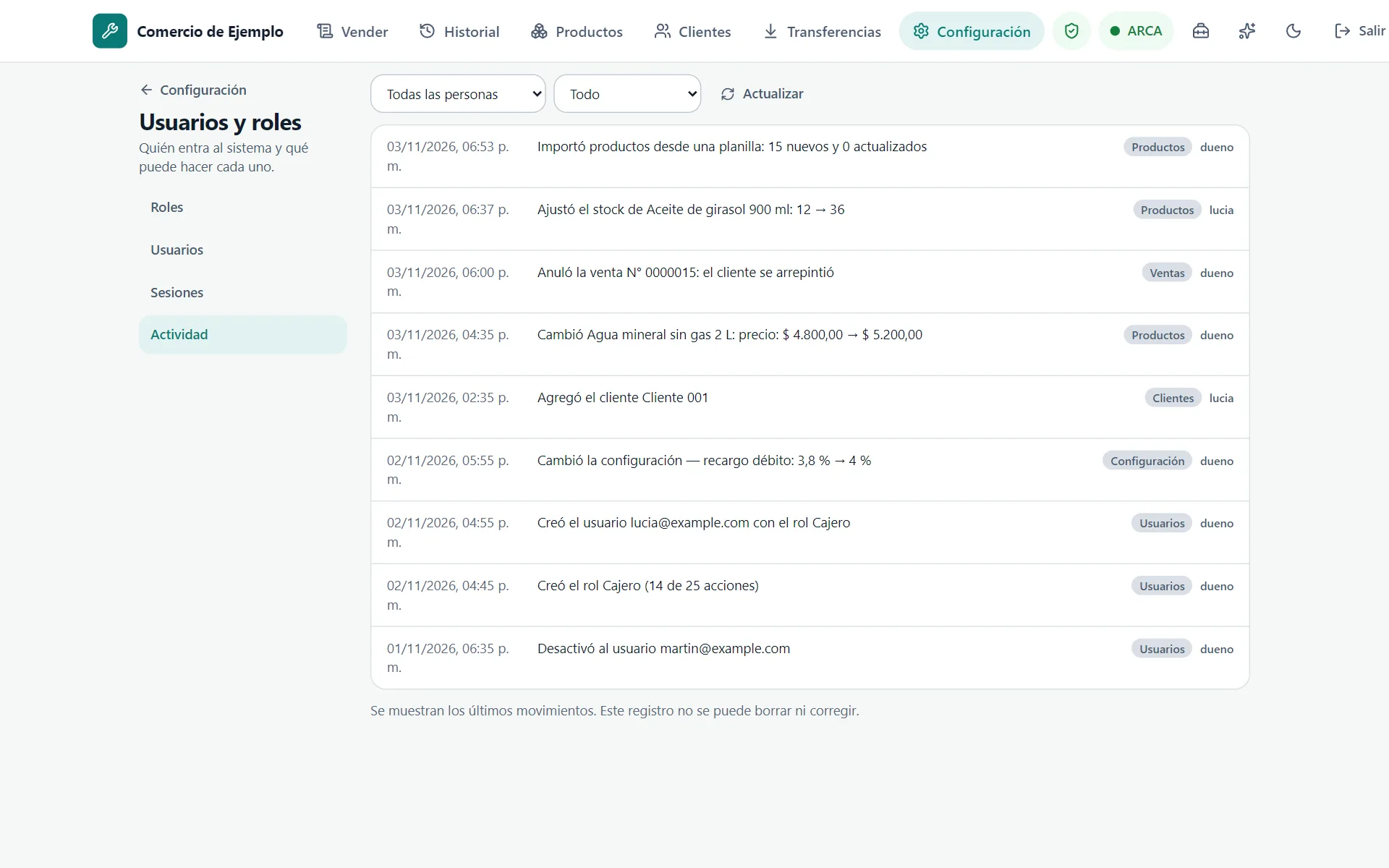
Un usuario para cada persona
Creás usuarios con su contraseña y su rol; un correo mal escrito se corrige con el lápiz. El Administrador principal no se puede dar de baja y hay un máximo de usuarios activos. Si alguien ya no tiene que entrar, lo das de baja y deja de poder usar el sistema en el momento, aunque tenga la sesión abierta.
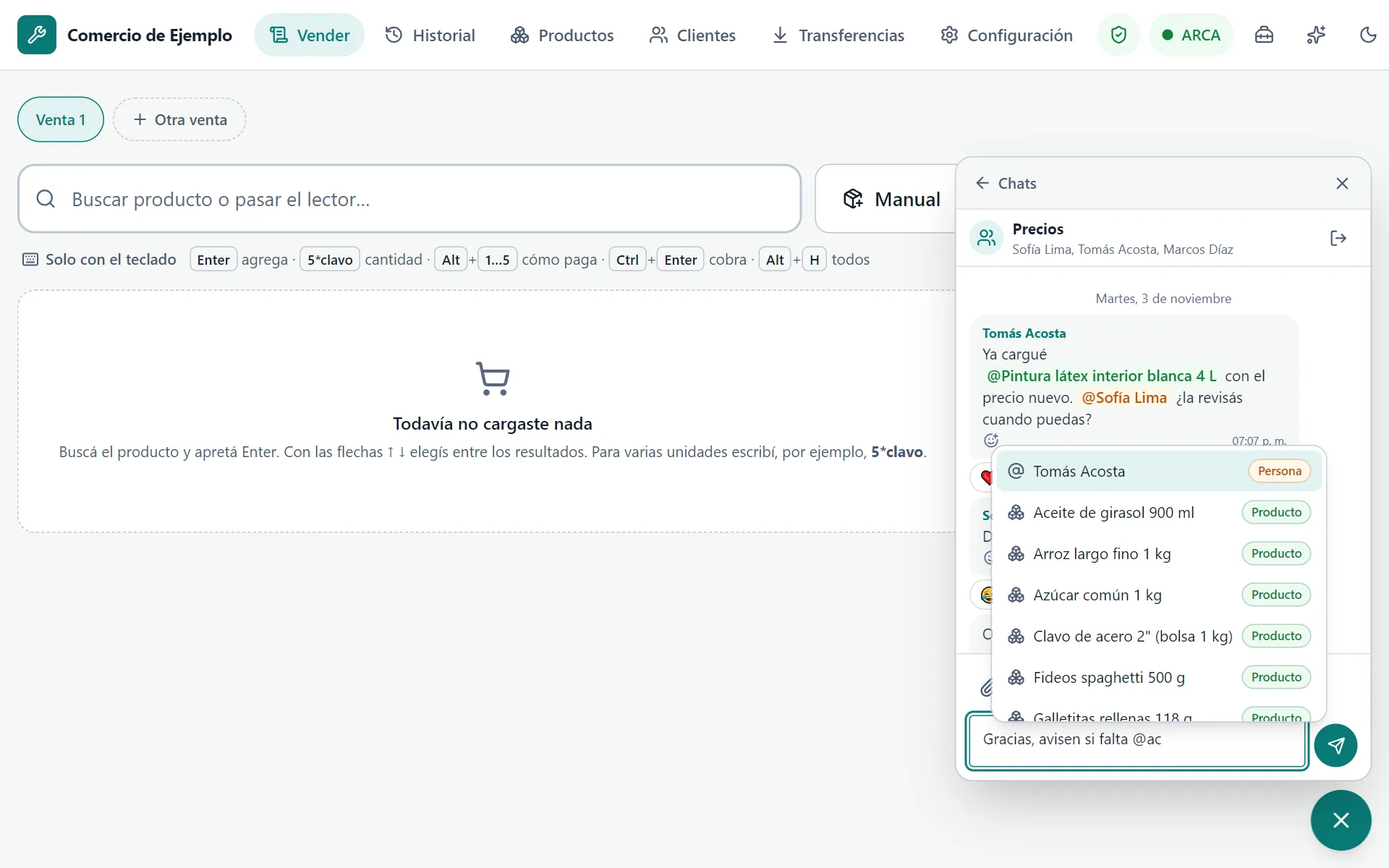
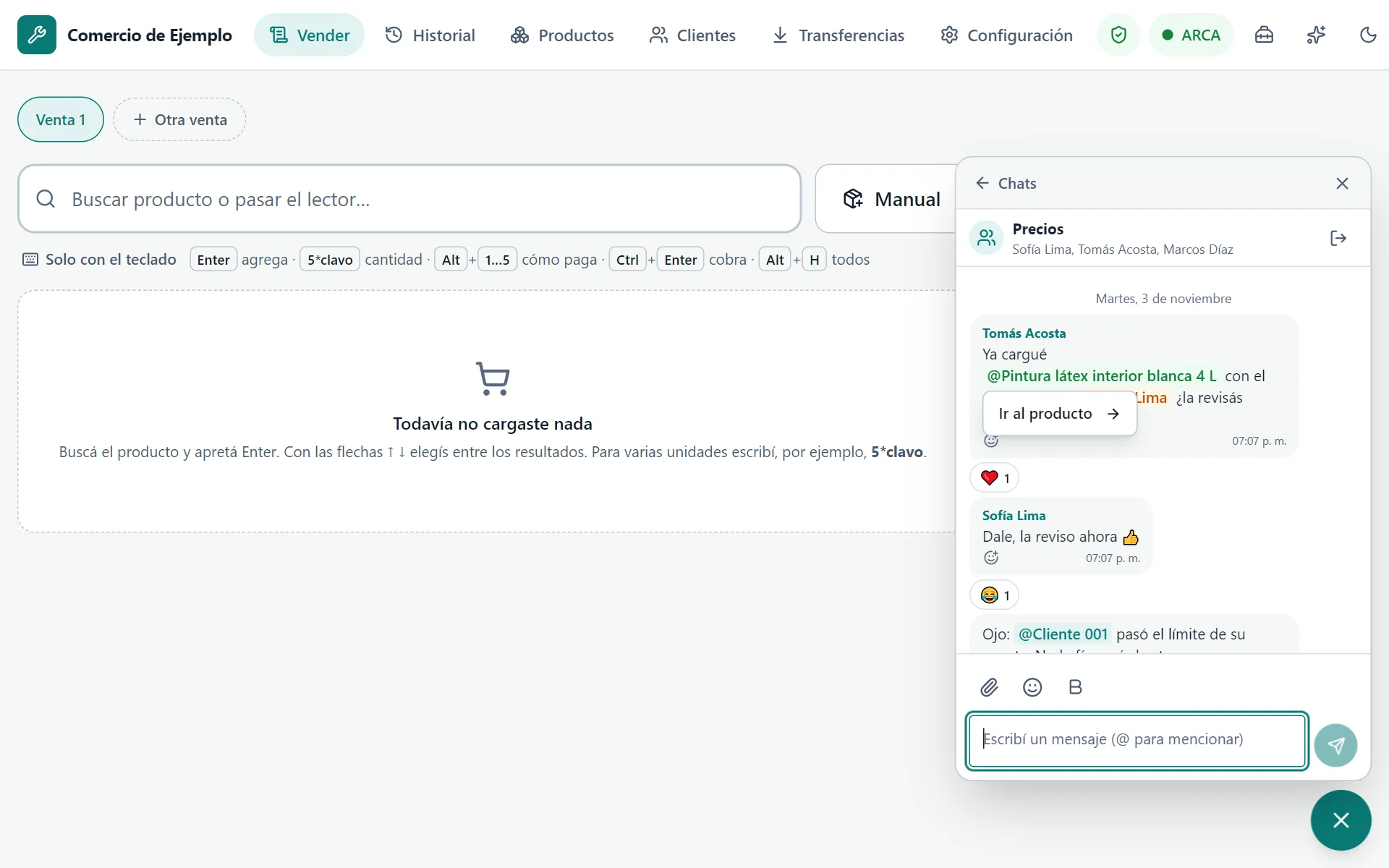
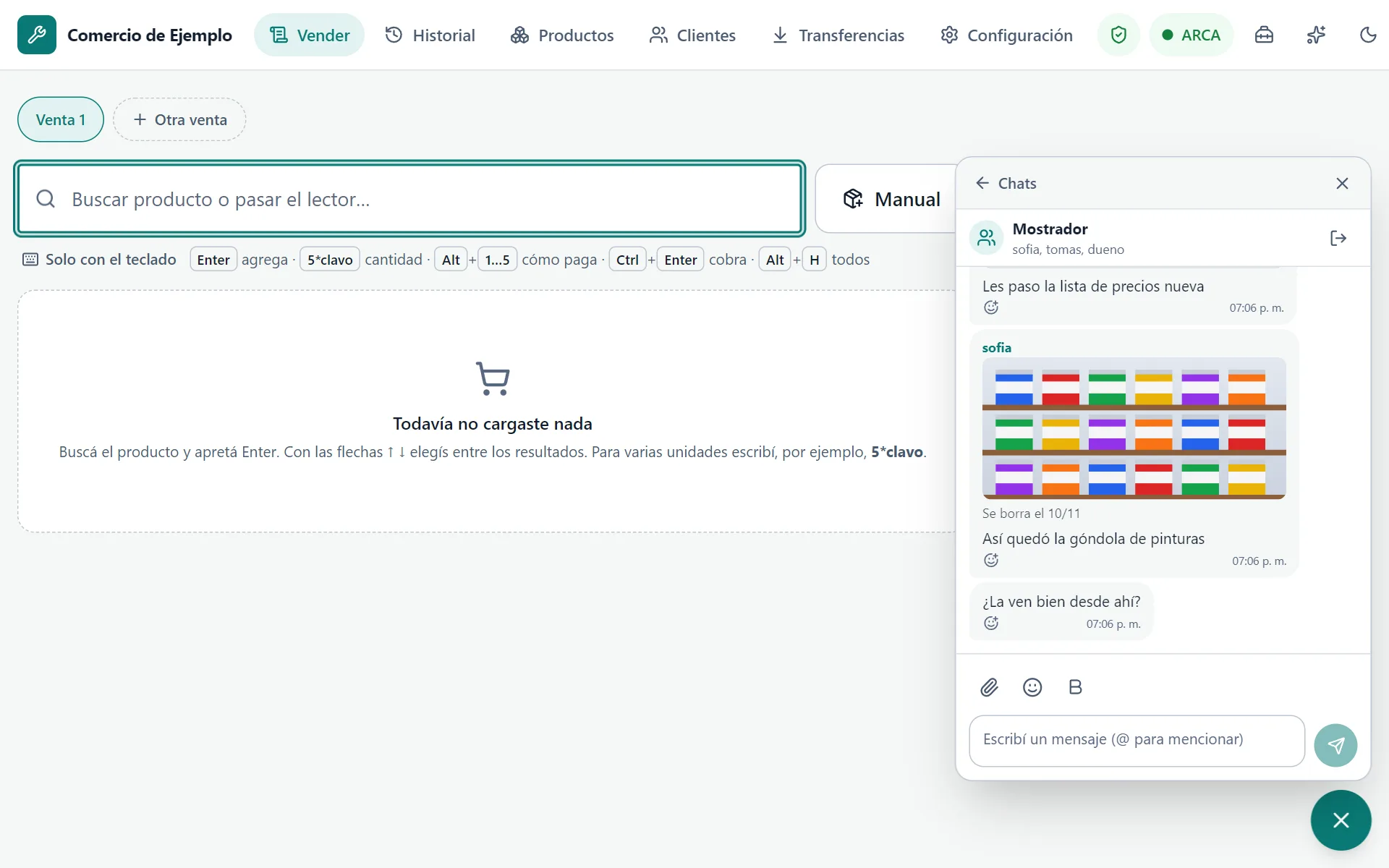
Un chat para el equipo
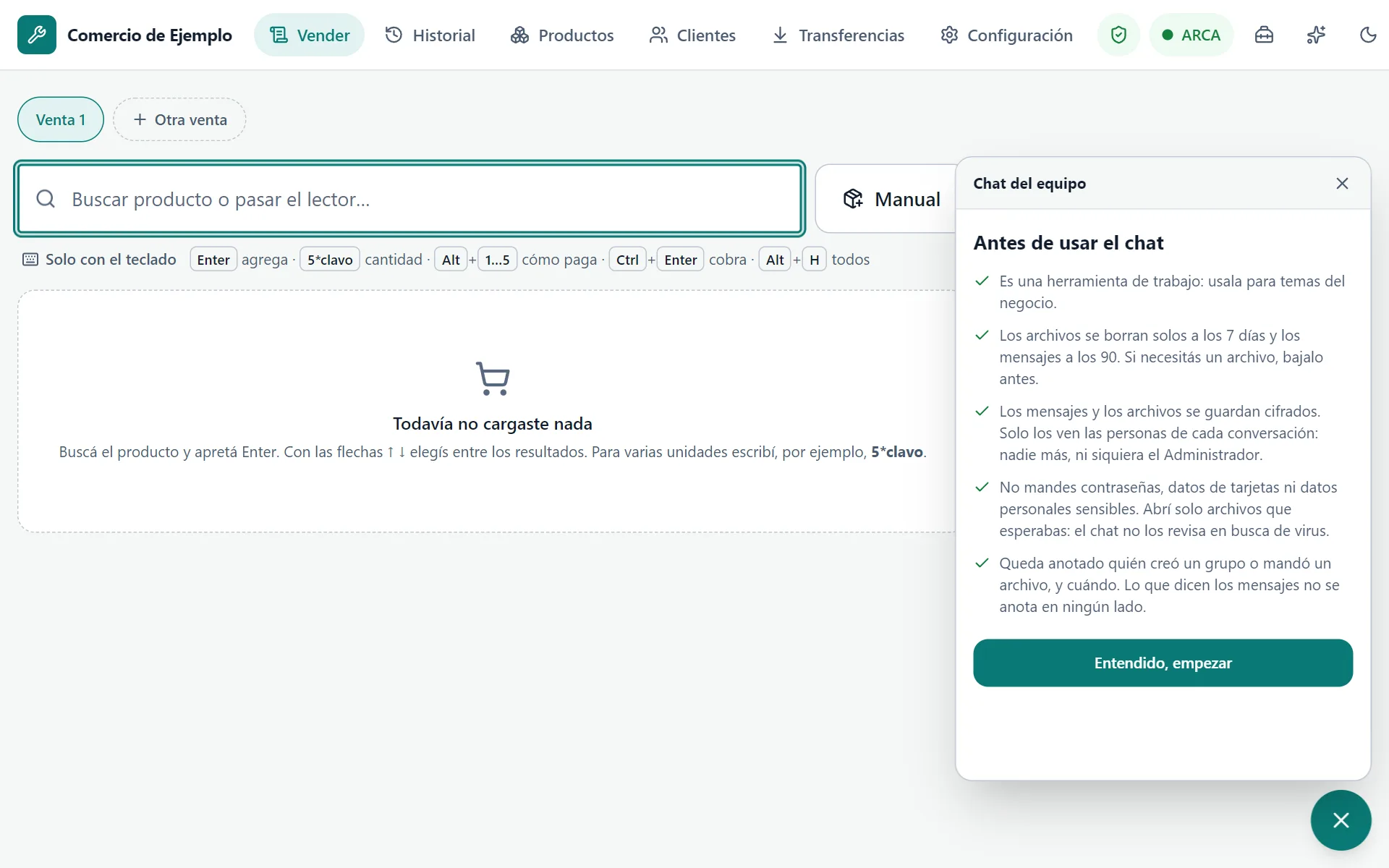
Un botón abajo a la derecha abre un chat entre las personas de tu negocio: una sala con todos, conversaciones de a dos y grupos. Se pueden mandar fotos y planillas livianas, que se borran solas a la semana. Todo cifrado y solo para quienes están en cada conversación. Es de la versión online: en la de escritorio se prende cuando haya red local.
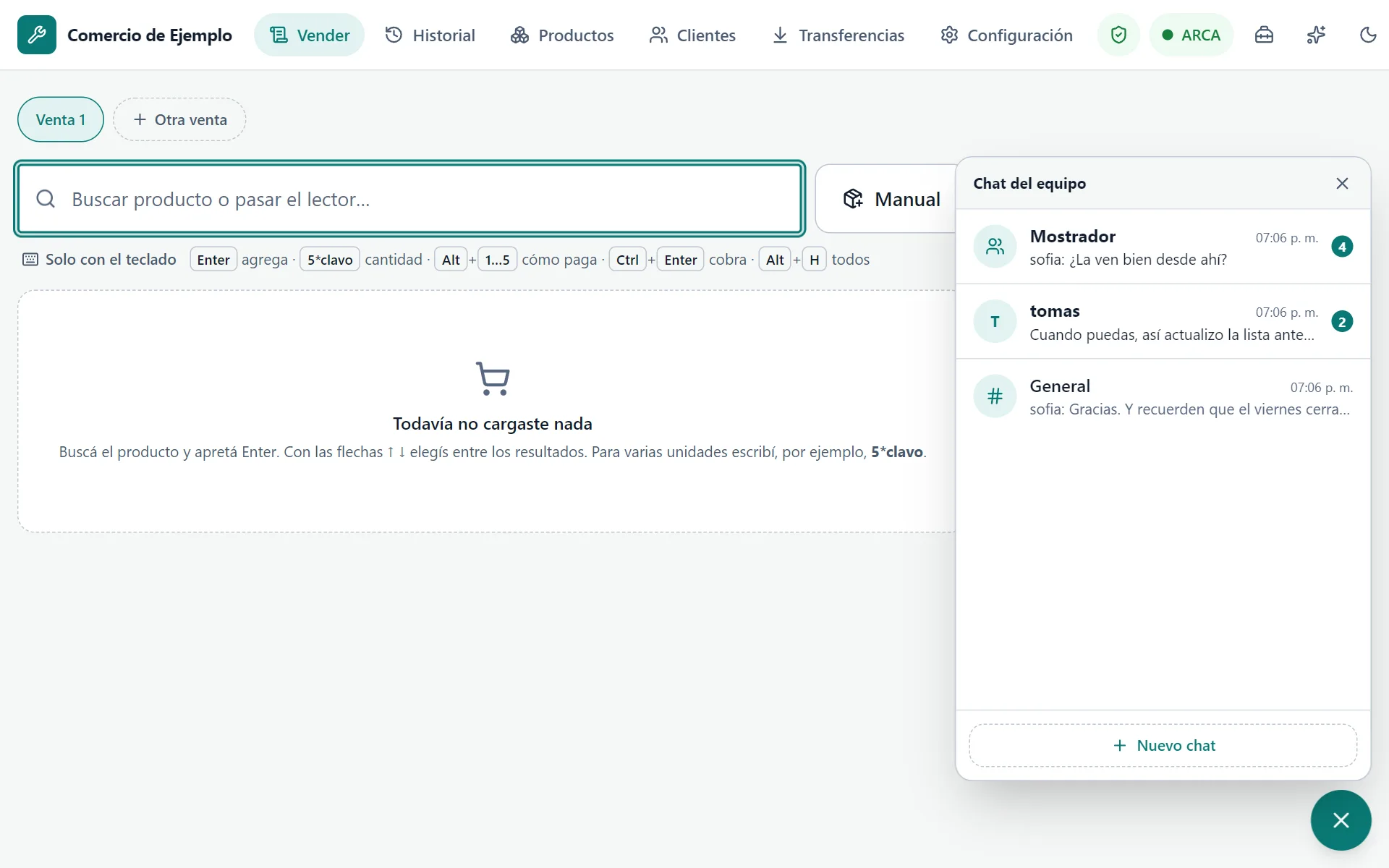
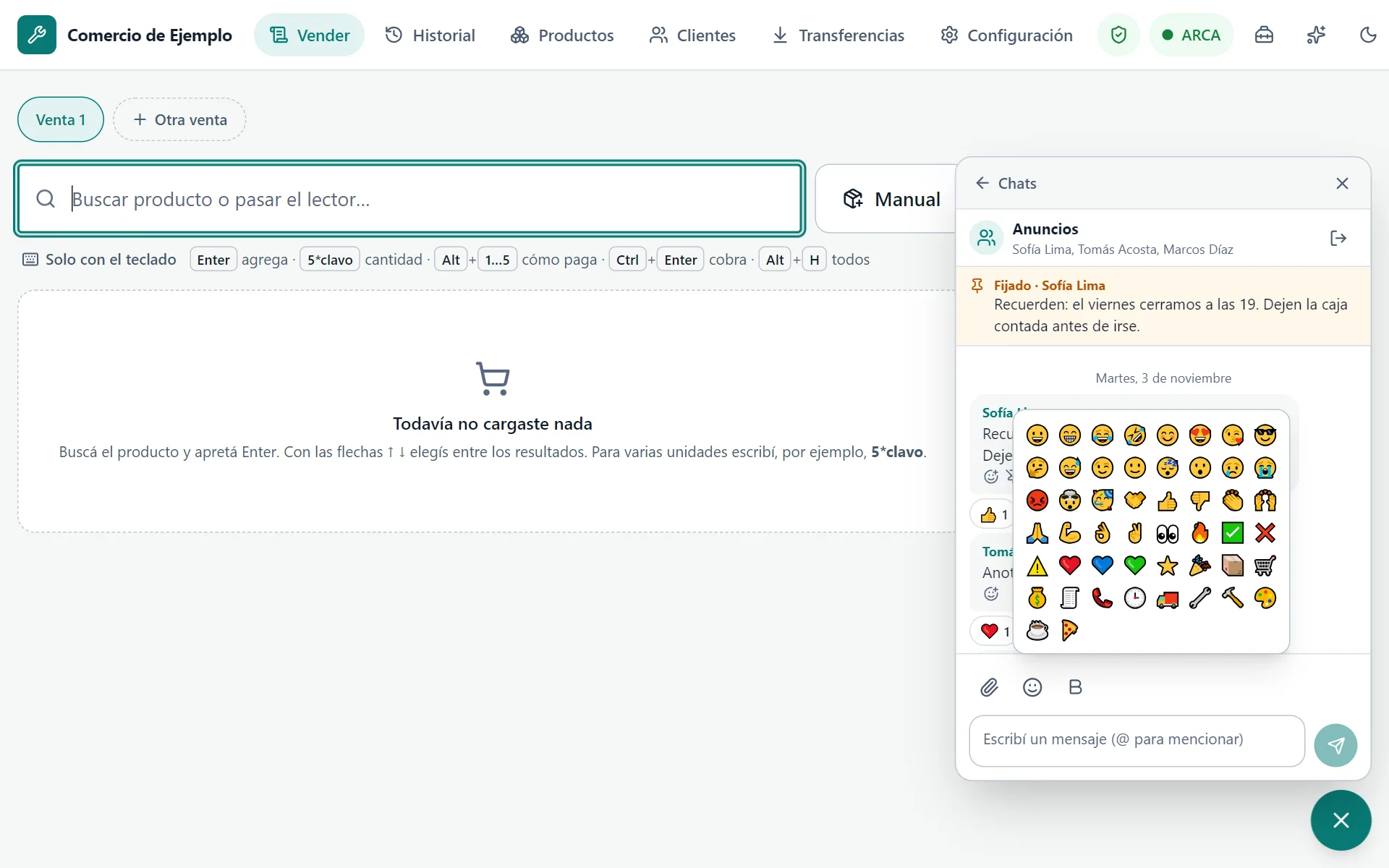
Conversaciones a mano
Una sala General con todos, chats de a dos y grupos con nombre. El botón muestra cuántos mensajes tenés sin leer.
Impresora de tickets y modo oscuro
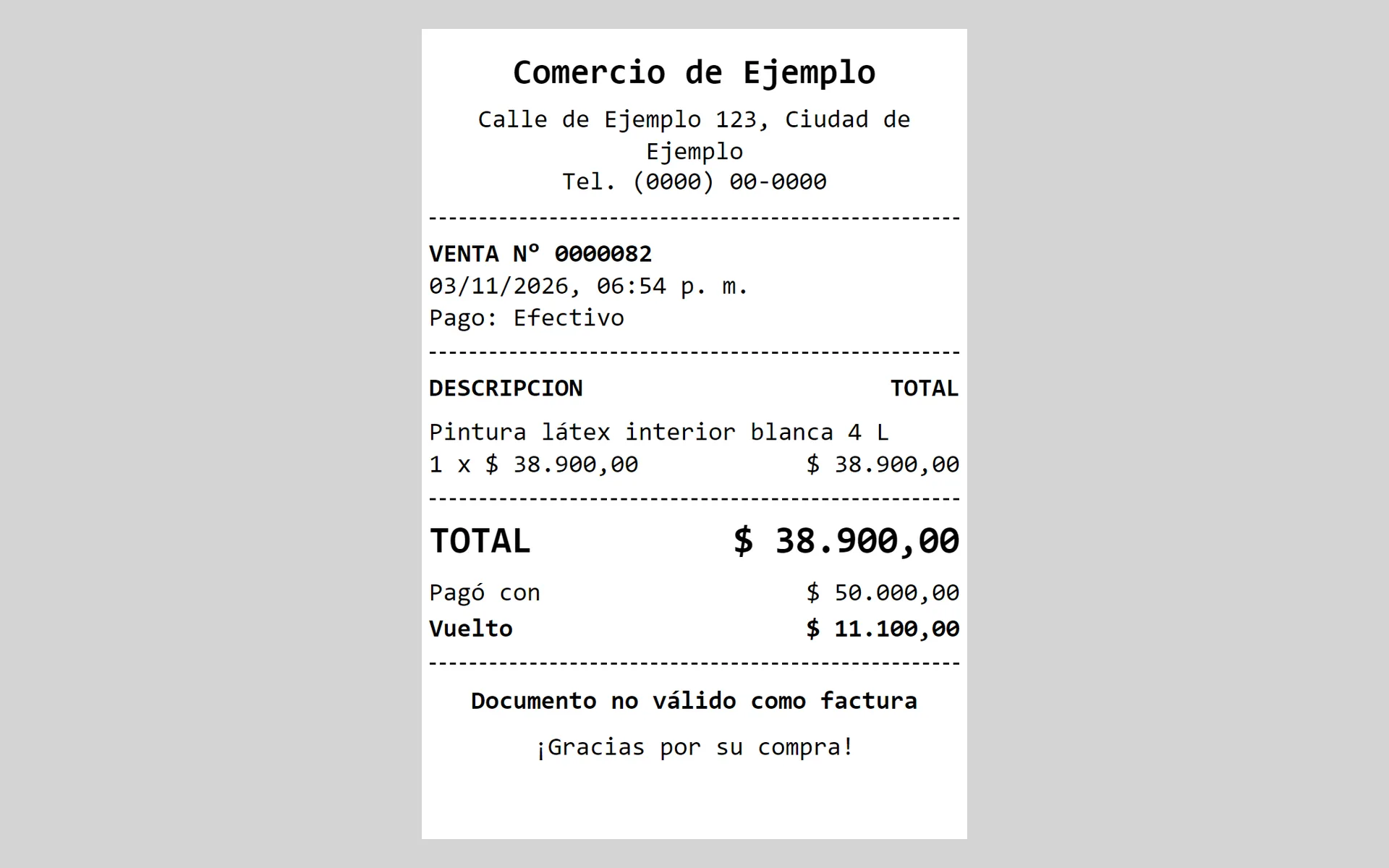
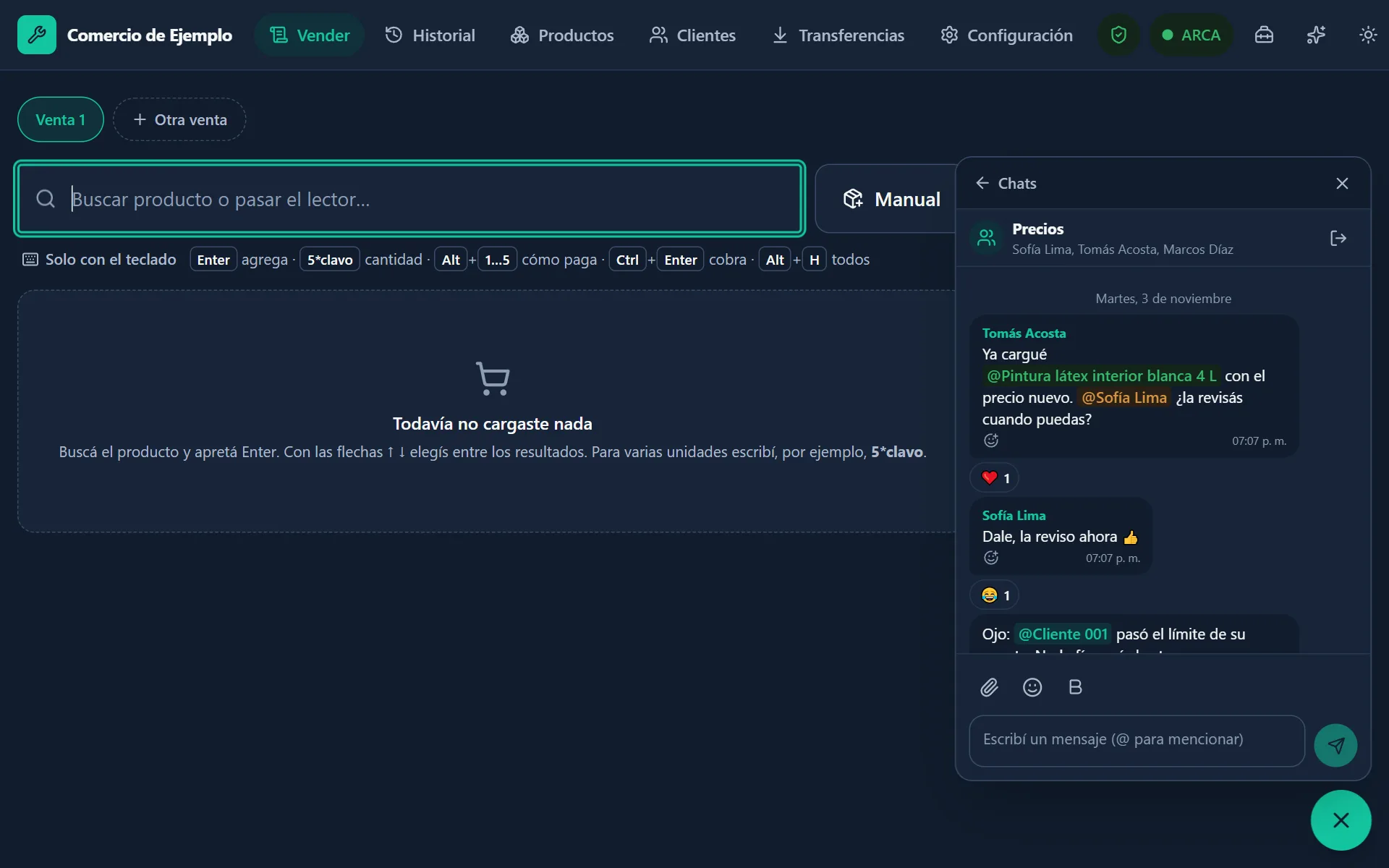
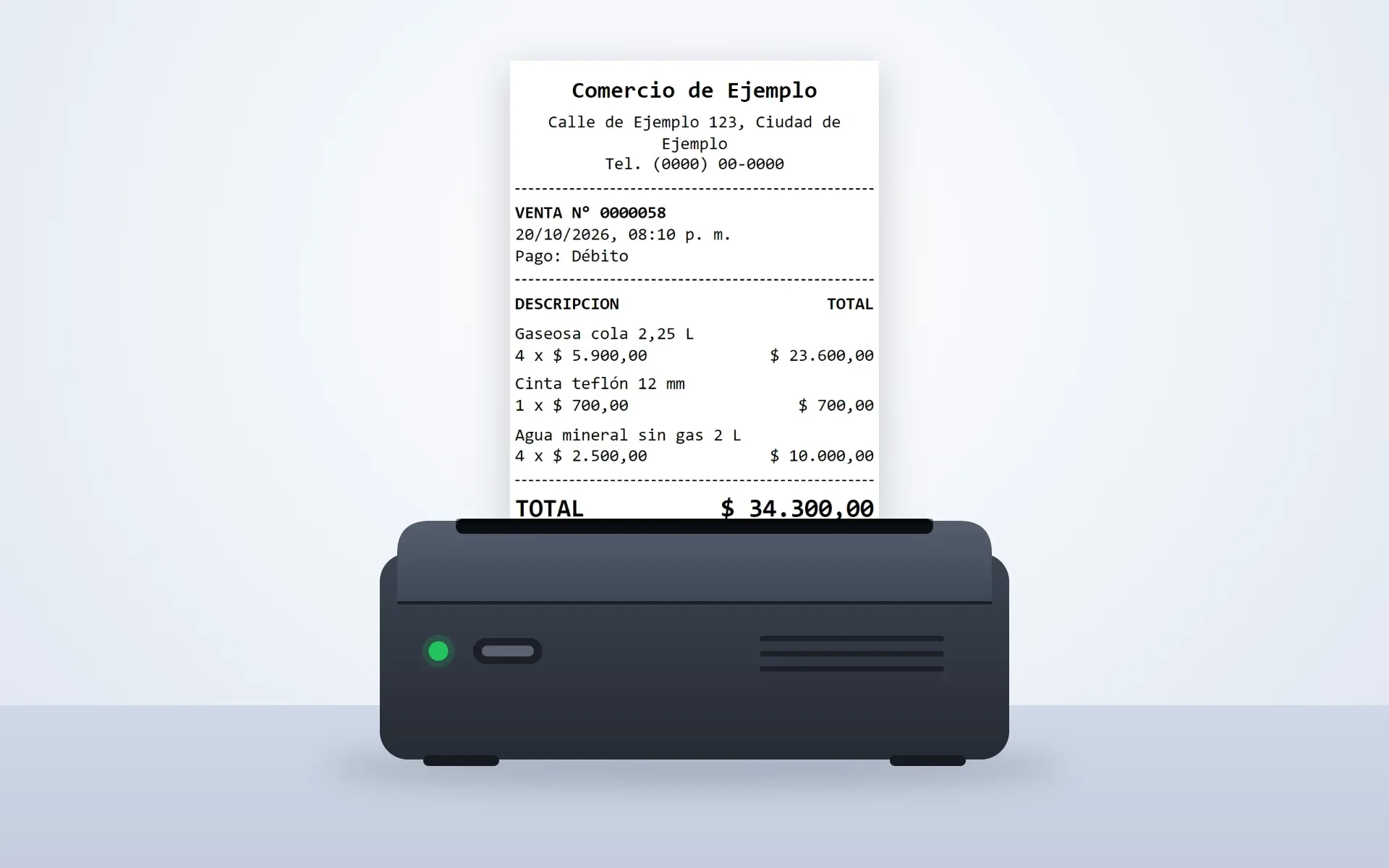
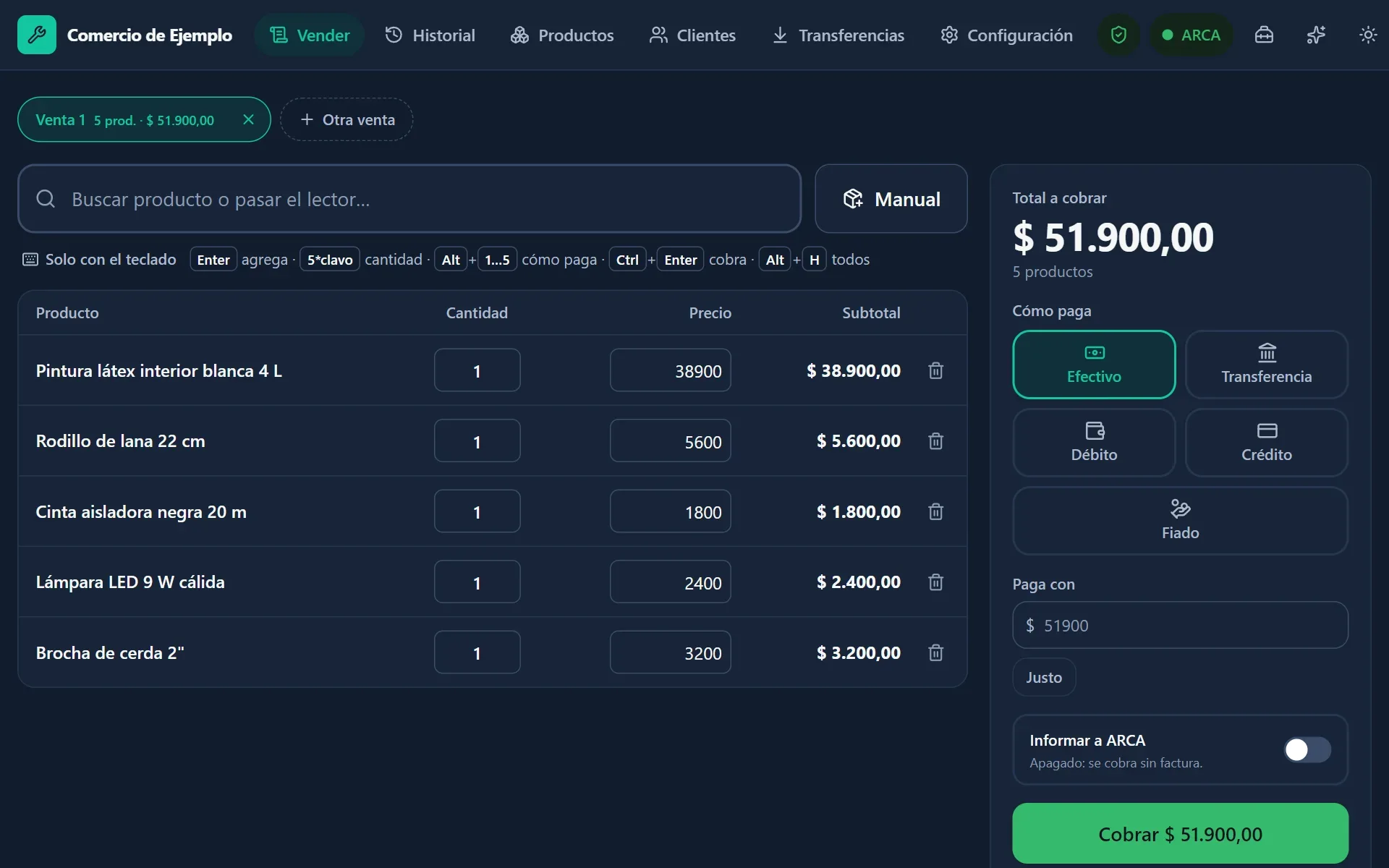
Imprimí un ticket sin validez fiscal en tu impresora de rollo y trabajá con el tema claro o el oscuro, el que te resulte más cómodo.
Ticket en tu impresora de rollo
Sale en la impresora que ya tenés (58 u 80 mm), solo al cobrar si querés. Ilustración con un ticket de ejemplo.
Capturas del sistema con datos de ejemplo: los nombres, números y comprobantes son ficticios.
Guías para tu comercio
Lo que hay que saber para facturar, ordenar el stock y llevar la caja, explicado sin vueltas.
Cómo emitir una Factura C siendo monotributista, paso a paso
Qué necesitás antes de facturar, cómo se hace desde el sitio de ARCA y cuándo conviene hacerlo desde un programa. Con lo que cambia seguido marcado para que lo verifiques.
Nota de crédito: cómo anular una factura electrónica sin errores
Una factura emitida no se borra: se anula con una nota de crédito. Cuándo corresponde, en qué plazo, a quién se emite y qué errores evitar.
Recargo por pagar con tarjeta: qué dice la ley y qué puede pasarle a un comercio
Cobrar más por débito o crédito en un solo pago está prohibido por la Ley de Tarjetas de Crédito. Qué dice la norma, qué pasa con las cuotas y qué hacer si un cliente reclama.
Cómo llevar el stock y el cierre de caja de un comercio sin perderse en planillas
Un método simple para un kiosco, una ferretería o un almacén: cómo ordenar los productos, cuándo contar, qué mirar cada día y por qué la caja a veces no cierra.
El fiado bien llevado: cómo organizar la cuenta corriente de tus clientes
Fiar es parte del comercio de barrio, pero sin orden se vuelve plata que no vuelve. Cómo fijar un tope, registrar pagos, mirar las deudas viejas y reclamar sin pelearte.
Sistema de gestión para un comercio chico: ¿instalado en tu computadora o en la nube?
Las diferencias reales entre un programa local y uno online: internet, copias de seguridad, costo a tres años, privacidad de los datos y qué preguntarle a cualquier proveedor antes de contratar.
Cómo pasar de Mirvel Local a Mirvel Online sin perder tus datos
Paso a paso, con capturas: cuánto pagás por el cambio (solo la diferencia de lo que ya pagaste), cómo se genera tu página y cómo traer productos, ventas, clientes y usuarios de tu computadora.
Dos formas de tenerlo
Elegís dónde viven tus datos. El sistema es el mismo.
Instalado en tu computadora
Tus datos quedan en tu computadora y podés vender aunque se corte internet. Se paga por mes (o por 6 o 12 meses, con descuento), con las actualizaciones y el soporte incluidos. Es para una computadora: para usarlo en varias o en el celular, está Online.
Online
Entrás desde cualquier dispositivo, sin instalar nada. Cuota mensual con las actualizaciones y las copias de seguridad incluidas.
Cómo empezar
Bajá la prueba gratuita
Ingresás con tu correo y descargás el instalador para Windows. Se instala en un minuto, sin permisos de administrador.
Probala con tu negocio
Cargá o importá tus productos desde Excel y hacé ventas de prueba. Tenés 30 días con todas las funciones.
Si te sirve, elegí un plan
Pagás desde este sitio con Mercado Pago y el sistema se activa solo. Seguís con el mismo sistema y los mismos datos: no hay que volver a cargar nada.
Hecho para Argentina
Pensado para cómo se trabaja acá, no traducido de otro lado.
Facturación con ARCA
Factura A, B o C y Nota de Crédito emitidas desde la venta, con CAE y código QR, conectadas directamente con los servicios de ARCA.
En pesos y con factura
Pagás en pesos, sin dólar ni impuestos de servicios del exterior, y recibís el comprobante correspondiente.
Tus datos son tuyos
En la versión local, la información de tu negocio queda en tu computadora. Nadie más la ve.
Soporte en español
Escribís y te responde una persona, en tu mismo huso horario, en español.
Qué hace y qué no hace (todavía)
El sistema emite Factura A, B y C con sus notas de crédito: la C para monotributistas y la A o la B para Responsables Inscriptos. La versión local funciona en computadoras con Windows 10 u 11; la online, desde el navegador de cualquier computadora, tablet o celular.
Todavía no emite Factura M ni de exportación, ni notas de débito, ni percepciones de IVA o de Ingresos Brutos: si sos agente de percepción, todavía no te sirve. La copia de seguridad externa (fuera de tu computadora) está en preparación: no la vendemos hasta que esté lista. La versión online necesita internet: ante cortes breves podés seguir vendiendo, con funciones limitadas.
Los textos de ayuda del sistema son orientativos y no reemplazan el consejo de tu contador.
Versiones y precios
Se paga por mes, o por 6 o 12 meses con descuento. Antes de pagar, probá la versión local gratis durante 30 días.
Probalo en tu comercio, gratis
Bajá la prueba gratuita, cargá tus productos y mirá si te sirve. 30 días con todas las funciones, sin tarjeta.
Empezar la prueba gratuitaIr a Mi cuentaIr a Mi cuenta