Cómo pasar de Mirvel Local a Mirvel Online sin perder tus datos
Empezaste con Mirvel Local, el que se instala en tu computadora, y ahora querés usarlo desde cualquier lado: el celular, otra computadora o desde tu casa. Para eso está Mirvel Online. El cambio lo hacés vos, en unos minutos, y te llevás todo: productos con sus fotos, ventas, clientes y su cuenta corriente, usuarios con sus contraseñas, la configuración, la facturación de ARCA y la tienda online.
Lo que ya pagaste de la versión local no se pierde: se descuenta, y pagás solo la diferencia.
Antes de empezar
- Necesitás entrar a Mirvel en tu computadora como Administrador (el usuario principal).
- La computadora tiene que tener internet, y conviene tener 10 minutos sin clientes en el mostrador.
- Vas a usar tu cuenta de mirvel.com.ar, la misma con la que contrataste.
1. Pagá el cambio desde «Plan y pagos»
Entrá a Mi cuenta › Plan y pagos. En la tarjeta de tu versión local vas a ver «Quiero pasar a la versión online» con la cuenta hecha:
- lo que cuesta la versión online por el tiempo que ya tenés pago, con el mismo descuento que tuvo tu pago;
- menos lo que te queda de la versión local;
- y lo que pagás hoy, que es la diferencia.
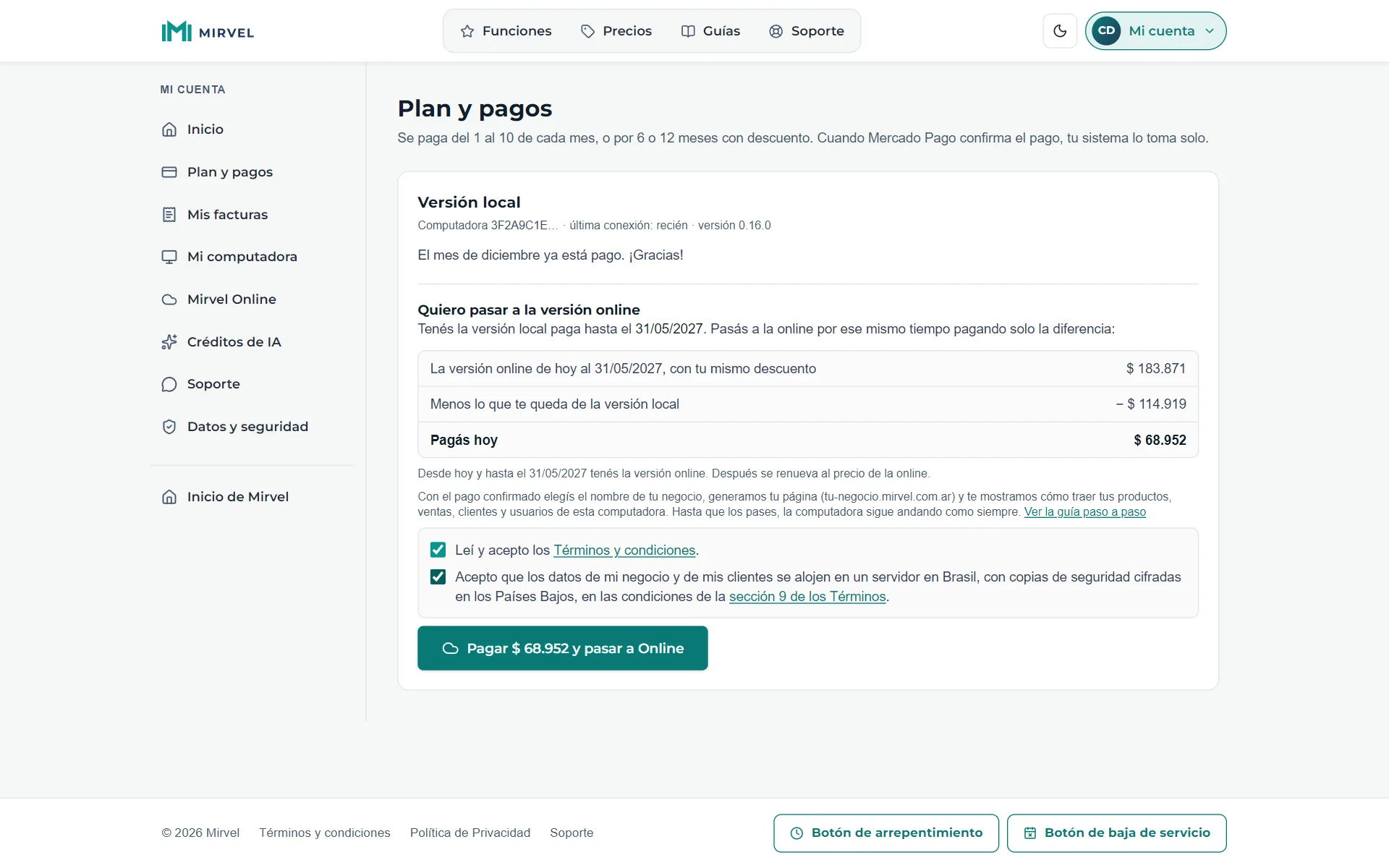
Marcás las dos casillas (los Términos y que los datos se guardan en un servidor en Brasil) y pagás con Mercado Pago. Desde ese momento y hasta el final de lo que tenías pago, tenés la versión online.
Si todavía estás en la prueba gratuita de la versión local, los días de prueba que te quedan se cobran al precio de la versión online, porque la versión online no tiene prueba gratuita. La cuenta los muestra en un renglón aparte.
2. Elegí el nombre de tu negocio
Con el pago confirmado, escribís el nombre de tu negocio y generamos tu página: tu-negocio.mirvel.com.ar. Suele tardar unos minutos y la pantalla se actualiza sola. Además te llega un correo cuando está lista.
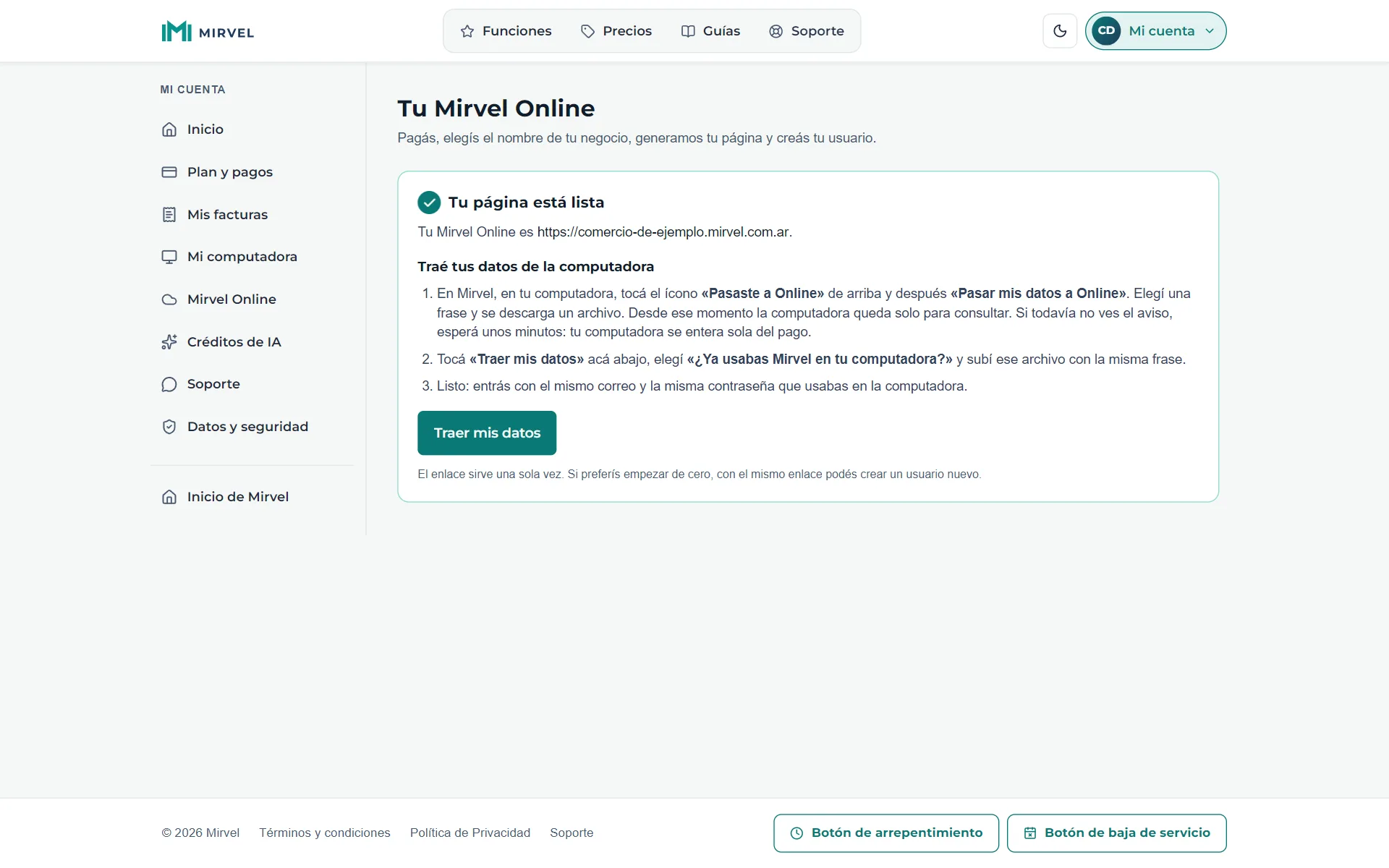
Mientras tanto, tu computadora sigue funcionando como siempre: podés seguir vendiendo hasta que hagas el paso siguiente.
3. En tu computadora: «Pasar mis datos a Online»
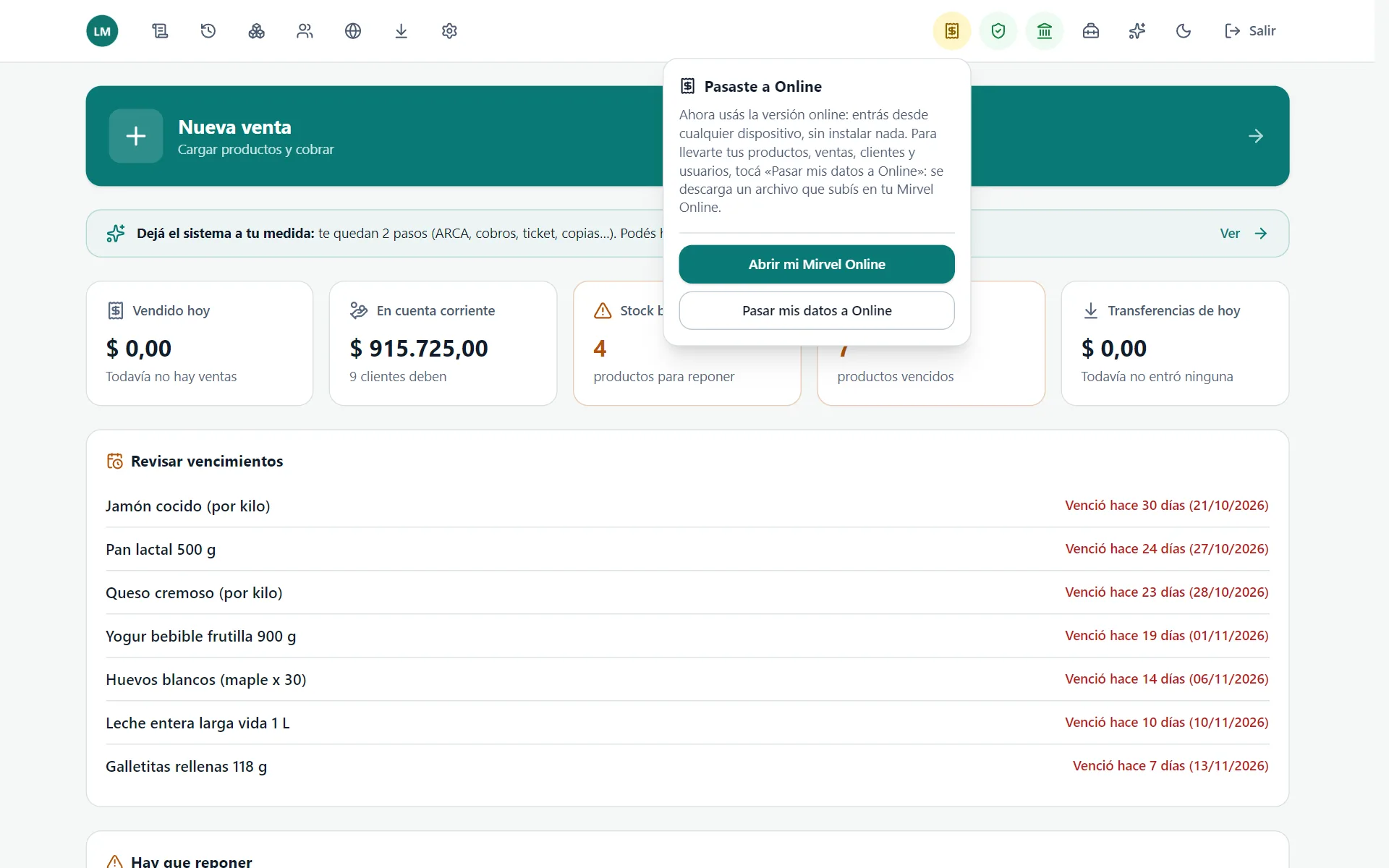
En Mirvel, en tu computadora, aparece arriba el ícono «Pasaste a Online». Si todavía no lo ves, esperá unos minutos: la computadora se entera sola del pago. Tocalo y elegí «Pasar mis datos a Online».
Elegí una frase para proteger el archivo, como si fuera una contraseña: la vas a escribir en el paso siguiente. Marcá la casilla y tocá «Descargar mis datos». Se descarga un archivo que termina en .cbr.
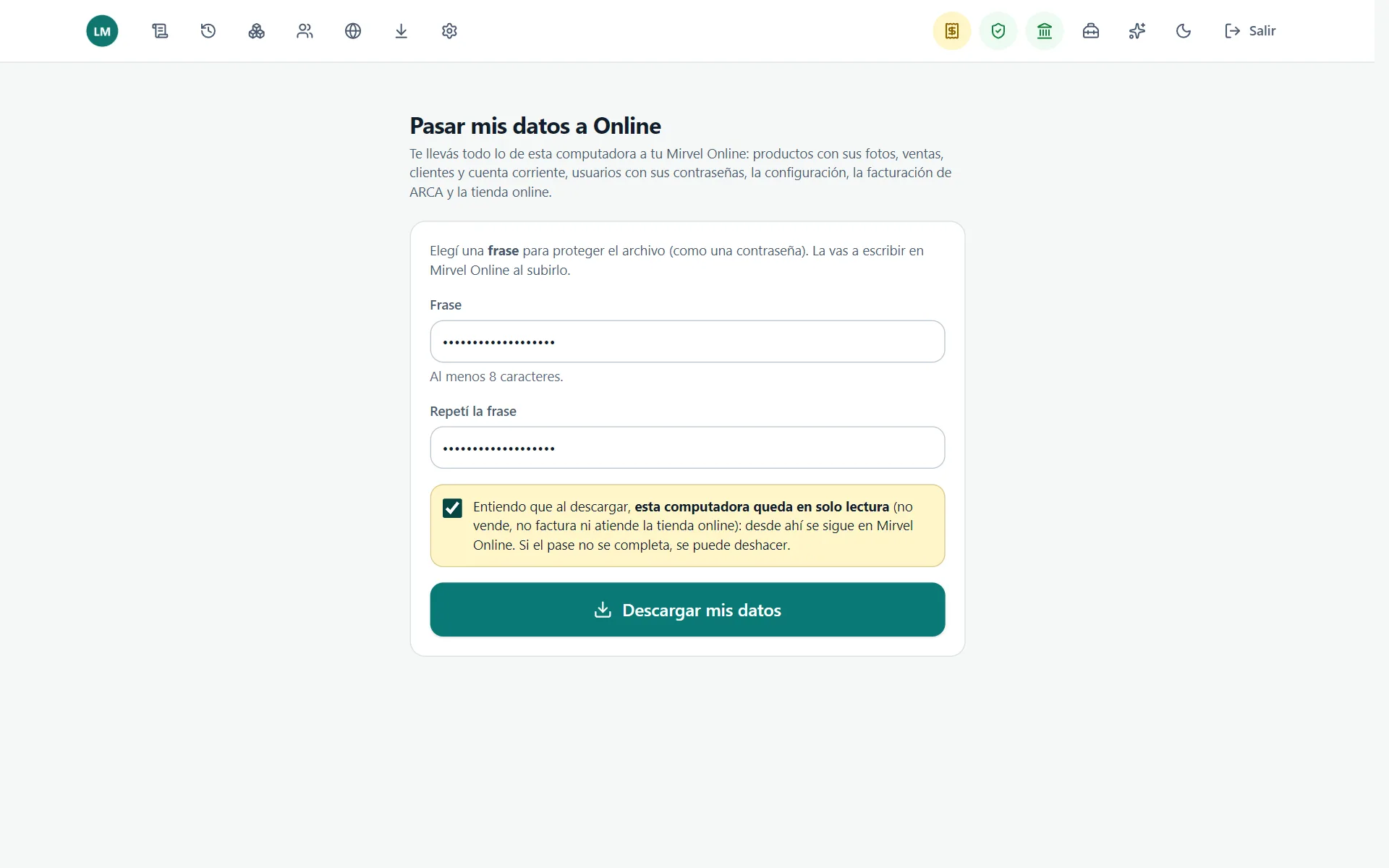
Desde ese momento la computadora queda solo para consultar: no vende, no factura ni atiende la tienda online. Así no hay dos sistemas cobrando ni facturando a la vez. Si algo sale mal y no terminás el pase, el Administrador puede deshacerlo desde el cartel de arriba.
4. En Mirvel Online: «Traer mis datos»
Volvé a Mi cuenta y tocá «Traer mis datos». Se abre tu Mirvel Online por primera vez. Elegí «¿Ya usabas Mirvel en tu computadora?», subí el archivo .cbr y escribí la misma frase.
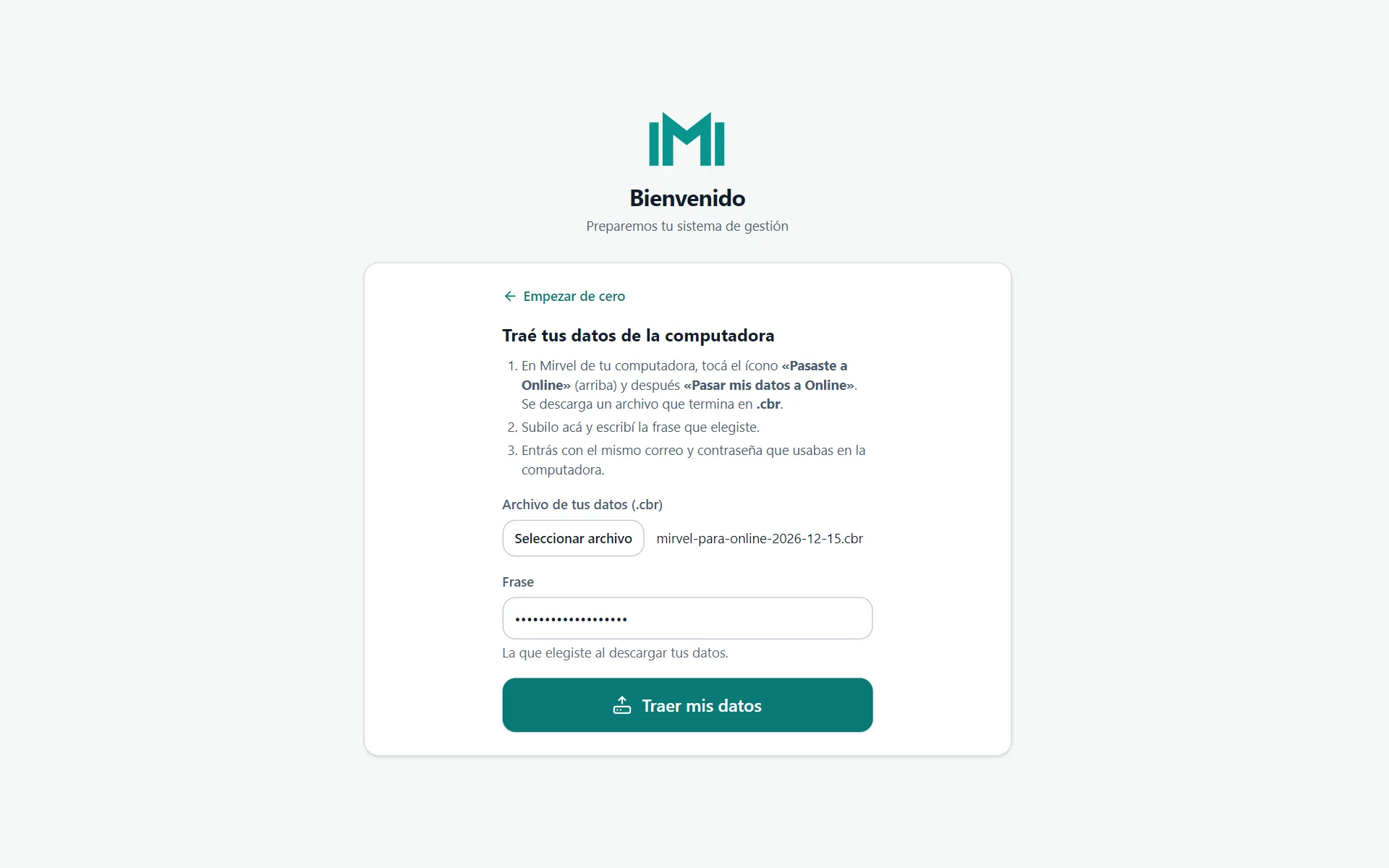
Listo: entrás con el mismo correo y la misma contraseña que usabas en la computadora, y están todos tus productos, ventas, clientes y usuarios. El enlace sirve una sola vez.
Después del pase
- Entrás desde cualquier dispositivo en la dirección de tu negocio. No hace falta instalar nada.
- La facturación de ARCA sigue en el mismo punto de venta y con la numeración que corresponde: ARCA es quien da el número siguiente, así que no se repiten comprobantes.
- Revisá en Configuración que el posnet, las transferencias y la tienda online estén como los tenías.
- La computadora vieja te sirve para consultar lo que había hasta el día del pase.
Preguntas frecuentes
¿Pierdo lo que ya pagué de la versión local?
No. Lo que te quedaba pago de la versión local se descuenta del precio de la versión online por el mismo tiempo. Pagás solo la diferencia.
¿Y si después quiero volver a la versión local?
Se puede. Desde Mirvel Online descargás tus datos y los restaurás en la computadora con la versión local. El cambio de plan se hace desde la misma pantalla de Plan y pagos.
Mi archivo es muy grande y no lo puedo subir
Si tenés muchas fotos, el archivo puede pasar el tamaño que se sube desde la página (80 MB). En ese caso escribinos desde Soporte y lo pasamos nosotros.
Me olvidé la frase
No hay forma de abrir el archivo sin ella. Deshacé el pase en la computadora (desde el cartel de arriba) y volvé a descargar los datos con una frase nueva.